Présentation
Le but principal de cet éditeur est d'afficher le programme ISO généré par GO2cam .
C'est pourquoi nous avons inclus de nouvelles fonctions spécialement dédiées à l'ISO, telles que la comparaison, la recherche de mouvements, la mise en évidence ISO, etc.
Vous pouvez également trouver tous les raccourcis et combinaisons disponibles dans l'éditeur, utiles pour gagner beaucoup de temps. Veuillez lire Raccourcis éditeur .
Description des fonctions par menus
Menu Fichier
|
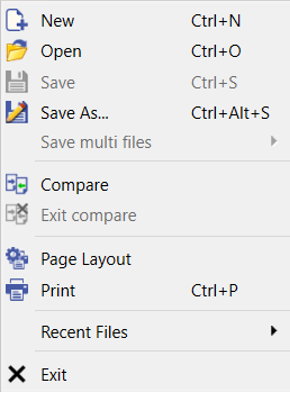
Nouveau |
Création d'un nouveau fichier |
|
|
Ouvrir |
Vous pouvez ouvrir un fichier déjà créé. Il est possible d'ouvrir plusieurs fichiers en même temps. |
|
|
Enregistrer |
Pour enregistrer le fichier déjà enregistré |
|
|
Enregistrer sous... |
Pour enregistrer un nouveau fichier ou donner un nouveau nom à un fichier |
|
|
Comparer & Quitter Comparaison |
Possibilité de comparer 2 fichiers. Cela peut être très utile pour comparer des blocs ISO entre 2 types de cycles, ou générés par 2 post-processeurs différents. Vous pouvez également récupérer un programme d'une machine CNC et le comparer avec le programme GO2cam original. |
|
|
Mise en page |
Configuration du profil de page avant impression |
|
|
Imprimer |
Pour imprimer le fichier courant |
|
|
Fichiers récents |
Cela vous permet d'ouvrir les derniers fichiers ouverts |
|
|
Quitter |
Pour fermer l'éditeur |
Menu Edition
|
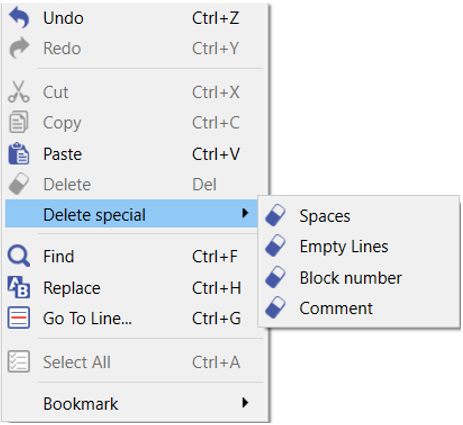
Annuler |
Pour annuler une action, vous pouvez le faire plusieurs fois. |
|
|
Rétablir |
Vous pouvez rappeler ce qui a été annulé par une action 'Annuler' |
|
|
Couper / Copier / Coller |
Vous pouvez couper ou copier les lignes sélectionnées, et les coller ailleurs dans le fichier ou dans un autre fichier |
|
|
Supprimer |
Pour supprimer les lignes sélectionnées |
|
|
Suppression spéciale |
Pour supprimer des catégories sélectionnées : Espaces, Lignes vides, Numéro de bloc, Commentaire |
|
|
Rechercher |
Pour rechercher tout type de caractère ou mot dans tout le fichier ou dans une zone sélectionnée. |
|
|
Remplacer |
Pour rechercher tout type de caractère ou mot et le remplacer par le caractère ou mot que vous entrez dans la boîte de dialogue. Vous pouvez le faire une fois ou choisir de l'appliquer sur tout le texte. |
|
|
Aller à la ligne |
Option très utile pour aller à la ligne dont vous avez besoin, pour cela entrez le numéro de la ligne (vous pouvez choisir d'afficher ou non les numéros de lignes dans le menu 'Affichage') |
|
|
Tout sélectionner |
Pour sélectionner tout le contenu du fichier |
|
|
Marque-page |
Pour définir/supprimer et naviguer dans les marque-pages |
Menu Affichage
|
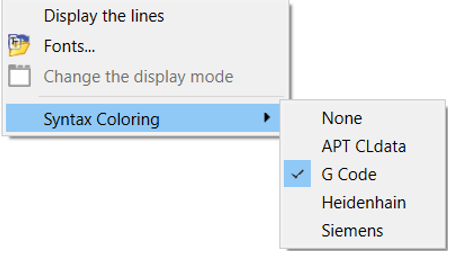
Afficher les lignes |
Vous pouvez afficher les numéros de lignes |
|
|
Polices... |
Choix d'une police différente |
|
|
Changer le mode d'affichage |
|
|
|
Coloration Syntaxique |
Tout le fichier est mis en évidence, pour signaler certains codes ISO, avec diverses conventions de couleurs. |
Menu Outils CN
|
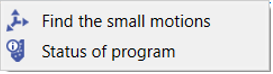
Rechercher les petits mouvements |
Entrez la distance nécessaire et vérifiez s'il y a des parcours plus petits que cette valeur. |
|
|
Statut du programme |
Vous pouvez obtenir les détails des cycles par rapport à chaque ligne (Changement d'outil, Vitesse broche, avance, etc.) |
Choix d'un Editeur
Nous pouvons également configurer le logiciel éditeur pour la sortie CN d'un programme. Pour ce faire :
-
Dans les options de Personnalisation, choisissez le .exe de votre éditeur dans le champ Nom de l'éditeur.
-
Ouvrez votre éditeur dans GO2cam soit en allant sur Outils depuis les Menus Textes puis Editeur.
Vos codes CN s'ouvriront alors sur votre éditeur choisi.
|
|
