Cette dernière étape est la génération de ce qui est utile dans votre atelier : le programme CN et les listes d'opérations et feuilles d'outils pour le contrôle et le montage de la pièce sur vos machines. Pour le Fichier CN, vous devez cliquer sur le menu ‘Fichier CN’ et procéder à « Code CN »

|
Cette commande permet de générer un code CN. |
Une fois la pièce usinée, vous lancez la génération du programme CN.
-
Si un fichier machine est chargé, vous générez les codes avec le post-processeur sauvegardé dans la machine.
L'intérêt est que vous pouvez personnaliser certains des paramètres du post-processeur standard.
-
S'il n'y a pas de fichier machine, GO2cam ouvre la liste des post-processeurs et vous devez choisir celui dont vous avez besoin.
Note :
Les anciens PPS standards (<V6 sont maintenant archivés dans ppstd\lib. La liste des PP disponibles est réduite à première vue.
Configuration d'affichage
La façon dont le programme est affiché peut être configurée dans Outils/Options/Usinage/Sortie CN.
-
Nom modifiable du code CN : si coché, la boîte de sauvegarde est ouverte et vous devez taper un nom de programme, sinon le nom du programme est automatiquement le nom de la pièce.
-
Paramètres PP modifiables : si coché, avant de générer le programme vous accédez à une page PP avec quelques paramètres de configuration, sinon coché cette page n'est pas affichée.
-
Affichage blocs ISO : affichage des blocs pendant le post-traitement.
-
Affichage messages PP : cela peut être utile en cas de problème de génération.
-
Édition automatique des blocs ISO après génération : si coché, le programme est affiché dans un éditeur après la génération, sinon il est seulement sauvegardé dans le répertoire ISO.
Post-traitement dans le visualiseur CN
Le Fichier CN est généré dans un éditeur ;
Éditeur de programme
L'éditeur a de nombreuses fonctions spécifiques utiles pour lire un programme ISO, telles que :
-
Comparaison fonction dans le menu Fichier
-
Recherche et Remplacement fonctions dans le menu Recherche
-
Recherche spéciale, renumérotation , Coloration syntaxique etc. dans le menu Outils CN.
Vous pouvez trouver la liste complète des fonctions sur la page Éditeur .
|
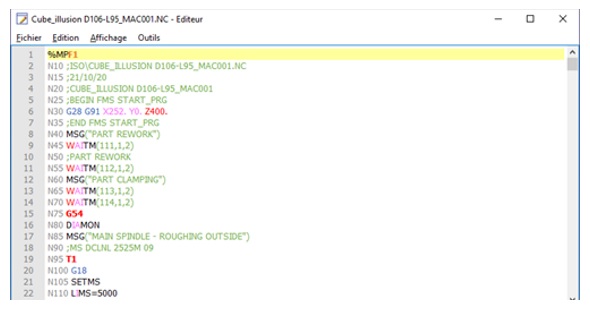
Tous les nouveaux PP standards incluent la coloration syntaxique et l'appliquent automatiquement (Fanuc (ISO par défaut), Siemens, TNC, APT, etc.) : |
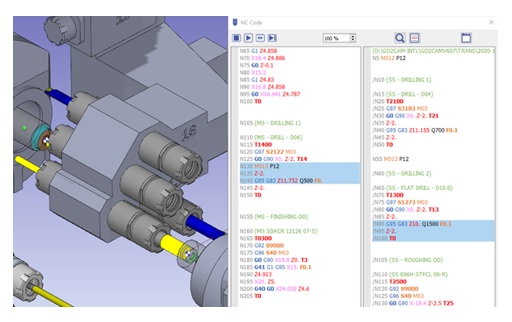
L'utilisateur peut accéder à un éditeur multi fenêtres pour les canaux comme montré ci-dessous : |
|
|