|
Cette commande calcule et assiste dans l'étude de la différence de matière entre le brut usiné et la pièce, et fournit le résultat visuellement sous forme colorée sur le brut. |
|
La commande de comparaison est accessible depuis le Menu Simulation et est également disponible dans le menu MTE Contrôle et Contrôle CN menu. |
||
|
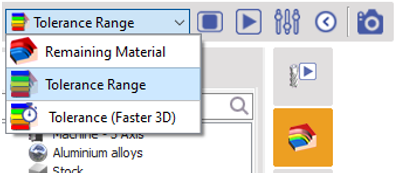
Dans le ruban, nous avons accès à 3 modes d'analyse : Matière restante, Plage de tolérance, Tolérance (3D plus rapide). En partant de la gauche, nous avons l'icône pour stop le calcul de comparaison, l'icône pour démarrer le processus de comparaison, le bouton Options pour ouvrir une boîte de dialogue avec les paramètres à définir pour l'analyse et l'icône de caméra pour capturer le résultat de l'analyse sur la pièce et l'enregistrer en tant qu' image . |
|
|
|
Matière Restante Le mode Matière restante permet une comparaison binaire de la surface du brut usiné : indiquant s'il reste de la matière ou des surépaisseurs dans certaines zones. Si nous étendons la zone de dialogue dans le ruban, nous avons 4 modes de contrôle pour l'affichage de la comparaison. La première permet de visualiser les zones avec matière restante en opaque. La deuxième permet de la visualiser en niveau de transparence. The 3 ème permet de visualiser les surépaisseurs en opaque, et la dernière permet de la visualiser en mode transparence. Par défaut, les 1 ère et 3 ème sont sélectionnées. |
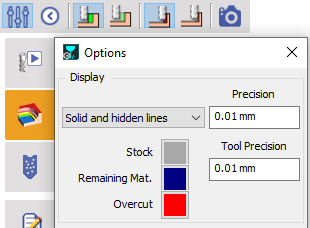
Dans les options, nous avons accès à l'affichage des solides et des lignes cachées et nous pouvons également définir les couleurs pour les 2 résultats de comparaison en cliquant sur les carrés colorés pour accéder à la palette. Par défaut, c'est Bleu et Rouge. Nous pouvons également définir la précision du brut et la précision de l'outil ici. |
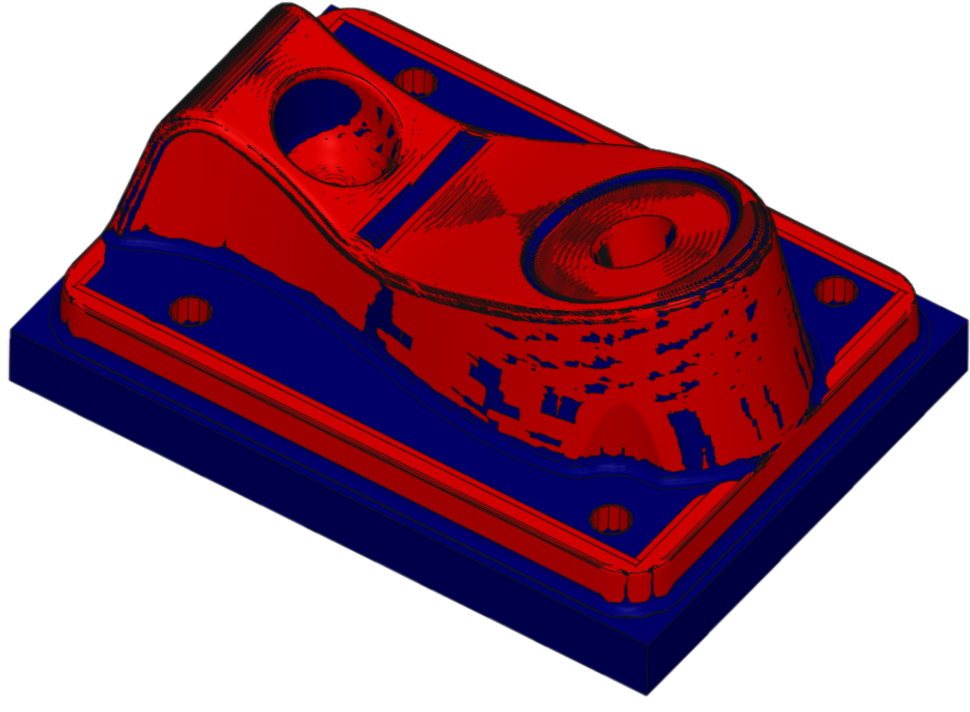
NOTE : Ce mode donne une idée générale des zones où il y a de la matière restante ou des surépaisseurs. Cependant, il est difficile de juger à partir de cela si ces zones nécessitent des opérations supplémentaires ou des modifications dans les opérations, ou si elles sont dans une limite acceptable. |
|
Plage de tolérance Le mode plage de tolérance fournit une analyse plus approfondie du brut usiné. Dans les options, nous pouvons définir la précision du brut et la précision de l'outil de manière similaire au mode Matière restante et également définir la tolérance de comparaison. Nous pouvons également définir la valeur de tolérance individuellement pour chaque couleur et également changer les couleurs de manière similaire au mode précédent. Cliquer sur le bouton Initialisation des couleurs réinitialisera la configuration par défaut. L'affichage des couleurs et leur valeur de tolérance visible sur le côté droit de l'écran sont interactifs. Nous pouvons cliquer sur la valeur pour accéder à une boîte de dialogue de champ et saisir la valeur requise. De plus, nous pouvons cliquer sur le carré coloré pour changer sa couleur. Les changements sont automatiquement mis à jour à l'écran. |
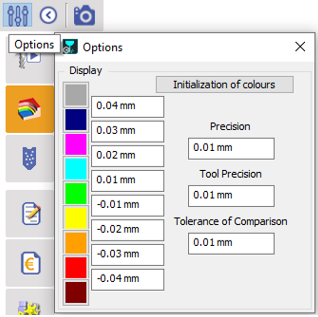
Ces couleurs aident à différencier les zones où des actions sont nécessaires. Par exemple, tout ce qui se situe entre -0.01mm et 0.01mm [Tout en vert] est acceptable. |
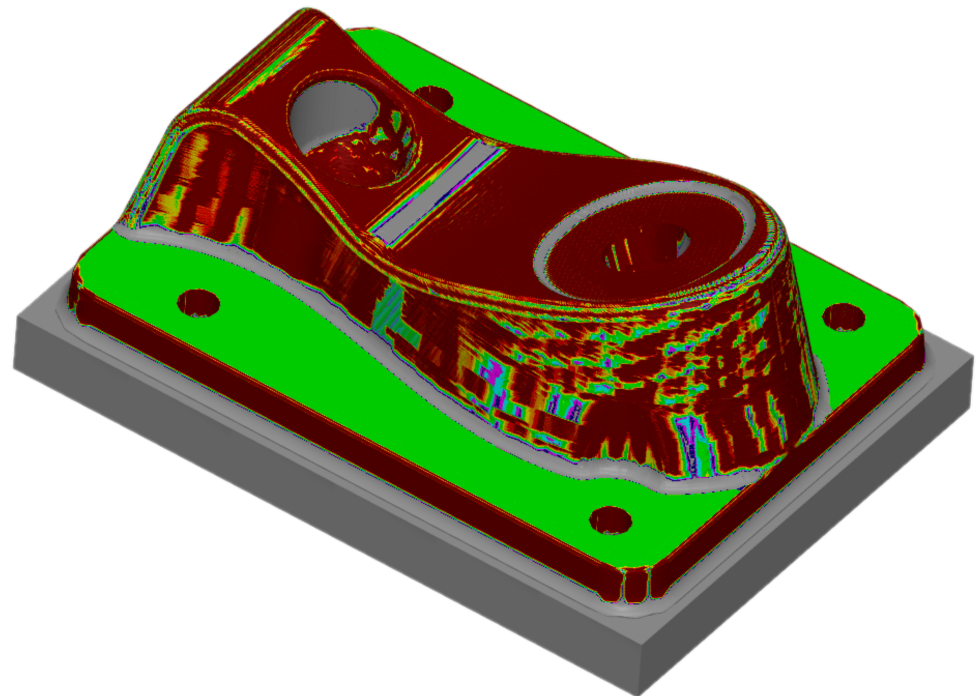
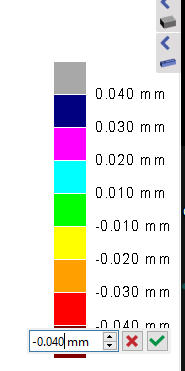
|
|
Tolérance (3D plus rapide) Augmenter la tolérance augmente également le besoin de calcul et le temps de calcul, ce qui est encore plus significatif pour les cycles 3D. Cette option est dédiée aux cycles 3D où l'analyse est plus rapide et est effectuée uniquement pour les cycles appliqués sur le plan courant. Les options sont similaires au mode plage de tolérance avec la possibilité supplémentaire de choisir entre une résolution basse, moyenne ou haute. Quant à l'affichage des couleurs et de la valeur de tolérance, ils sont de manière similaire interactifs depuis l'écran lui-même. |
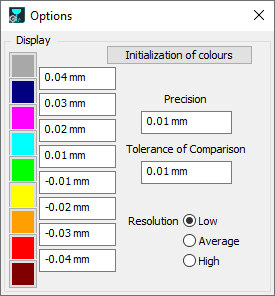
|
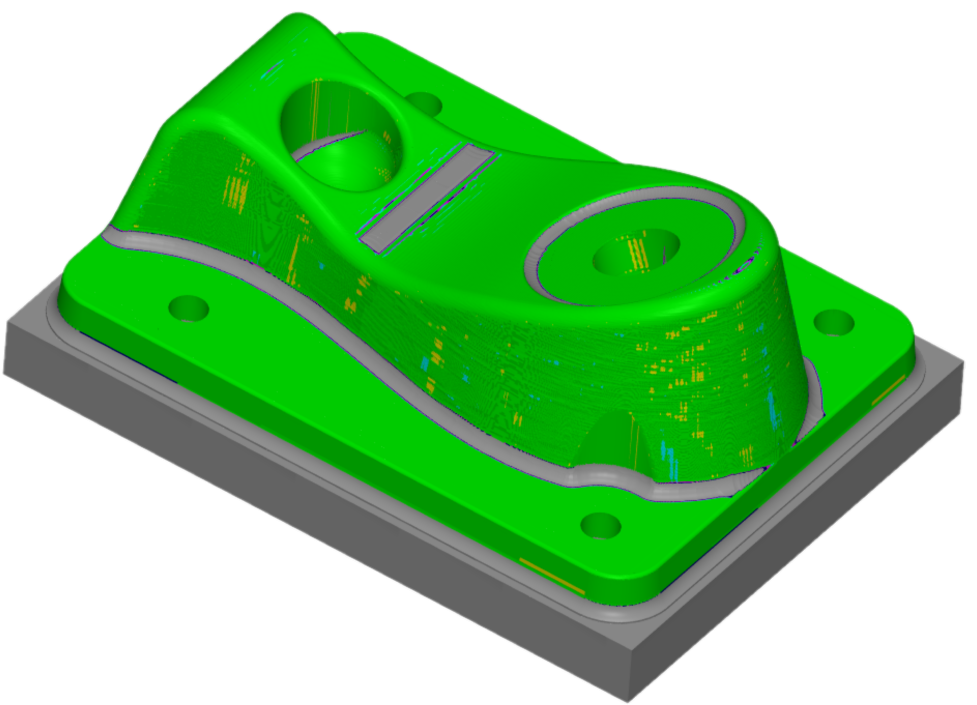
|
|

|
||

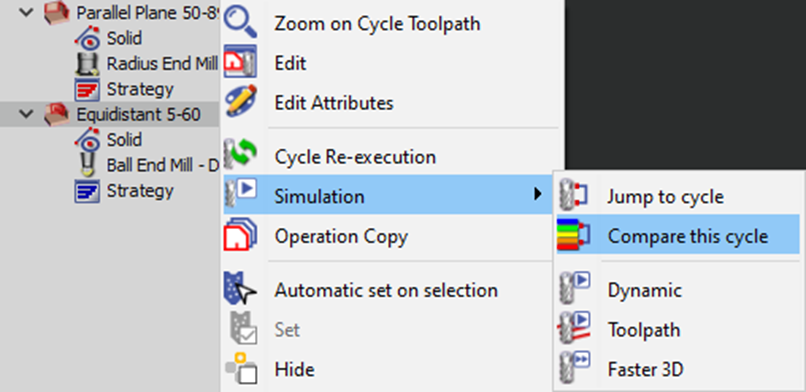
Comparer ce cycleNous avons introduit la possibilité de comparer un cycle spécifique à un moment précis. Auparavant, les comparaisons incluaient toute la liste d'usinage, et pour se concentrer sur des opérations spécifiques, il fallait les mettre en statut 'En attente'. Cette fonctionnalité est accessible pour chaque opération dans l'arbre d'usinage, sous l'option Simulation > Comparer ce cycle . |
|
|
|
|