Vous pouvez regarder une vidéo en bas de page : Sélection dans GO2cam
Beaucoup de commandes dans GO2cam demandent une sélection d'éléments :
-
Suppression
-
Editer attributs
-
Déplacer, Copier
-
Commandes cacher et filtrer etc.
Les éléments sélectionnés sont affichés en rose couleur, la validation de la sélection se fait avec le menu popup (clic droit). Annuler la sélection est disponible dans le menu Edition > Défaire sélection ( Ctrl + W ).
Beaucoup de modes de sélection sont disponibles :
Sélection d'un élément unique
Pour sélectionner un élément unique, clic gauche sur l'élément.
|
Action : 
|
Résultat : 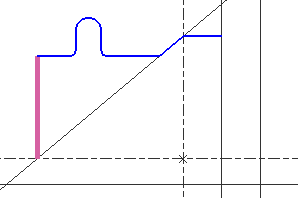
|
Sélection de plusieurs éléments
Pour sélectionner deux éléments ou plus, ctrl + clic gauche sur les éléments.
|
Action : 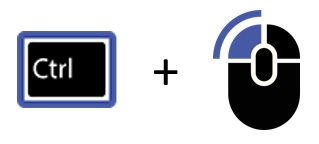
|
Résultat : 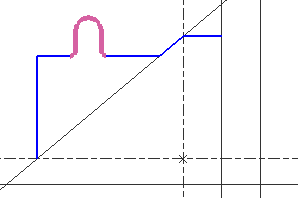
|
Fenêtre de sélection droite vers gauche
Pour sélectionner tous les éléments contenus dans une fenêtre
|
Action : Fenêtre avec la souris depuis la de droite à gauche. La fenêtre a un fond rose et une bordure en pointillés. |
Fenêtre : 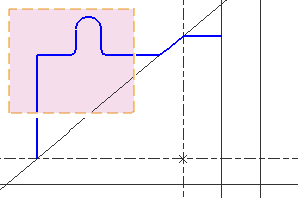
|
Résultat : 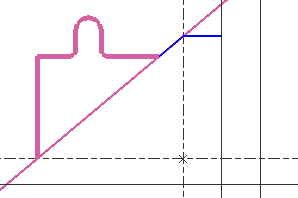
|
Fenêtre de sélection gauche vers droite
Pour sélectionner tous les éléments contenus entièrement dans une fenêtre
|
Action : Fenêtre avec la souris depuis la de gauche à droite. La fenêtre a un fond jaune et une bordure en trait plein. |
Fenêtre : 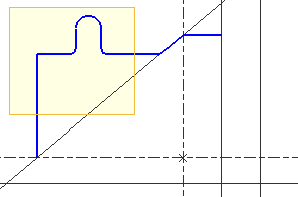
|
Résultat : 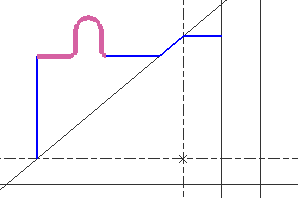
|
Tout sélectionner
Sélection de tous les éléments visibles à l'écran.
Les éléments filtrés et cachés ne sont pas sélectionnés.
|
Action : Commande Tout sélectionner (Ctrl + A) La commande est disponible dans le menu Edition, et aussi dans le menu popup |
Résultat : 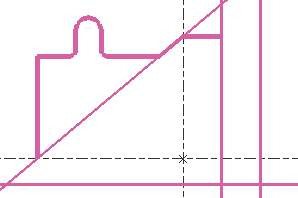
|
Vous pouvez regarder une vidéo sur la sélection dans GO2cam :