Présentation

|
La commande Importer permet de lire les fichiers CAO et de les charger dans GO2cam. Tous les types de fichiers sont lus, 2D et 3D, mais aucun traitement n'est appliqué lors de cette étape d'importation. |
Fichiers 2D

|
Workflow d'import DXF
|

|
|
Lorsque vous importez un fichier 2D, une boîte de dialogue s'ouvre avec plusieurs options. La vidéo ici décrit les différentes options disponibles : |
|
Lorsque vous validez, le fichier est lu et la géométrie est positionnée dans GO2cam telle qu'elle a été définie à l'origine dans le système CAO. Le fichier contient tous les éléments, y compris ceux qui ne sont pas utiles pour l'usinage.
De nombreuses commandes permettent de positionner et de nettoyer la géométrie filaire.
The process for a 2D file import and the use of those commands is presented here: Processus d'import 2D
Import Dxf/Dwg : Notre rapport met en évidence le nombre de cercles avec des centres uniques.
Par exemple, si un fichier contient 20 cercles mais seulement 14 centres distincts, cela indique qu'il y a 14 trous distincts dans la pièce.
Fichiers 3D
|
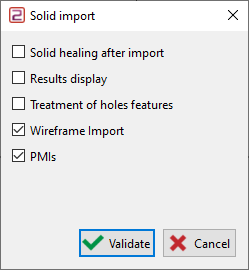
Lorsque vous importez un fichier 3D, une boîte de dialogue s'ouvre avec plusieurs options.
L'importation d'un X_T fichier se fait sans aucune option, aucune boîte de dialogue ne s'ouvre. |
|
Lorsque vous validez, le fichier est lu et la géométrie solide est positionnée dans GO2cam telle qu'elle a été définie à l'origine dans le système CAO.
Many commands enable to position or repair the solid(s) if necessary. The process for a 3D file import and the use of those commands is presented here: Processus d'import 3D
Processus spécial pour une pièce de tournage
Ce qui est spécifique à une pièce de tournage ou de tour-fraisage est le positionnement de la pièce selon Plan de travail ZX . Un autre sujet est que la géométrie 2D est nécessaire pour programmer les opérations de tournage, tandis que le solide est nécessaire pour le fraisage.
Les règles à respecter sont les suivantes :
-
L'axe de révolution doit être l'axe Z,
-
La géométrie 2D pour le tournage doit être dans le Plan de Révolution,
-
Le solide doit rester dans le plan de Référence.
Processus :
1. Importation de la pièce
|
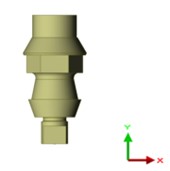
La plupart des modèles solides importés sont positionnés selon le plan de travail XY. Nous devons déplacer la pièce de manière à ce que l'axe de révolution corresponde à l'axe Z du plan de référence. |
|
2. Positionnement en direction ZX, toujours dans le Plan de Référence
|
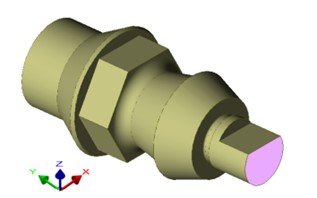
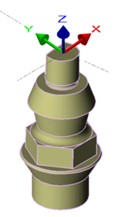
Aller dans le menu Réparation d'import . Choisir la commande Positionnement pièce , le solide est automatiquement sélectionné. Cliquer sur une face (couleur rose sur l'exemple), le solide est automatiquement repositionné, et toujours dans le plan de référence. |
|
|
3. Création de la géométrie de tournage
|
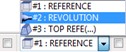
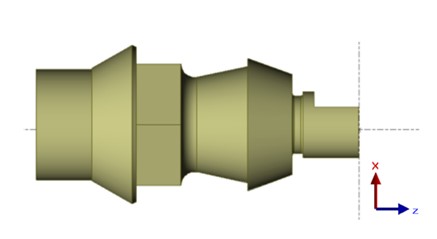
Tout d'abord, changer le plan courant et choisir Révolution . |
|
|
|
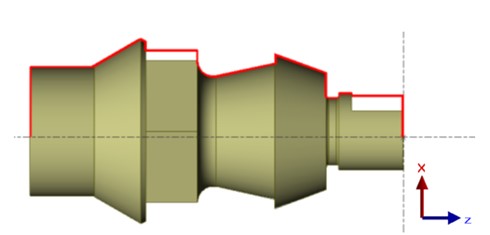
Aller dans le menu Solide / Filaire Choisir la commande Silhouette et sélectionner l'option Révolution comme mode de calcul : Cliquer sur Valider, la la géométrie 2D est créée dans le Plan de Révolution, pour les opérations de tournage. |

|
|