
|
Cette commande automatise l'importation de modèles CAO 3D, en chaînant les actions nécessaires à la préparation de l'usinage : lecture du fichier, positionnement du solide et choix de l'origine machine, mais aussi :
|

|
Refonte complète du workflow d'Import :
|

Cette vidéo est un exemple du workflow en tournage, démontrant les opérations séquentielles les plus complètes.
|
|
Processus entièrement automatique : Vous pouvez obtenir automatiquement une pièce usinée avec tous les parcours outils, uniquement avec l'import et la validation automatique du workflow. Tout est traité selon les valeurs par défaut / sauvegardées précédemment. |
|
|
|
Workflow en fraisage
|
|
|
|
Reconnaissance des dispositifs de bridage Lors du workflow d'import, les solides peuvent désormais être définis comme dispositif de bridage. Ceci est pris en compte à l'étape de positionnement de la pièce et également lors du calcul des parcours outils.
|

Un exemple est donné dans le module de tournage vertical. |
|
|
Workflow pour pièce usinée La nouvelle commande disponible dans le menu Fichier permet le lancement du workflow d'import d'une pièce usinée. Le brut restant est reconnu et le calcul est effectué en fonction de celui-ci. |
|
|
|
Workflow Solide Conçu
|
|
|
|
Workflow en Érosion à fil
|
|




Import automatique d'un solide (Fraisage ou érosion fil)
|
|

1. Import
|
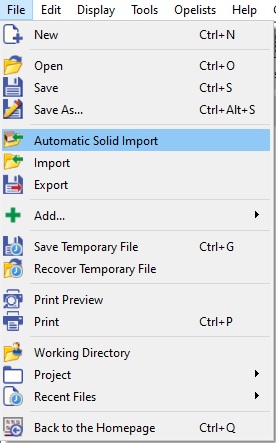
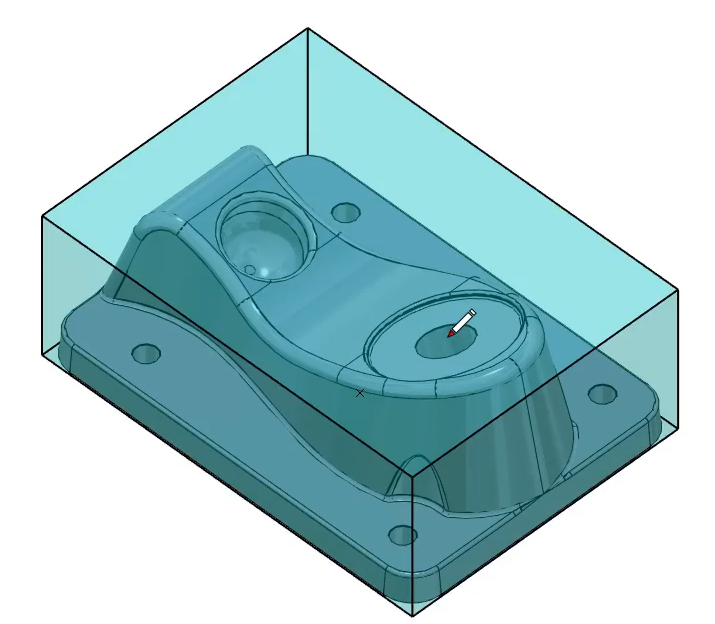
Dans le menu Fichier , choisissez Solide Automatique Import . Sélectionnez le fichier, puis cliquez sur Import. Le brut n'est pas créé à cette étape, cependant une boîte englobante est générée pour envelopper le solide. |
|
|
2. Face d'appui
|
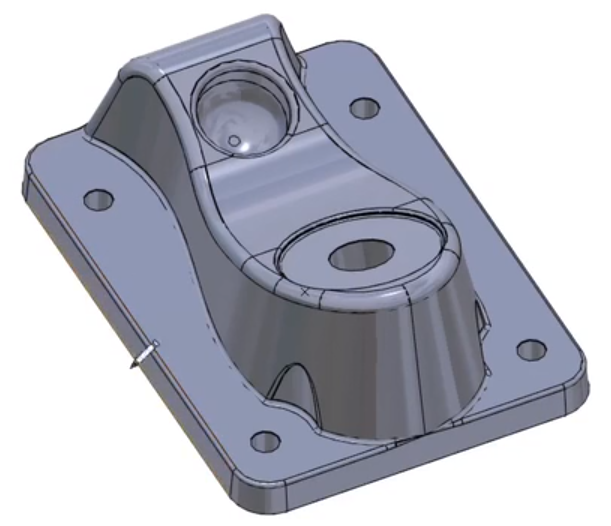
Cette étape est le positionnement du solide et du brut sur le plan XY du plan de référence. Il vous suffit de cliquez la face d'appui qui sera en contact avec la table ou le plateau de la machine. Vous pouvez également directement cliquer une face du solide avec l'icône [3] Validez en cliquant sur l'icône [4] . 
La position résultante est calculée en optimisant la taille du brut. Vous pouvez également orienter la pièce en insérant l'angle d'orientation dans [1] . Ceci fera pivoter la pièce dans le plan XY. Notez que la boîte englobante se réajustera dynamiquement pour s'adapter à l'orientation actuelle du solide. Vous pouvez également positionner le solide selon une arête du solide, en définissant l'axe X avec la sélection de 2 points sur le solide [2] .
|
|
|
Vous pouvez regarder une vidéo montrant un cas particulier pour la sélection de la face d'appui :

|
3. Dimensions du brut
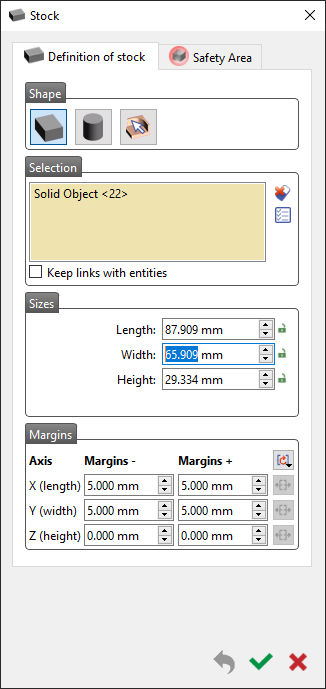
Brut CubiqueL'étape suivante permet de modifier la forme, la taille et la position du brut. Le brut créé est cubique, mais vous pouvez choisir une forme cylindrique à ce moment, Par défaut, le brut est la boîte englobante du solide avec 5 mm de plus dans les 6 directions X+, X-, Y+, Y-, Z+, Z-. Vous pouvez modifier cette valeur de 5 mm, dans les Marges . |
|
La hauteur du brut peut être modifiée sans changer la hauteur du brut. Il vous suffit de vous assurer que le verrou est activé pour Hauteur sous Tailles .
L'option zone de sécurité se trouve dans la zone de dialogue qui aide à définir un espace sûr.
Vous pouvez modifier les éléments suivants :
-
Valeur de décalage : pour calculer la zone de sécurité par un décalage de la taille du brut.
-
Calcul automatique de la boîte englobante : calcule le barycentre de la pièce et sa boîte englobante pour un meilleur placement de la zone.
Validate by clicking the Coche Verte .
Pour plus de détails sur la définition du brut, cliquez ici !
Brut Cylindrique
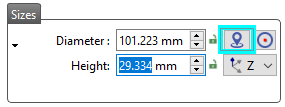
Le processus des dimensions du brut est le même que pour le cubique, à l'exception d'une commande.

|
Permet de sélectionner le centre du brut cylindrique. |
|
|
|
||

4. Position de l'origine
Il existe 2 possibilités pour le positionnement de l'origine :
-
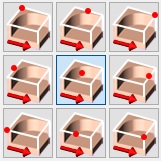
You can set the origin according to 9 predefined positions on the part by clicking on [1] .
-
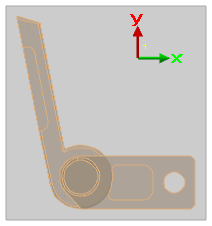
Click this icon [2] et cliquer sur n'importe quelle extrémité d'arête sur le solide ou cliquer sur une face pour obtenir son barycentre. Vous pouvez également cliquer sur le brut.

|
9 positions prédéfinies |
|
|
Cliquer sur n'importe quelle extrémité d'arête sur le solide ou cliquer sur une face pour obtenir son barycentre. |
|
Dans ces 2 cas, après avoir sélectionné le point, vous pouvez le déplacer sur l'axe Z avec le bouton Altitude. Par défaut, l'origine est positionnée au Z maxi de la pièce.
Vous pouvez également définir l'origine en 2 étapes : d'abord cliquer sur un point ou choisir un point prédéfini (point de référence) et ensuite donner un décalage sur l'axe X (DX) ou l'axe Y (DY) par rapport à ce point de référence.

Once you validated the import, you may need to control or repair the solid(s). Several commands are available, they are presented here: Processus pour Import 3D
De nombreuses options puissantes sont incluses dans l'import automatique :
-
le glisser déposer lance la commande d'import automatique (au lieu de l'interface standard),
-
Fichiers Récents : les fichiers ouverts avec la commande automatique peuvent être rechargés avec la même commande.
-
En cas de création de brut cylindrique, vous pouvez récupérer une valeur de diamètre en cliquant directement sur la pièce.
|

|
Import Automatique d'un solide (Tournage)
1. Import
|
Dans le menu Fichier , choisissez Solide Automatique Import . Sélectionnez le fichier puis cliquez sur Ouvrir .
La pièce est correctement positionnée par rapport à l'axe de révolution. L'origine est définie sur une extrémité. |
|
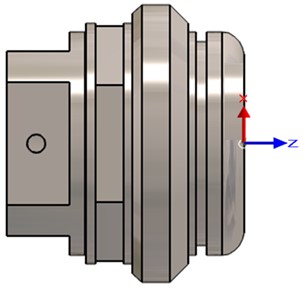
|
2. Positionnement de la pièce
Vous pouvez valider la position actuelle en cliquant sur l'icône verte , ou vous pouvez effectuer quelques modifications, comme ci-dessous :
|
Icône |
Nom |
Explication |

|
Retourner la pièce |
Retourne la pièce que vous avez importée. |

|
Modifier l'axe Z |
Pour modifier l'axe de révolution de la pièce si celui-ci n'a pas été correctement calculé. |

|
Tourner autour de l'axe Z |
Pour définir une rotation autour de l'axe Z (en degrés). |

|
Optimisation du positionnement |
Option ajoutée pour le tour parallèle, avec un calcul automatisé pour prendre en compte les pièces non cylindriques. |
|
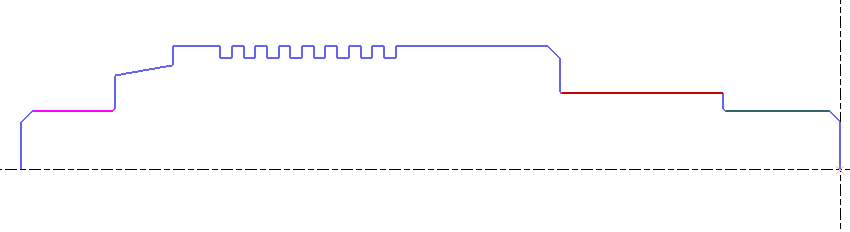
Assignation de couleur aux éléments de silhouette Si le fichier solide est livré avec des couleurs de faces différentes, l'utilisateur peut, lors de l'import du solide, choisir de reporter également la couleur des faces sur la silhouette générée. L'utilisateur a simplement à sélectionner l'icône ci-dessous (qui est grise initialement et se transforme en faces colorées lors de la sélection) et valider. 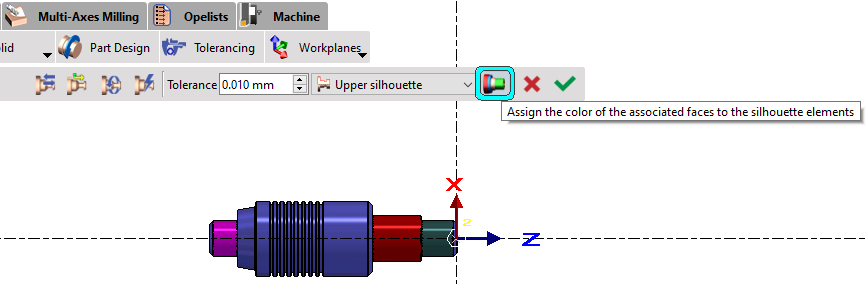
|

|
|
Cette fonction peut être utile notamment dans le cas de la définition d'un enfilage automatique dans une opelist automatique. Une nouvelle fonctionnalité dans la fenêtre d'opelist automatique permet de sélectionner une couleur pour la silhouette sur laquelle appliquer le cycle d'enfilage. |
|
Le calcul de la silhouette est déterminé avec les paramètres suivants :
-
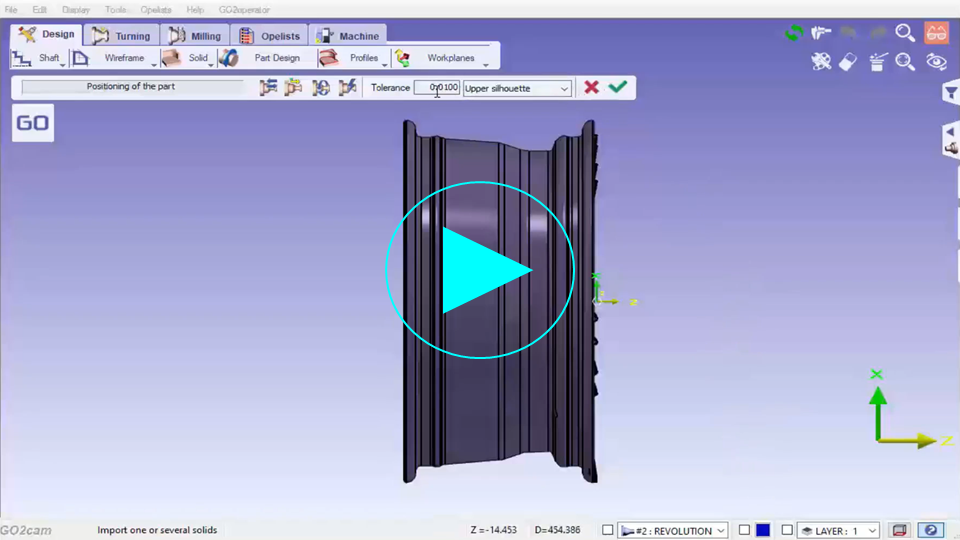
le champ Tolérance [1] enables to modify the automatic calculation of the 2D silhouette.
|
|
-
la silhouette 2D peut être calculée selon 3 modes :

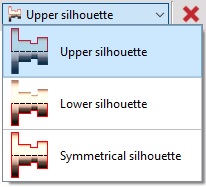
|
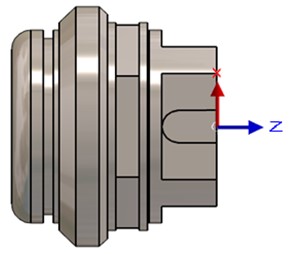
Dans l'exemple ci-dessous, nous avons seulement cliqué Retourner la pièce. Vous devez valider la position ensuite. Après validation, la la silhouette 2D est automatiquement créée, avec une couleur différente que le modèle solide. |
|
Note : appuyez sur la touche F11 plusieurs fois, jusqu'à ce que la géométrie 2D soit facile à visualiser (avec priorité par rapport au solide).
Si le calcul automatique de l' axe ou de la silhouette échoue, nous vous donnons la possibilité de faire une simplification de la pièce, ce qui peut résoudre le problème. Si la simplification donne un meilleur résultat, le processus d'import peut passer à l'étape suivante.
3. Dimensions du brut
Cette étape crée la forme du brut et permet de modifier la forme, la taille et la position du brut.

|
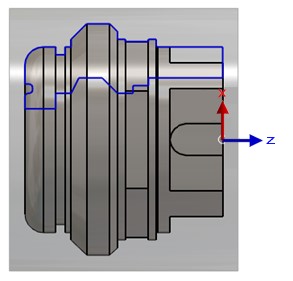
By default, the shape is a cylinder. But you can switch to 4 or 6 sides by clicking on the dropdown list [1]. D'autres options sont proposées dans la zone de dialogue :
|
|
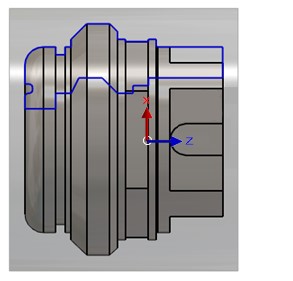
4. Position de l'origine

|
|
Multi Import
|
|
Reconnaissance des dispositifs de bridage Lors du workflow d'import, les solides peuvent désormais être définis comme dispositif de bridage. Ceci est pris en compte à l'étape de positionnement de la pièce et également lors du calcul des parcours outils.
|
Un exemple est donné dans le module de tournage vertical. |
Présentation
Le multi import consiste à sélectionner plusieurs fichiers CAO en même temps ou un fichier incluant plusieurs solides . Le processus sera le même dans les deux cas. La méthode est également identique en tournage qu'en fraisage et érosion fil.
Les étapes sont les mêmes qu'en import automatique standard, nous avons simplement une étape de plus au début : il s'agit du traitement de la liste des solides donnés dans un tableau.
Généralement, nous rencontrons 2 situations lors de l'import de plusieurs solides :
-
import d'assemblage
-
import d'une pièce et son brut.
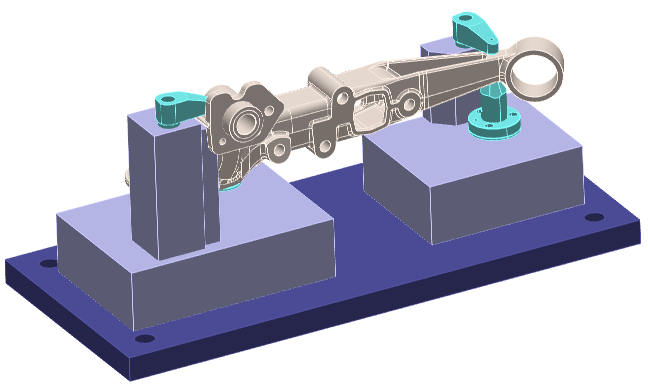
Ci-dessous un exemple de fichier d'assemblage importé.
|
|
Exploitation du tableau
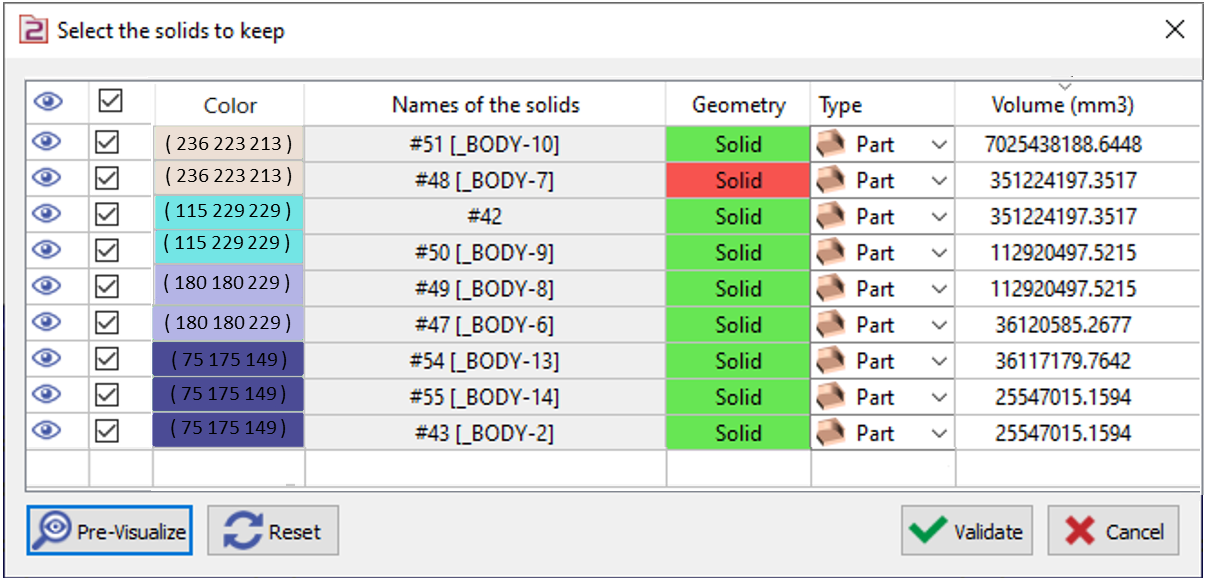
Chaque ligne du tableau est un solide. Les solides sont triés du plus gros au plus petit. Le volume en mm3 est donné dans la dernière colonne. Vous pouvez également cliquer sur un solide à l'écran et le retrouver sélectionné dans le tableau.
La cellules permettent plusieurs actions pour la préparation du fichier :

|
Visibilité |
Cliquer sur cette icône permet de rendre un solide invisible/visible. Même s'il est invisible, il sera sélectionné pour l'import si nous validons à ce stade. |
|

|
Sélection pour l'import |
La case est cochée par défaut, tous les solides sont sélectionnés pour l'import si nous validons ainsi. Mais si vous 'décochez' une case de solide, alors il n'est pas pris en compte pour l'import. Dans ce cas, l'icône Croix Rouge est affichée dans la colonne de visibilité, elle montre que le solide est retiré du processus. |
|
|
|
Couleur du Solide |
Vous avez maintenant une colonne 'couleur' supplémentaire qui vous aide à identifier la couleur du solide lors de l'import multiple. Il est particulièrement utile pour identifier quel solide doit être conservé. Le code de la couleur est également indiqué. |
|
|
|
Noms des solides |
Les noms des solides sont maintenant lus et affichés dans le tableau. Si le solide n'a pas de nom, le nom du fichier est donné. |
|
|
|
Géométrie |
Type géométrique de l'élément, il peut être solide, filaire ou surfacique. La couleur de la cellule donne une information supplémentaire sur la 'qualité' de l'élément. En vert l'élément est correct, en rouge un problème a été détecté. Soit vous devrez utiliser les commandes de réparation sur l'élément après l'import, soit vous pouvez le retirer dès maintenant de l'import s'il ne s'agit pas d'un élément nécessaire. |
|
|
|
Type |
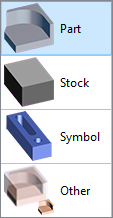
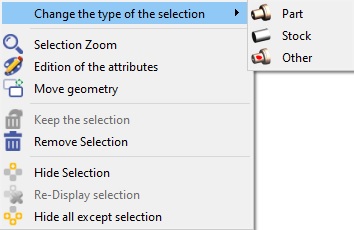
Ici, le but est de définir l'utilisation de l'élément plus tard dans GO2cam. La cellule offre 4 possibilités : Pièce : solide à usiner, Brut : les solides sélectionnés sont automatiquement transformés en brut d'usinage, Symbole : sélection des éléments de bridage et de serrage, Autre : solide à conserver mais qui n'appartient à aucune des 3 autres familles. Lors de la création du brut automatique, cet élément ne sera pas pris en compte pour le calcul de la boîte englobante. Par exemple, il peut s'agir de l'origine, qui est parfois conçue comme un solide. Le choix peut se faire solide par solide, ce qui est probablement souvent le cas pour pièce et brut. Mais il est également possible de faire une sélection multiple et d'accéder au menu contextuel pour choisir le type d'élément. Vous pouvez lire plus d'explications sur la page suivante. |
|
La boutons, en bas du tableau, permettent des actions générales :

|
Pré-Visualiser : annule les commandes de masquage afin de voir les éléments qui seront effectivement importés. |

|
Réinitialiser : toutes les actions précédemment effectuées (masquage, sélection, type d'éléments…) sont annulées et réinitialisées. |

|
Valider : lorsque le traitement est terminé, cliquez sur valider pour passer à l'étape suivante. |

|
Annuler : ce bouton permet de sortir de la commande d'import automatique. Cependant, l'import n'est pas annulé, les solides sont importés mais sans aucun traitement pour le positionnement et la création du brut et de l'origine. |
Cliquer sur les En-têtes permet également certaines actions, de gauche à droite :
-
Visibilité / Invisibilité de TOUS les éléments d'un coup,
-
Annuler / Valider TOUS les éléments,
-
Trier par noms des solides,
-
Trier par type de géométrie,
-
Trier par type d'élément,
-
Trier par valeurs décroissantes / croissantes des volumes.
Exemple de traitement
|
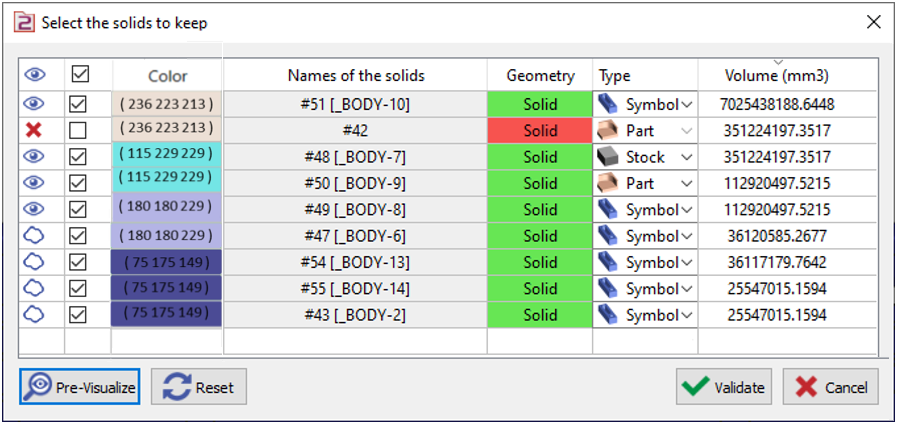
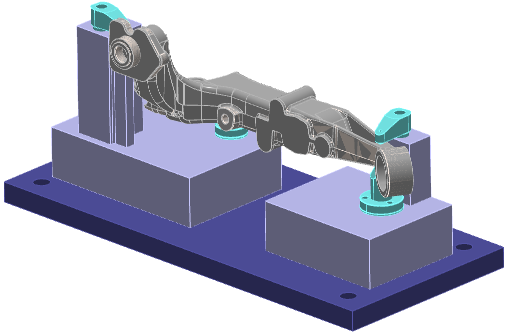
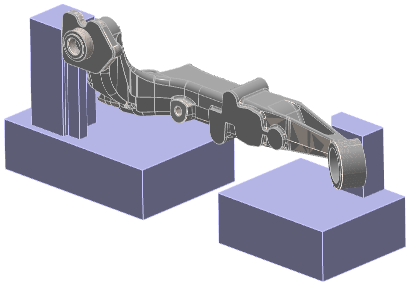
Cet assemblage comprend la pièce avec son brut de fonderie, et des éléments de bridage : Le second solide (la plaque bleu foncé) n'est pas correct. Il n'est pas considéré comme un élément utile, nous l'annulons de l'import, Les 4 éléments de bridage sont masqués, Les types 'Pièce', 'Brut' et 'Symbole' ont été donnés aux différents éléments.
La pièce avec son dispositif de maintien est prête pour l'usinage. |
|
|
|
|
|

|
Menu contextuel
|
Un clic droit sur une ou plusieurs lignes permet d'accéder à certaines actions, avec l'avantage de la sélection multiple :
On retrouve également les commandes de Suppression et de Masquage. |
|
|
|