Dialogue de création
|
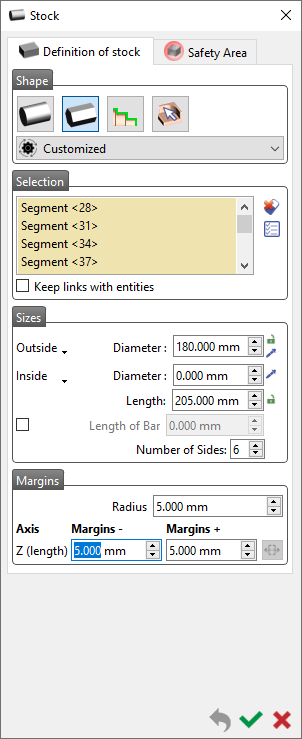
Dans la V6.11, nous avons entièrement renouvelé le dialogue de création de brut. Ce dialogue est similaire dans les 3 situations différentes :
Certaines icônes apparaîtront en fonction de l'environnement (Fraisage/Tournage/Décolletage/Érosion) dans lequel vous travaillez. |
Vidéos d'exemple
|
Trois vidéos de démonstration sont disponibles, chacune couvrant un scénario distinct de création de brut :
|
||
|
|
|
|



|
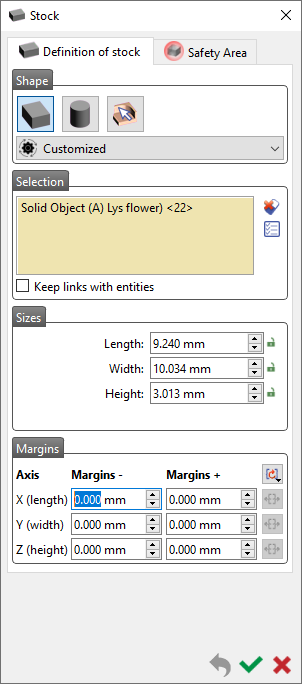
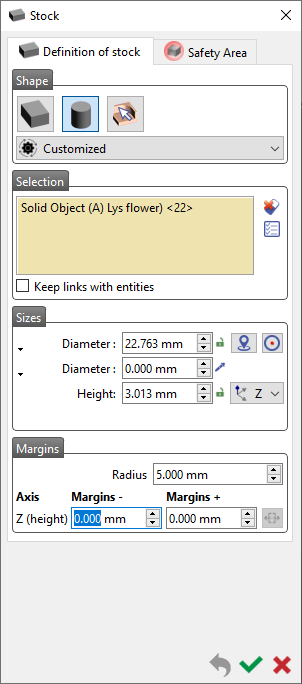
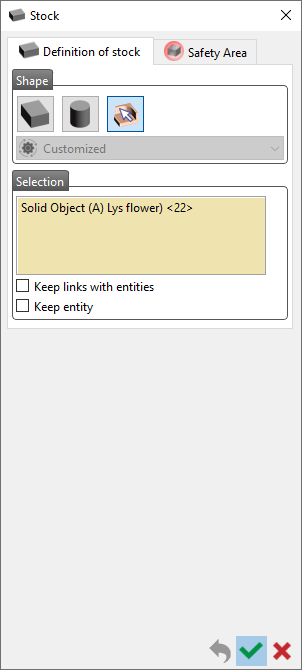
Pièces de fraisage et d'érosion |
||
|
|
|
|
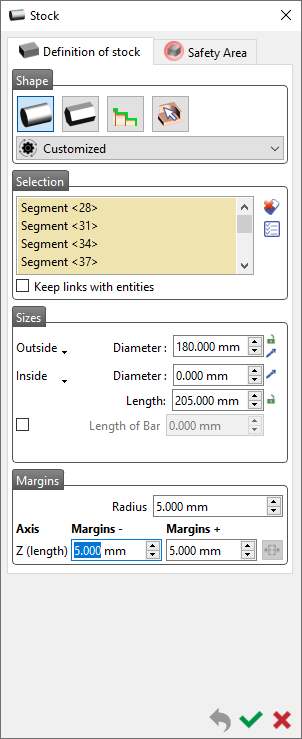
Pièces de tournage |
||
|
|
|
Options de création
|
Forme du brut |
||
|
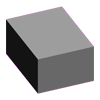
Cubique (Fraisage & Érosion) |
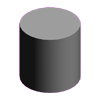
Vous pouvez choisir la forme du brut en cliquant sur cette icône. La forme physique du brut est maintenant affichée dans la boîte combinée. Pour le cylindre, vous avez également la possibilité de définir un cylindre comme un tube, en définissant une valeur pour le diamètre intérieur |
|
Cylindre (Fraisage & Érosion) |
|

|
À partir d'un solide existant (Tous) |
Vous pouvez créer un brut en cliquant sur un solide si vous sélectionnez cette option. |

|
Cylindrique (Tournage) |
La barre cylindrique peut également être définie comme un tube en définissant une valeur pour le diamètre intérieur. |
|
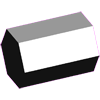
N faces (Tournage) |
Créez une barre de brut avec N faces, par exemple, avec une face hexagonale. |

|
En sélectionnant un profil (Tournage) |
Définissez le brut par sélection de profils pour obtenir une forme distincte. |
|
Sélection |
||
|
|
Conserver les liens avec les entités |
Nous pouvons également maintenir les liens avec la sélection. Ainsi, si la géométrie est modifiée, le brut sera recalculé automatiquement. |
|
|
Conserver l'entité |
Permet de créer un brut tout en conservant le solide ou le maillage d'origine. |

|
Tout supprimer |
Nous effaçons toute la sélection en utilisant le bouton ' Tout supprimer ‘ |

|
Tout sélectionner visible |
Utilisé pour sélectionner toute géométrie visible à l'écran. |
|
Tailles |
||
|
|
Dimensions |
Lorsque votre brut est connu, vous pouvez saisir les dimensions en termes de longueur , largeur , hauteur et diamètre/rayon (Intérieur/Extérieur), Longueur de barre, Nombre de faces (pour brut N faces) En fraisage, Le brut cylindrique peut être de forme tubulaire , grâce à la possibilité de définir une valeur de diamètre intérieur. |

|
Redéfinir manuellement le centre |
Pour définir n'importe quel point du brut comme centre. |

|
Centrer automatiquement |
Pour définir automatiquement le centre du brut. |

|
Verrouiller les dimensions |
Aide à conserver la même dimension lors de l'édition marges . |
|
Marges |
||
|
|
Marges(-/+) |
Les marges permettent la création du brut par un décalage de la boîte englobante de la géométrie. Éditer le brut : Nous autorisons maintenant la modification des marges lorsque le brut a été créé sans historique |

|
Marges identiques pour X et Y |
C'est un bouton disponible pour saisir des valeurs identiques pour les marges X et Y. |

|
Centrer les marges |
Lorsque les dimensions d'un des axes sont verrouillées, vous pouvez utiliser le bouton 'Centrer les marges' pour assurer des marges égales pour l'axe verrouillé correspondant. |
|
Zone de sécurité |
||

|
En cliquant sur cette option , une boîte de dialogue apparaît où vous pouvez définir les paramètres d'une enveloppe de sécurité. |
|

|
Conservation du brut |
Lors de la définition d'une forme de brut à partir d'un solide ou d'un maillage existant, l'utilisateur a la possibilité de conserver l'entité solide au lieu de la convertir complètement en brut en cochant la case ‘Conserver l'entité’. Cela permet une modification rapide de la forme du brut en modifiant simplement l'entité solide et en effectuant une mise à jour. |
|

Catalogue de bruts
|
|
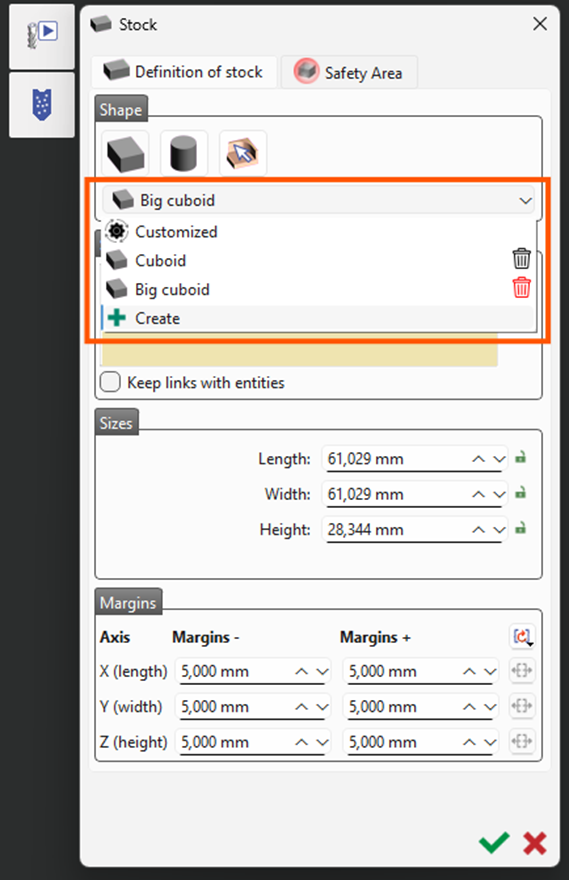
Pour rationaliser le processus de création de brut, vous pouvez construire un catalogue de bruts contenant des configurations de brut prédéfinies. Au lieu de définir manuellement les paramètres du brut à chaque fois, vous pouvez sélectionner un brut préconfiguré dans votre catalogue. Fonctionnalités clés :
|
|
|
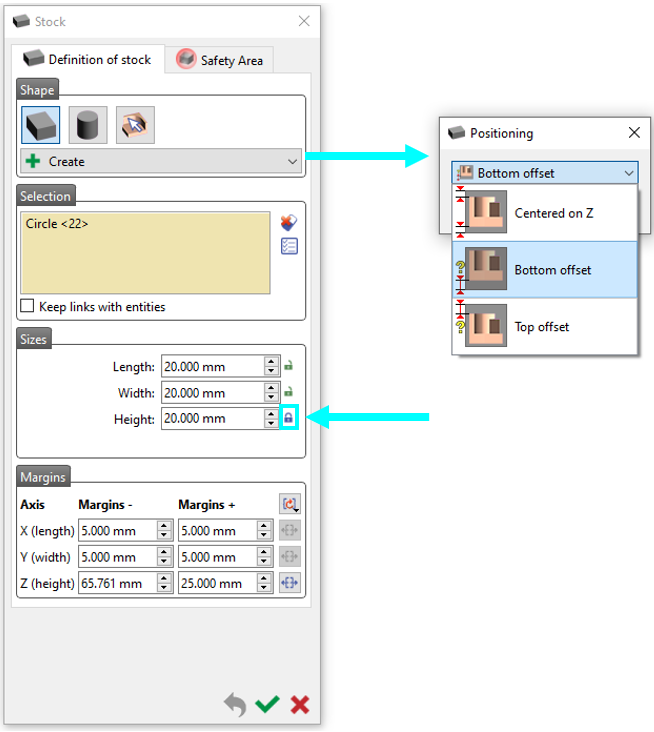
Lorsqu'une valeur de hauteur est verrouillée dans le produit de fraisage, vous devez spécifier la position Z du brut à l'aide de l'une de ces options :
Cette sélection permet un positionnement précis du brut lors du travail avec des contraintes de hauteur fixe. |
|
|
|
|
||

Brut Maillé
|
|
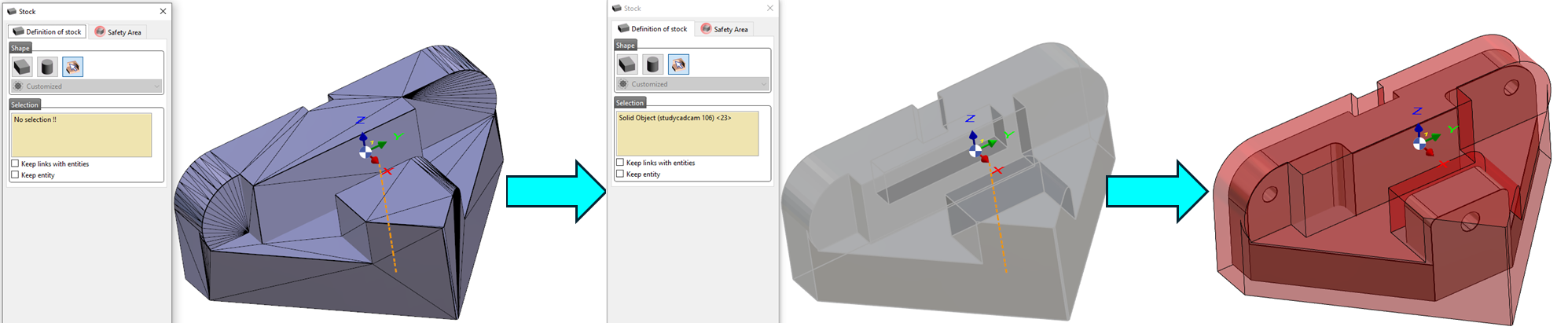
Le moteur de gestion de brut permet d'utiliser la commande 'À partir d'un solide existant' dans la fenêtre 'Définition du brut' pour sélectionner un objet maillé (conçu ou importé) à convertir en brut. Cela a pour conséquence de basculer tous les calculs de cycles d'usinage en mode brut rapide. Comme le brut d'origine est un maillage, l'utilisateur n'a plus la possibilité de passer au calcul de brut solide. |
|
|
|
Si le brut est initialement défini comme un solide, il est toujours possible de convertir le calcul du brut en mode rapide (maillage) à 2 étapes :
Plus de détails sur le calcul du brut et les options de conversion se trouvent dans la page Calcul du brut . |
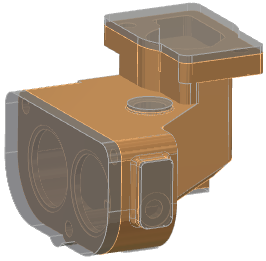
Cas particulier : Brut de fonderie
|
Il existe deux possibilités pour définir un brut de fonderie :
|