Définition du brut en fabrication
Brut sert d'élément fondamental dans le processus de fabrication. Avant de générer les parcours outils, il doit être défini avec précision pour représenter l'état initial de la matière première, qui sera usinée pour répondre aux spécifications de conception finales.
Fonctions du brut dans GO2cam
-
Planification de la stratégie d'usinage
-
Le logiciel calcule les parcours outils optimaux en fonction de la forme, des dimensions et des propriétés du brut, garantissant la précision et minimisant les déchets.
-
-
Simulation de processus
-
En définissant le brut, les utilisateurs peuvent simuler l'enlèvement de matière à chaque étape, aidant à détecter les problèmes d'usinage potentiels et à apporter les ajustements nécessaires.
-
-
Optimisation de l'efficacité
-
La configuration du brut permet d'optimiser les séquences de coupe, la sélection des outils et les paramètres d'usinage, améliorant ainsi la rapidité et la précision de la production des pièces.
-
Aperçu du chapitre
Cette section détaille la boîte de dialogue Création du brut, les paramètres d'affichage et les paramètres de calcul configurables.
Sujets abordés :
-
Gestion du brut
Qu'est-ce que la gestion du brut ?
La gestion du brut dans GO2cam utilise Modélisation B-rep basée sur Parasolid pour simuler l'enlèvement de matière. Le processus suit cette logique de calcul :
-
1 bloc de code CN → Génère 1 volume balayé par outil → Exécute 1 soustraction booléenne (mettant à jour le brut).
Considérations de performance :
-
Les parcours outils longs ou complexes peuvent nécessiter un temps de calcul prolongé en raison des opérations booléennes accumulées.
-
In rare cases, extremely detailed toolpaths can lead to instability or failure.
For improved efficiency, Modélisation du brut par maillage is available as an alternative to traditional B-rep methods.
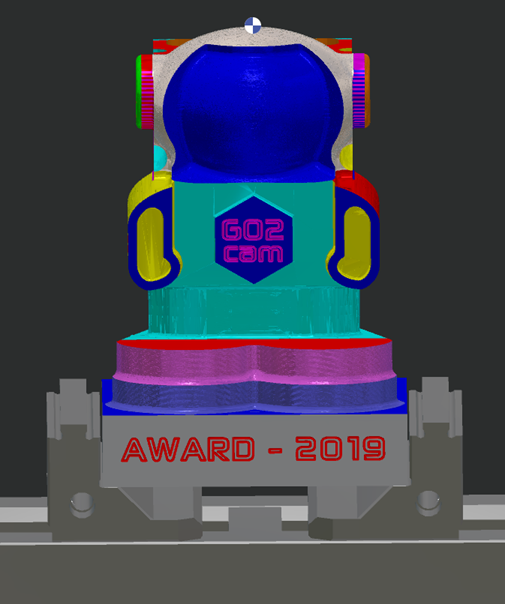
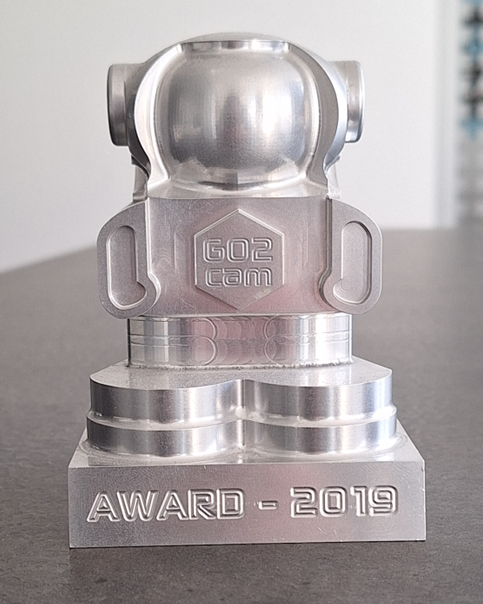
Gestion du brut : "Ce que vous voyez est ce que vous obtenez" (WYSIWYG) :
-
Le brut simulé correspond précisément aux résultats d'usinage réels.
-
Assure un enlèvement de matière prévisible - chaque opération de parcours outil modifie le brut exactement comme sur la machine réelle.
-
- le brut final affiché reflète la pièce physique après usinage. vérité visuelle Gestion du brut vs. Simulation dynamique
|
|
Feature
|
Simulation dynamique |
Gestion du brut |
Objectif principal |
|
mouvements de coupe |
est modélisée. Seule la matière enlevée par Analyse complète de l'environnement d'usinage et Simule toutes les commandes CN (coupantes et non coupantes) |
Mouvements non coupants |
|
Ignore les mouvements rapides |
Inclut les mouvements rapides |
Montages et outillages |
|
Exclus (pas de porte-outils, brides ou étaux) |
Entièrement modélisés (porte-outils, brides, composants machine) |
Détection de collision |
|
Non supporté |
Vérifications de collision en temps réel (outils, porte-outils, pièce) |
Option d'affichage du brut |
Outils / Options / Entités / Général / Confort visuel.
|
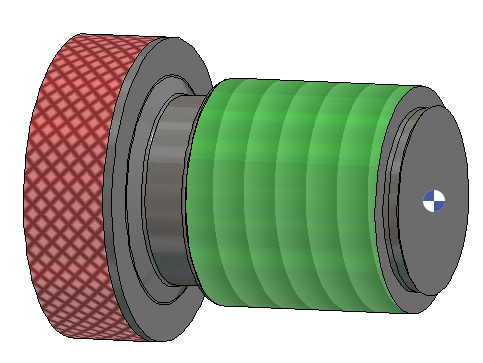
(Les mêmes paramètres sont accessibles via la barre d'état en bas à droite.) La tolérance d'affichage du solide et aussi du brut est définie dans Pour une visualisation et une simulation précises, le rendu réaliste des textures est recommandé pour les opérations suivantes : |
|
|
Taraudage
|
|
Affichage du brut dans la fenêtre du programme Le rendu des textures pour le taraudage, le filetage filière, le tourbillonnage et le moletage est désormais disponible dans le !
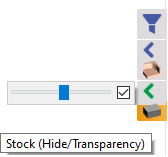
L'affichage du brut dans l'onglet d'usinage peut être contrôlé avec la barre de Filtres sur la droite.
|
L'état de transparence peut être contrôlé en développant la flèche en haut de l'icône du brut. Utilisez la barre coulissante pour ajuster le niveau de transparence.
|
|
Calcul du brut pendant la simulation