Présentation
GO2cam est entièrement paramétrique, ce qui signifie que vous pouvez :
-
Créer des familles de pièces facilement,
-
Modifier des cotes,
-
Faire du prototypage, etc.
La façon dont la pièce est conçue est très importante pour la rendre modifiable ou non : les contraintes de parallélisme, concentricité, tangence sont respectées si une entité est modifiée, de sorte que toutes les entités qui y sont liées sont modifiées aussi.
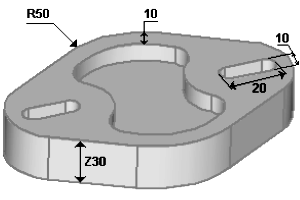
|
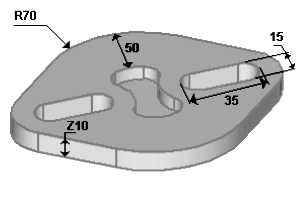
|
Exemple d'esquisse paramétrique
Le but de ce chapitre est de vous apprendre les bases de la conception paramétrique.
Nous allons vous montrer ici comment concevoir une famille de pièces simples.
Dans l'exemple suivant, 3 dimensions sont importantes.
-
La distance entre les centres des 2 trous, appelée L.
-
La diamètres des 2 trous.
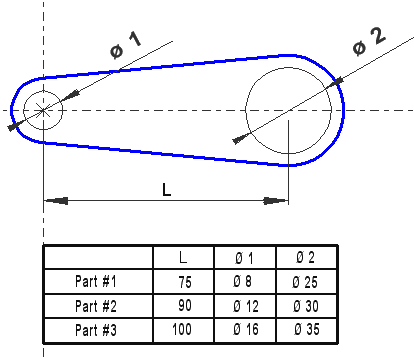
Pour concevoir une pièce paramétrée, toutes les entités géométriques doivent avoir des liens entre elles.
Ces liens sont des contraintes mécaniques, telles que parallélisme, tangence, concentricité etc.
Nous vous montrons ci-dessous comment construire cette pièce étape par étape et comment la modifier ultérieurement. Vous pouvez la reproduire dans GO2cam si vous le souhaitez.
Conception
Entrez dans GO2cam et commencez le dessin en donnant un nom à la pièce : Pièce #1 par exemple.
|
Explication |
Images |
|
Étape 1 : Click Circle Creation, click on Cercle prédéfini [1] command. Cliquez sur le intersection des axes Tapez 4 (rayon) dans la boîte de dialogue, puis Entrée . |
|
|
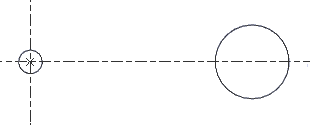
Étape 2 : Cercle prédéfini la commande est toujours active. Créez le centre par ses coordonnées : X=75, Y=0 . Tapez 12.5 pour la valeur du rayon. |
|
|
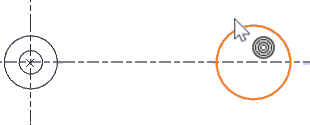
Étape 3 : Cercle prédéfini la commande est toujours active. Cliquez sur un trou déjà créé, le curseur contextuel indique concentricité (). Tapez 5 mm comme valeur de décalage. Répétez les mêmes actions avec le second trou. |
|
|
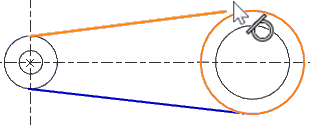
Étape 4 : Cliquez sur la Segment commande. Montrez consécutivement les 2 cercles extérieurs que vous venez de créer, le curseur contextuel indique la tangence (). Répétez ces actions 2 fois pour créer les segments haut et bas. |
|
|
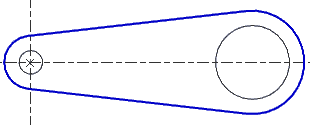
Étape 5 : Cliquez sur la Dessin commande. Pass the cursor on the 2 outside circles and click when the automatic GO2cam suggestion is correct. La pièce est terminée. |
|
Modification
Une fois la pièce terminée, sauvegardez le travail tel quel avec les touches Ctrl+S , puis allez dans Fichier, Enregistrer sous … et choisissez un autre nom pour votre pièce (par exemple Pièce #2 ). Vous êtes maintenant prêt à modifier la pièce, rien de plus simple !
Allez dans Edition , puis choisissez Editer élément (raccourci Ctrl+H ). Cliquez sur le premier cercle que vous avez créé, vous pouvez modifier ses caractéristiques dans la zone de dialogue. Modifiez le diamètre en entrant 12. Même action pour le second cercle, vous modifiez la position X (pour la valeur L) et le diamètre. La seconde pièce est terminée !
Vous pouvez répéter les mêmes actions pour la troisième pièce.
Si la pièce n'a pas été conçue comme nous vous l'avons appris, les modifications sont possibles mais toute la forme ne bougera pas et ne respectera pas la topologie de la pièce.