Règles générales
Plan de travail
Lorsque vous entrez dans GO2cam, les 2 lignes à l'écran représentent le Axes X et Y du Plan de Référence . C'est le plan par défaut lorsque vous démarrez une esquisse en fraisage et érosion. En tournage, le système de coordonnées est différent, selon l'axe Z et X , et le plan par défaut s'appelle Plan de révolution . Les coordonnées sont affichées sur la barre d'état, en bas de l'écran.
Vous commencerez à dessiner sur ce plan, si d'autres plans sont nécessaires, vous pouvez les créer très facilement. Pour plus de détails sur les plans : Cliquez ici .
Réglage
Vous pouvez choisir les unités dans la Configuration Logiciel (logo GO2cam sur la page d'accueil ou Outils/Options)
-
Choix du système numérique : métrique ou impérial
-
Définition de l'unité : micron, mm, cm etc.
-
Définition du nombre de décimales après la virgule
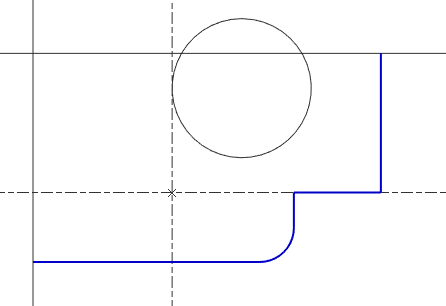
AttributsLes couleurs et les attributs (type de trait, épaisseur etc.) appliqués aux éléments sont ceux choisis dans la Gestion des Attributs . La couleur courante a un accès rapide dans la barre d'état. Les éléments illimités (lignes, cercles) ont un comportement spécial : ils se voient attribuer aussi une couleur, mais ils sont affichés en noir couleur. Cette option peut être modifiée dans Outils / Options / Affichage , puis décocher la case ‘ Une seule couleur pour les éléments illimités ’. Vous verrez alors les éléments illimités dans leur couleur ‘réelle’. |
|
Lorsque vous dessinez ou positionnez n'importe quel type d'élément (filaire ou solide), vous pouvez appeler une grille en maintenant la touche Ctrl . Cette grille permet de positionner les éléments plus facilement et en accord avec un pas prédéfini. La valeur de pas par défaut est de 5 mm (et 5°) mais vous pouvez définir votre propre pas de grille : faites un clic droit sur le fond pour accéder au menu contextuel puis choisissez Grille.
|
|

Le curseur Contextuel
Pour vous aider à dessiner avec des contraintes mécaniques, GO2cam propose un curseur contextuel. Ce curseur change en fonction du type d'éléments affichés et rend le dessin rapide et facile.
Dans le tableau ci-dessous se trouve la liste des symboles du curseur. Quelques notes sont ajoutées pour expliquer dans quelle situation le curseur changera d'apparence.
|
Symbole |
Signification |
Explication |

|
Point ou extrémité d'élément |
Création d'élément linéaire et d'arc : l'élément passe par le point. Création de cercle : le point est le centre du cercle. |

|
Intersection d'éléments |
Création d'élément linéaire et d'arc : l'élément passe par le point. Création de cercle : le point est le centre du cercle. |

|
Milieu de segment |
Pour l'obtenir : Ctrl + Shift + clic gauche sur segment. |

|
Centre d'arc ou de cercle |
Pour l'obtenir : Ctrl + Shift + clic gauche sur cercle et arc. |

|
Parallélisme |
Création de ligne : parallélisme avec la ligne ou le segment sélectionné. |

|
Perpendicularité |
Création de segment : perpendicularité avec la ligne ou le segment sélectionné. |

|
Tangence |
Création de ligne ou segment : tangence avec cercle et arc. Création d'arc : tangence avec n'importe quel élément. Création de cercle : tangence avec élément linéaire Création de cercle : tangence avec arc et cercle (mais seulement si le centre est déjà créé sauf si le curseur de concentricité est affiché). |

|
Concentricité |
Création de cercle : concentricité avec cercle ou arc. |

|
Delta angulaire |
Lorsque vous créez une ligne passant par un point, vous pouvez définir cette ligne avec un delta angulaire par rapport à une autre ligne ou segment. |

|
Valeur de rayon identique |
Lors de la création d'un arc 2 points, au moment de définir son rayon, vous pouvez cliquer sur un autre arc ou cercle pour récupérer la valeur du rayon. |

|
Action impossible |
|