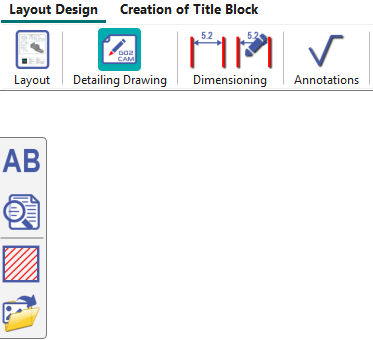
Cet environnement est dédié à la mise en plan et à la cotation de la pièce. Les commandes sont triées en 2 menus :
-
Mise en plan : Ce menu permet de définir la mise en plan de la pièce courante.
-
Création de cartouche : Menu dédié à la création et à la définition des cartouches.


|
|
|
Présentation
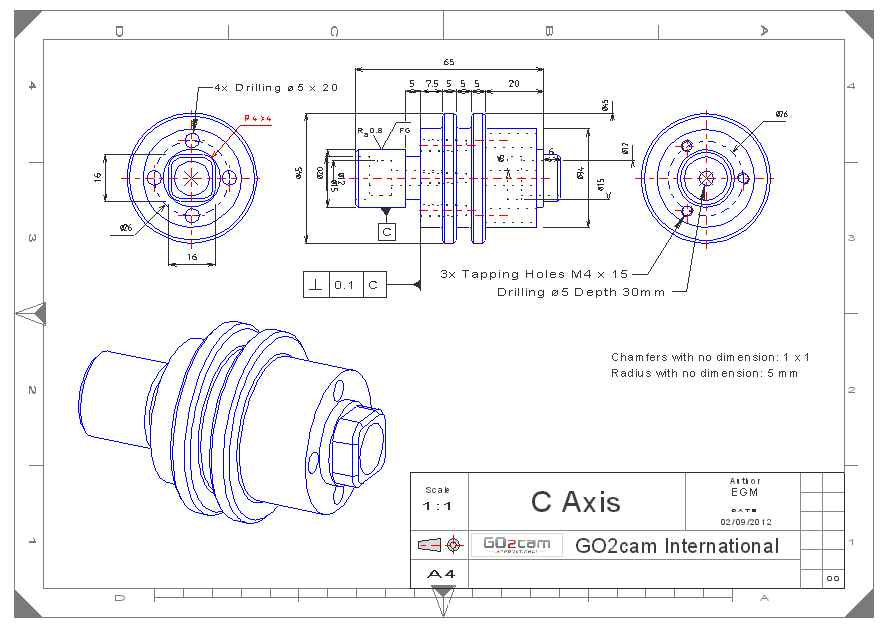
Ci-dessous une mise en plan définie dans GO2cam avec certaines des fonctionnalités du module de mise en plan :
-
Textes (tels que ‘Chanfreins sans dimension : 1 x 1’)
-
Cotes (cotes linéaires et axiales)
-
Annotations (tels que ‘ 4x Perçage d5 x 20 ’)
-
Tolérances (tolérances de forme, d'orientation, de position et de battement)
-
Images (import du logo)
-
Cartouche (création et réglages)
Mise en plan de géométrie filaire
|
Dans cette vidéo :
|
|
|
Cote linéaire
|
|
|
Cote circulaire
|
|
|
Cote point Lors de l'utilisation de cette commande, il faut d'abord montrer l'origine de la cotation, un point qui sera le 0,0. La 2ème vidéo détaille certaines options :
|
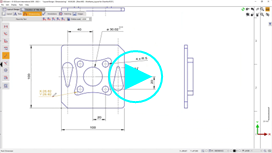
Cote point
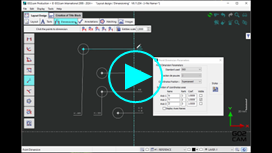
Cote point - Options
|
|
Cote chanfrein 2 façons de définir les cotes de chanfrein. |
|
|
Cote angulaire |
|
|
Alignement de cotes Le processus doit commencer par le choix d'une cote qui servira de référence pour l'alignement. Un raccourci pour cette commande est disponible dans le menu contextuel. |
Cette vidéo montre comment aligner diverses cotes dans une mise en plan dans GO2cam. 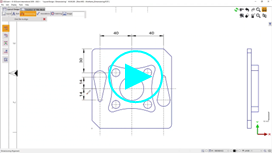
|
|
Le menu contextuel sur les cotes ouvre plusieurs options intéressantes :
|
|
|
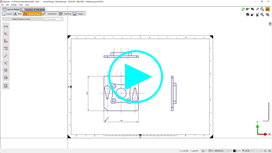
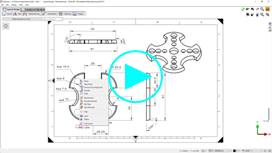
Cotation d'un trou Cette vidéo montre comment modifier la dimension d'un trou avec filetage et comment inclure des valeurs de tolérance dans les dimensions. |
|
Mise en plan de géométrie solide
|
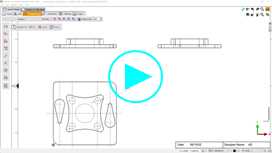
Création de mise en plan pour Solide :
|
|
|
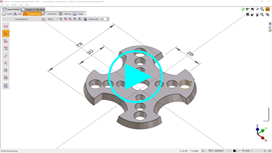
Cotation directe d'un solide
Cette vidéo montre comment insérer des cotes en cliquant directement sur les arêtes d'un solide. |
|
|
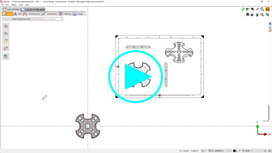
Vue de détail |
|
Options complémentaires
|
Imprimer la mise en plan en PDF Nous vous montrons comment générer le fichier PDF à partir d'une mise en plan conçue dans GO2cam, en utilisant la commande Imprimer .
|
|
|
Sauvegarde des préférences utilisateur Vous pouvez créer vos Vos styles personnalisés pour les cotes, les sauvegarder et les utiliser quand vous en avez besoin. |
|
Création et utilisation du cartouche
|
Création de cartouche |
|
|
Création de texte |
|
|
Création de questions
|
|
|
Insertion d'image Les images peuvent être Glisser déposer et converties en polyèdre . |
|
|
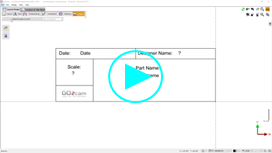
Utilisation du cartouche créé |
|
|
Comment remplir le cartouche |
|