|
Ce module optionnel fournit à l'utilisateur les outils pour créer des modèles et des gabarits de documents d'atelier personnalisés. |
Les fonctionnalités du module listées ci-dessous rendent le processus très facile et dynamique :
-
Fonctions de conception filaire
-
création et positionnement facile de Fenêtres 3D à afficher : pièce, cycles, outils & Mise en plan de solide,
-
général et vocabulaire technique à partir de listes catégorisées,
-
textes fixes et questions utilisateur,
-
images,
-
tableaux de valeurs.
Le Document Atelier Utilisateur inclut également un gestionnaire de documents , pour définir plusieurs pages, la mise en page et le formatage du document.
Les gabarits peuvent également être créés et réutilisés pour les documentations futures.
L'interface utilisateur
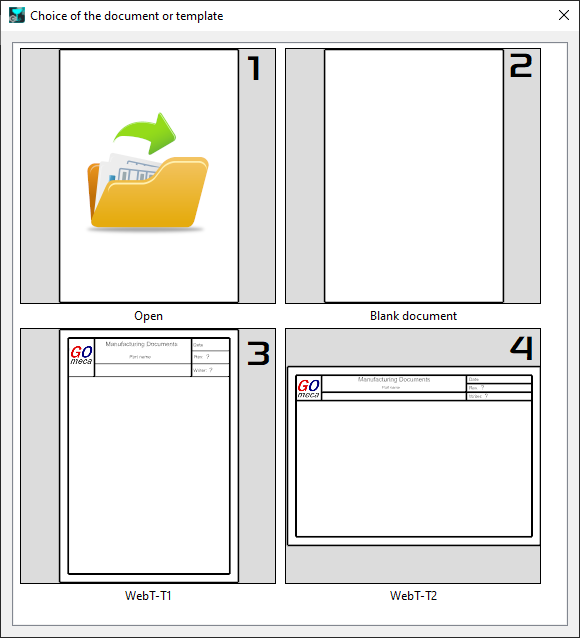
PrésentationEn entrant dans le module, l'utilisateur se voit présenter la page d'ouverture : 1 : Ouvrir document existant , le modifier et l'enregistrer. 2 : Créer un document/gabarit à partir d'un document vierge , remplir la page et l'enregistrer. 3 & 4 : Créer un document à partir d'un gabarit existant , remplir la page et l'enregistrer.
Les documents sont les feuilles finales qui seront remplies dans GO2cam : l'extension du fichier est *.DMOD et ils sont enregistrés dans le répertoire Modèles .
Les détails ci-dessous se concentreront sur la création d'un document à partir de zéro. Pour ce faire, cliquez sur Document vierge . |
|
|
|
L'interface du programme s'ouvre comme montré à droite avec la configuration de la page au milieu, par défaut en format A4. |

|
|
|
Depuis la v6.11, si le fond est réglé sur blanc, la page est montrée en gris clair avec un contour noir. |
||
|
La marge est visible en gris foncé. Tous les outils nécessaires à la création des documents sont disponibles dans le menu Création de document . |
||
|
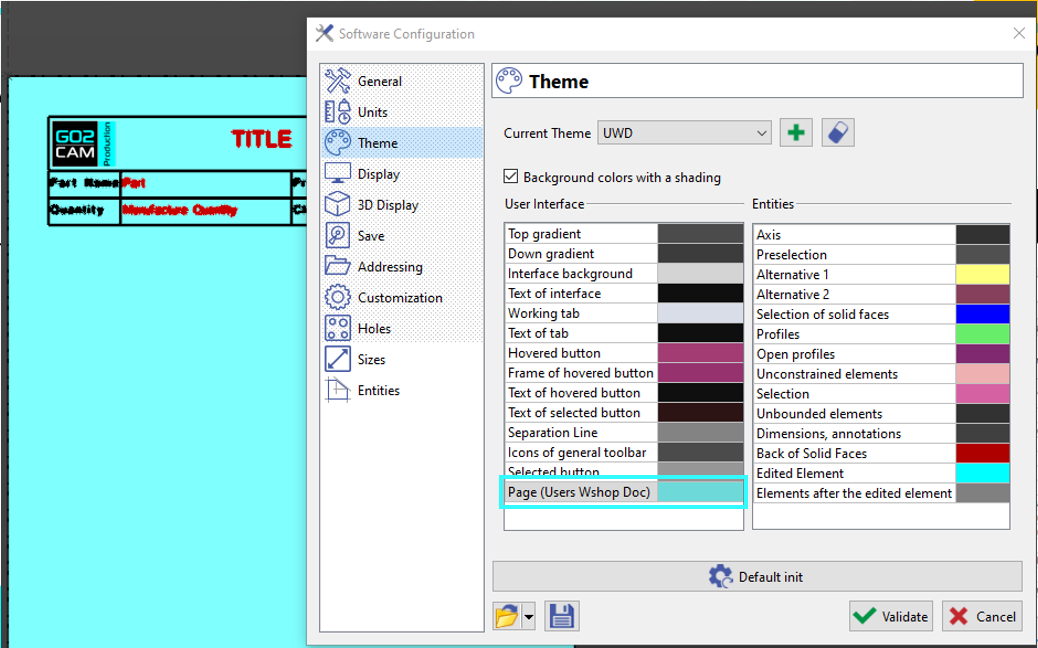
La couleur de fond de votre page peut être modifiée en allant dans Outils>Thème>Page(Doc Atelier Utilisateur). |
|
|
MenusL'interface utilisateur propose 3 menus : Conception, Mise en page et Gabarit. |
||
|
|
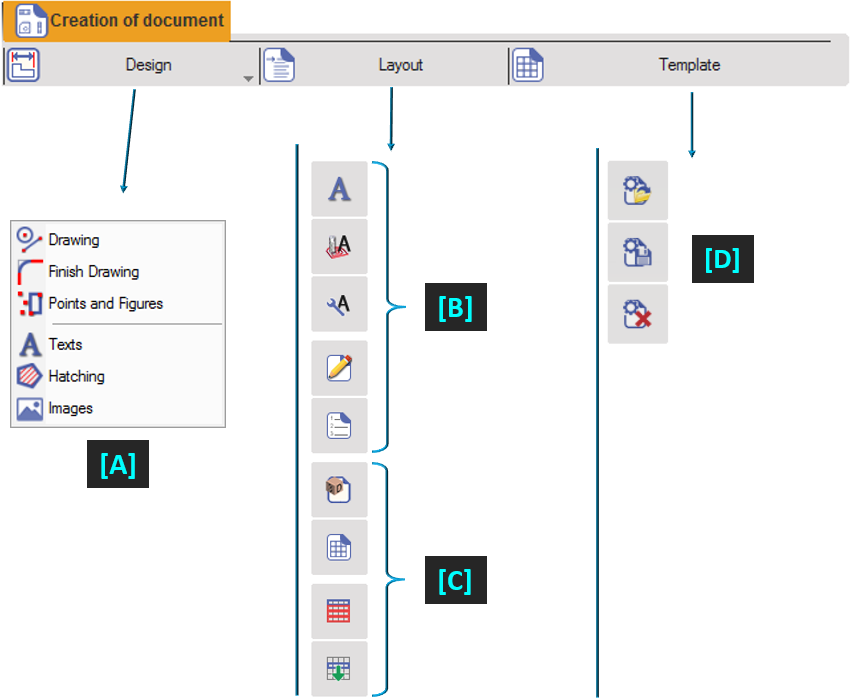
Conception : Ce menu est une sélection des commandes filaires principales , donné en 2 sous-menus principaux Création , Finition dessin . D'autres sous-menus sont dédiés aux commandes de Texte , hachures et à l'import et au positionnement d' images . |
|
|
|
Mise en page : Ce menu est dédié à la création du contenu de la page : sections pour les textes, vocabulaires et questions utilisateur, fenêtres 3D, tableaux et Répétitions. |
|
|
Gabarit : Les gabarits sont des pages incluant des éléments utilisés dans toutes les pages du document : cadre, nom du document, version, logo de l'entreprise, etc. Lorsque vous créez un document à partir d'un gabarit, chaque page créée utilise ce gabarit. La création et l'enregistrement du gabarit ne se font pas avec le menu Fichier dédié au document. Il y a des commandes et des boîtes de dialogue spécifiques dans le menu Gabarit : |
|
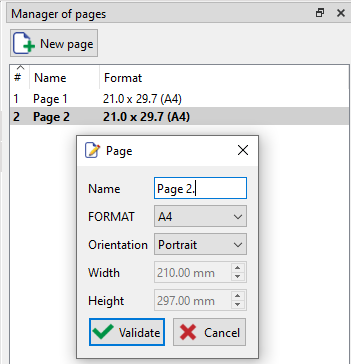
Gestionnaire de documentsLorsque vous entrez dans le module, la barre d'affichage vous donne le dialogue de filtres et un nouveau dialogue : le gestionnaire de documents . (Typiquement sur le côté droit) Faites un clic droit sur le nom de la page et sélectionnez éditer pour accéder à plus d'options pour la configuration de la page. Fonctionnalités :
La page courante est affichée en gras dans le gestionnaire.
|
|
|

Menu Mise en page

|
Texte |
Création des textes qui seront fixes dans le document : titres, gros titres, etc. |
||

|
Vocabulaire Technique |
Ces vocabulaires sont des données et valeurs prises des pages outils et cycles. Ils sont triés en catégories prédéfinies basées sur les pages outil et stratégie. |
||

|
Vocabulaire Général |
Vocabulaires usinage et système triés en 5 catégories : machine, matière, usinage, environnement et système. |
||

|
Questions Utilisateur |
Ces textes sont des questions utilisateur spécifiques que GO2cam ne peut pas deviner : nom de l'entreprise, nom de l'opérateur, révision du document, etc. Lorsque vous remplissez le document, un tableau vous demande les réponses à ces questions. |
||

|
Ordre des Questions Utilisateur |
Vous pouvez changer l'ordre des questions dans le tableau, et aussi changer la question elle-même. |
||

|
Fenêtres 3D |
|
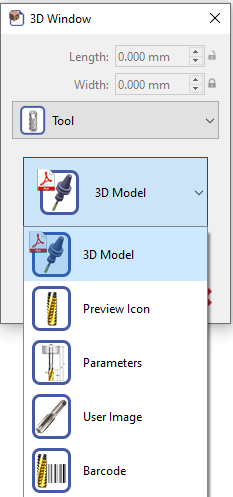
4 types de fenêtre peuvent être créés : Pièce (affichage 3D avec brut et montage si vous le souhaitez), Cycle (capture d'écran des parcours outils), Outil (affichage 3D ou icône ou image de la page outil ou photo personnalisée) et Mise en plan de Solide .
|
|

|
Code barre a été ajouté sous Outil type. Le code barre est exporté dans le document sous forme de barre. |
|||

|
Créer un tableau |
Création d'un tableau pour insérer des vocabulaires. Définissez-le par 2 points et donnez le nombre de lignes et de colonnes. Vous pouvez utiliser la grille pour créer le tableau (avec la touche Ctrl). |
|
|

|
Préparation tableau |
Au préalable, le tableau est créé avec ses en-têtes et les vocabulaires sont positionnés en 1 ligne ; ensuite vous utilisez la préparation tableau pour remplir tout le tableau en un seul clic ! |
||

|
Répétition |
Possibilité de répéter certains éléments pour éviter des sélections multiples : textes, vocabulaires, questions utilisateur, fenêtres 3D et tableaux. |
||
Gabarits
Gabarits sont des feuilles utilisées uniquement pour la création de documents. Les fichiers sont enregistrés avec l'extension *.TMOD dans le dossier Gabarits du répertoire d'installation.
3 options sont disponibles pour gérer les gabarits ; allez simplement dans le menu Gabarit :

|
Ouvrir un gabarit |

|
Enregistrer un gabarit |

|
Supprimer des gabarits |
|
La définition d'un gabarit est similaire à celle d'un document. Utilisez le menu Conception et Mise en page pour définir un gabarit. Enregistrez la page depuis le menu Gabarit pour la définir comme tel. Vous pouvez définir autant de pages avec des formats différents dans un gabarit, il agira comme une bibliothèque. Lorsque vous l'ouvrirez pour créer un document, seule la 1ère page par défaut sera affichée. Créez une autre page avec un format différent et si le format est disponible dans la bibliothèque de gabarits, il générera cette page. Sinon une page complètement vierge sera générée. Vous ne pouvez pas définir 2 pages ou plus avec le même format. Seule la 1ère sera prise en compte par le logiciel. |
|
Documents
|
Un modèle de document peut être créé entièrement à partir de zéro en utilisant l'option Vierge Document ou à partir d'un gabarit existant . Si un gabarit est disponible dans la fenêtre d'ouverture, cliquez simplement dessus pour démarrer le processus. Utilisez les menus Conception et Mise en page pour définir la page selon vos besoins. Vous pouvez ajouter autant de pages que nécessaire pour le modèle. Le menu Mise en page dispose d'outils très puissants pour faciliter le processus de création, tels que les Vocabulaires, les fenêtres 3D et la préparation de tableau. Vocabulaires Général et Technique ont des étiquettes qui peuvent être placées n'importe où sur la page et les informations seront automatiquement tirées du logiciel/système lors de l'étape d'application. Fenêtres 3D généreront automatiquement des images dans le document. Préparation tableau élimine les tâches répétitives en remplissant automatiquement les tableaux à partir des données insérées dans la première ligne uniquement.
|
|
Application UWD
|
L'application du modèle de Document Atelier Utilisateur se fait depuis le menu fichier CN dans les modules principaux de GO2cam (fraisage, tournage, etc.) Cliquez ici pour des informations détaillées sur la commande UWD.
|
|
|
Devis : Un autre exemple intéressant de l'utilisation de l'UWD est d'aider à générer des documents de devis pour le processus de fabrication. Cela fonctionne en tandem avec la commande estimation de coût et les divers paramètres de coût définis, pour obtenir les informations requises. Les vocabulaires pour les paramètres de coût peuvent être définis dans le modèle et le document sera généré.
|
|