Présentation
-
Produit avec une installation autonome.
-
Lorsque vous le lancez, vous devez choisir un opérateur avec un mot de passe, pour lancer une configuration spécifique.
-
Il permet de lire les fichiers GO2cam (*.PCE) si 1 fichier machine et 1 post-processeur sont chargés.
-
La liste des opérateurs peut être définie avec différents droits de modification.
-
GO2cam Operator permet de modifier les paramètres des outils/stratégies, prédéterminés par le responsable.
-
Les pièces sont indexées automatiquement.
-
La simulation dynamique / machine est disponible.
-
Une comparaison entre les différentes révisions du fichier est possible pour contrôler et avoir l'historique des modifications.
Mise en œuvre dans GO2cam
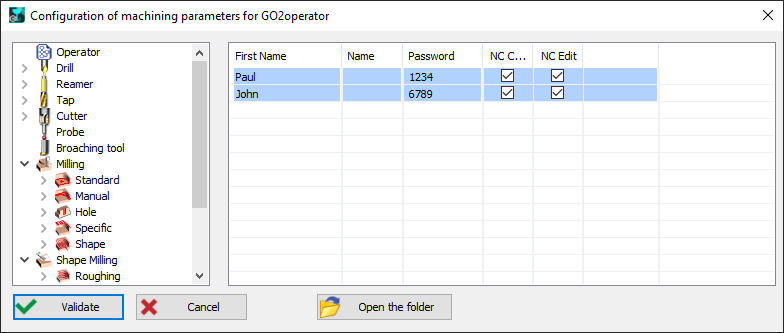
Prérequis : les noms des opérateurs et les droits d'utilisation sont définis dans GO2cam au préalable. Ouvrir le menu GO2cam Operator, la Personnalisation des éditions .
Cette commande permet de créer les utilisateurs et leurs droits. Un fichier ‘ GO2operator.USR ’ est créé dans le répertoire GO2cam_Intl\GO2camV6xx\ini . Vous devez copier ce fichier dans le répertoire GO2cam_Intl\GO2operator\ini.
|
|
|
 Please watch the video that describes how to create the users and the file GO2OPERATOR.USR

Le produit GO2cam Operator
|
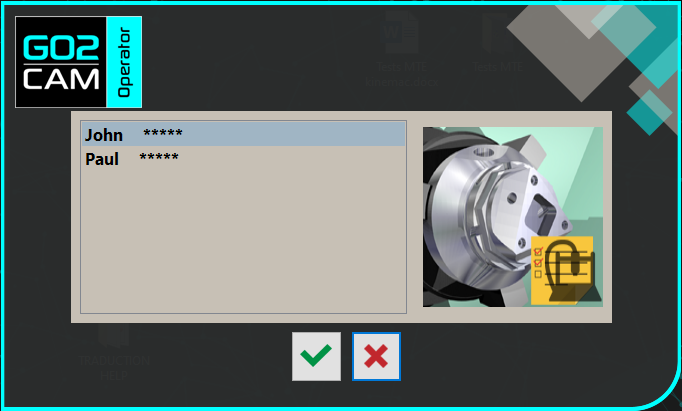
Lorsque vous lancez GO2cam Operator, vous devez d'abord choisir un opérateur avec un mot de passe possible. Le choix de l'opérateur charge différents types de droits d'accès définis précédemment dans GO2cam. Vous pouvez lire tout type de pièces de GO2cam (*.PCE files), qui ont été sauvegardées avec un fichier machine et un post-processeur. |
|
|

|
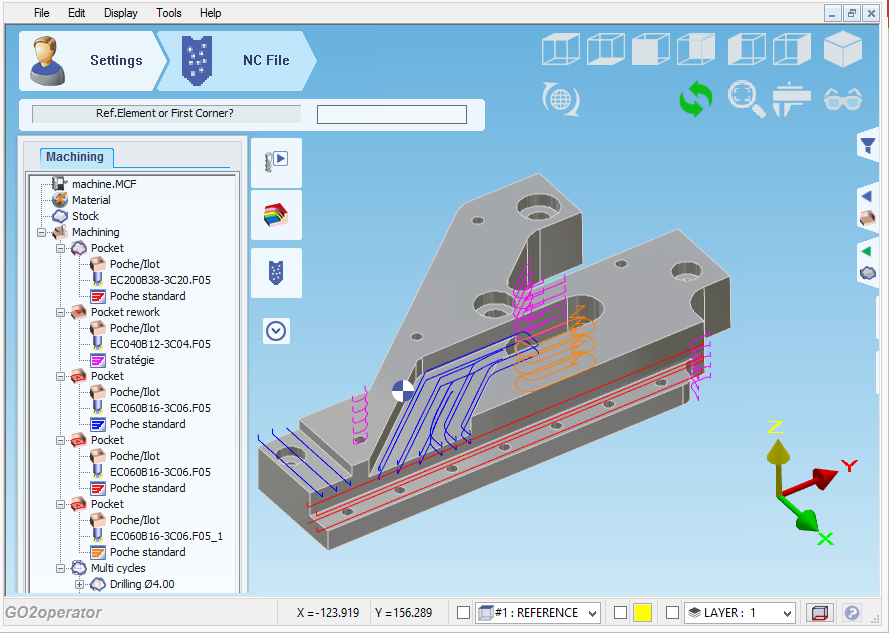
ProcessusL'interface utilisateur est similaire à celle de GO2cam mais beaucoup plus simple. Deux menus sont accessibles :
La pièce modifiée dans GO2cam operator est automatiquement indexée (nom_pièce_1.PCE). Plus tard dans GO2cam, vous pouvez relire la pièce modifiée et comparer avec le programme original . Cela permet d'assurer la traçabilité de vos project. |
Prérequis :
-
Ouvrir fichier PCE uniquement,
-
Fichier machine avec post-processeur doit être défini,
-
Les opérations d'usinage sont programmées dans le fichier.
Actions impossibles dans GO2cam Operator :
-
Aucune création ou modification de géométrie,
-
La suppression, le déplacement et l'ajout de cycles ne sont pas autorisés.
Objectif et actions possibles :
|
|
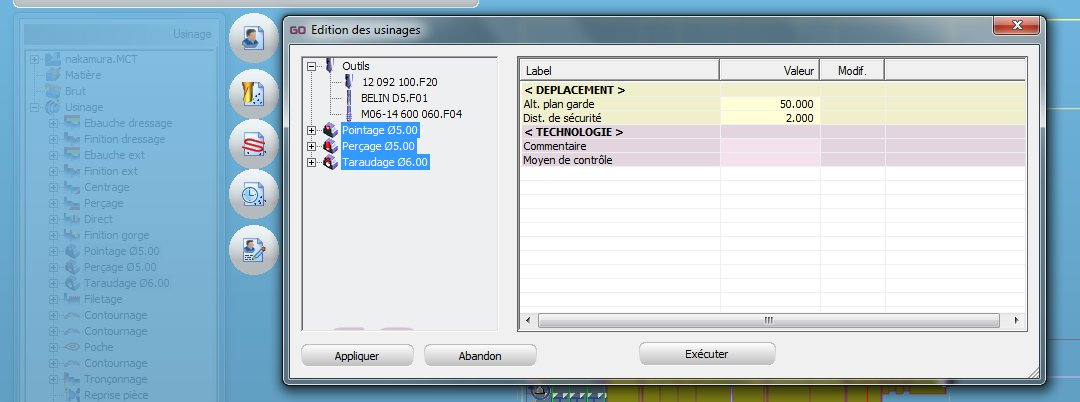
Modification des paramètres de stratégie
Seuls les paramètres définis dans GO2cam par le programmeur FAO sont modifiables.
|
|
|
|
|
|
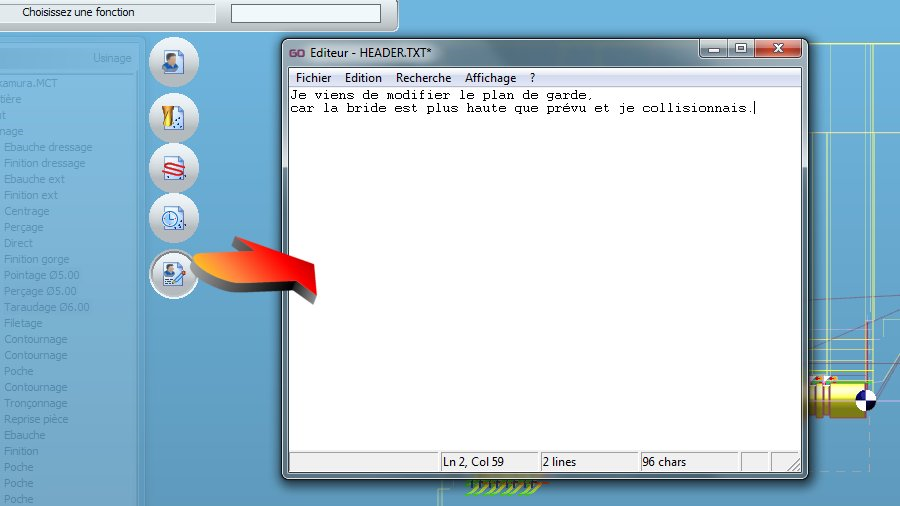
Lorsque vous sauvegardez la pièce pour la première fois, elle est automatiquement indexée (Demo.pce => Demo_1.pce).
Cela permet d'éviter l'effacement du fichier original et de conserver ainsi la traçabilité des modifications du projet. Si vous avez ouvert une pièce déjà indexée, elle sera automatiquement réindexée, pour ne pas effacer la pièce.
GO2cam / GO2cam Operator
Ce chapitre explique le flux de travail entre GO2cam et GO2cam Operator.
GO2cam Operator crée des révisions de fichiers PCE en les nommant avec un underscore et un numéro de révision. Il n'écrasera jamais le fichier original.
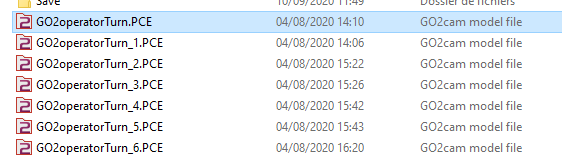
Gestion des fichiers révisés
Il y a 2 façons de gérer ces fichiers avec GO2cam :
-
Aucun fichier ouvert
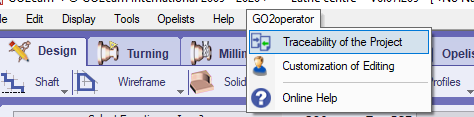
Pour gérer un fichier révisé sans fichier ouvert, cliquez sur le menu GO2operator et cliquez sur “ Traçabilité du projet ”
Sélectionnez le fichier PCE, original ou révisé.

Cette barre d'outils apparaît. Les deux premières listes déroulantes vous permettent de sélectionner les deux versions que vous souhaitez comparer. La première est le fichier de référence et la seconde est le fichier comparé.

|
Afficher la note écrite dans le fichier comparé |

|
Afficher les différences entre le fichier de référence et le fichier comparé |

|
Effacer le fichier comparé |

|
Fermer la fonction sans action |

|
Fermer la fonction en conservant uniquement le fichier de référence. Toutes les autres révisions sont supprimées. Le fichier original est renommé avec l'extension “.bak”. Le fichier de référence est renommé avec le nom original et il sera ouvert pour être édité. |
-
Un des fichiers révisés est ouvert
La seule différence est entre les listes déroulantes du fichier de référence. Si un fichier est ouvert, cette liste déroulante est désactivée. Cela signifie que vous ne pouvez pas sélectionner une autre version comme référence. Tous les autres boutons fonctionneront comme dans la méthode précédente.
