Introduction
Cette page montre la création de vecteurs de composants d'un étau et vous verrez comment différents positionnements sont effectués.
|
|


|
Le processus de création pour les outils, symboles, machines, etc. est devenu plus fluide avec le système interactif d'axes.
|
|
Création d'un étau à serrage multiple
|
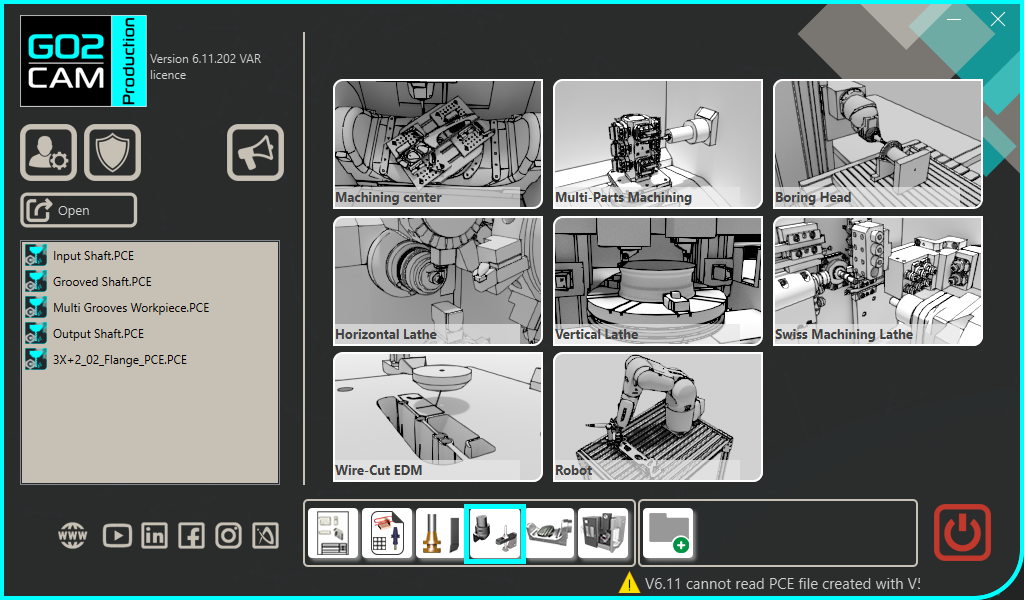
Sélectionnez le module « Bridage / Porte-outils » dans la page d'accueil. |
|
|
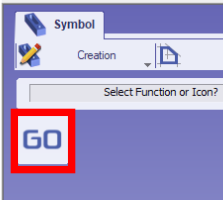
Cliquez sur le bouton GO |
|
|
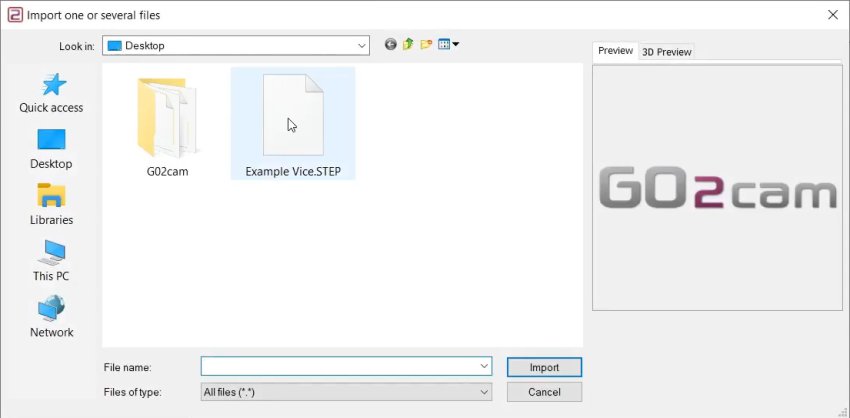
Sélectionnez le fichier à importer |
|
|
Sélectionnez l'option d'importation à appliquer au solide. Cliquez sur « Appliquer » |
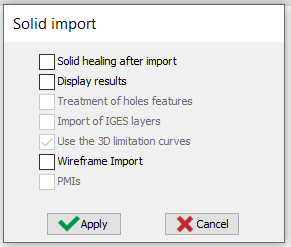
|
|
Cliquez sur l'onglet « Création » puis sur le menu « Étaux et brides » |
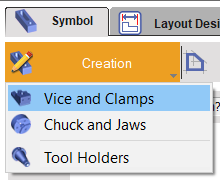
|
|
Cliquez sur la commande 'Vecteurs composant' pour créer les vecteurs des éléments mobiles. |

|
|
Sélectionnez la pièce mobile qui sera associée au vecteur. |
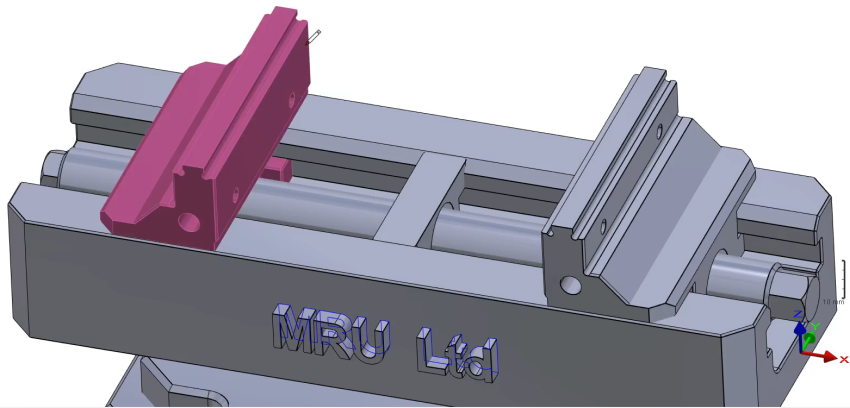
|
|
Sélectionnez la commande 'orienter l'axe' pour définir la position du système d'axes. |

|
|
Et cliquez à nouveau sur la face de référence puis sur la « coche verte » pour valider. |
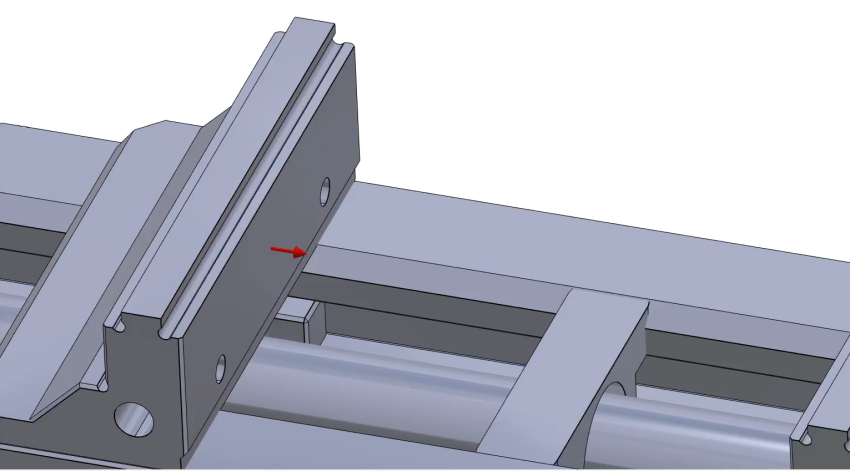
|
|
Sélectionnez les commandes 'Vecteurs composant' 
puis 'orienter l'axe' 
et cliquez sur la face de l'élément mobile pour créer le vecteur comme indiqué. |
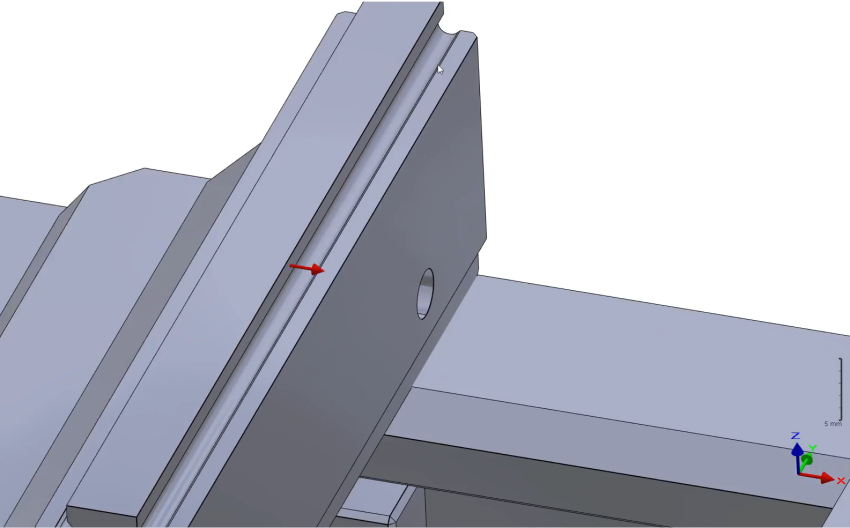
|
|
Répétez la même procédure pour créer un autre vecteur du côté opposé de l'élément mobile comme indiqué. |
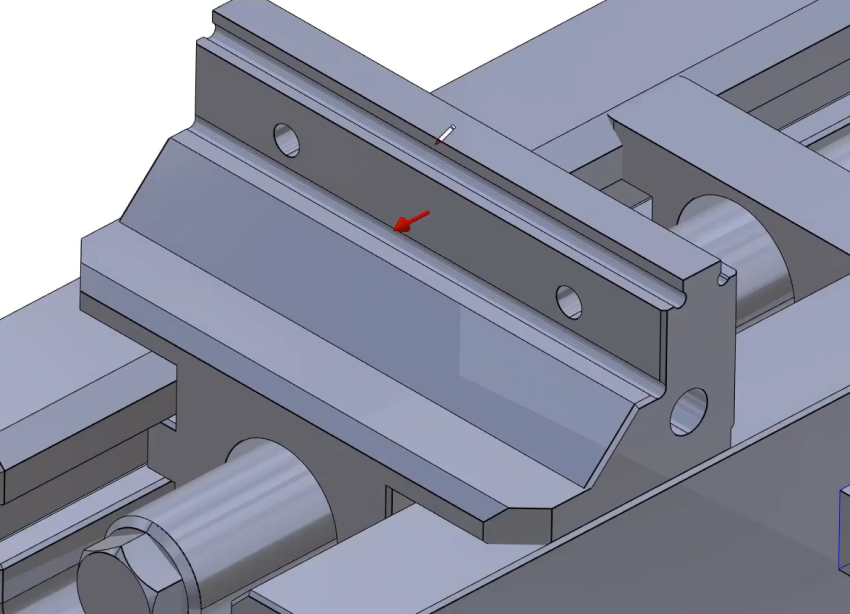
|
|
Cochez la case 'Inversion du sens du vecteur' pour inverser le sens du vecteur. Comme il s'agit du côté opposé de la mâchoire, activez la case à cocher 'Serrage opposé', puis validez avec la coche verte. |


|
|
Dans l'arbre des symboles dynamiques, sélectionnez les trois « Éléments mobiles ». Puis faites un clic droit et sélectionnez « Associer éléments ». |
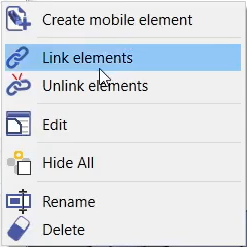
|
|
Répétez le processus pour la deuxième mâchoire. D'abord, cliquez sur la commande 'Vecteurs composant'
pour créer le système d'axes. Puis sélectionnez l'élément mobile comme indiqué. |
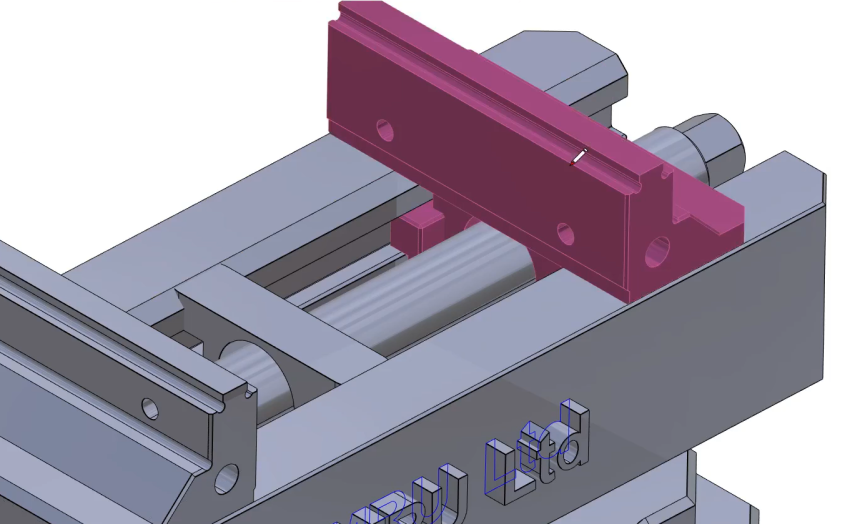
|
|
Sélectionnez 'orienter l'axe'
et cliquez sur la face de l'élément mobile pour créer le vecteur comme indiqué. puis validez.
|
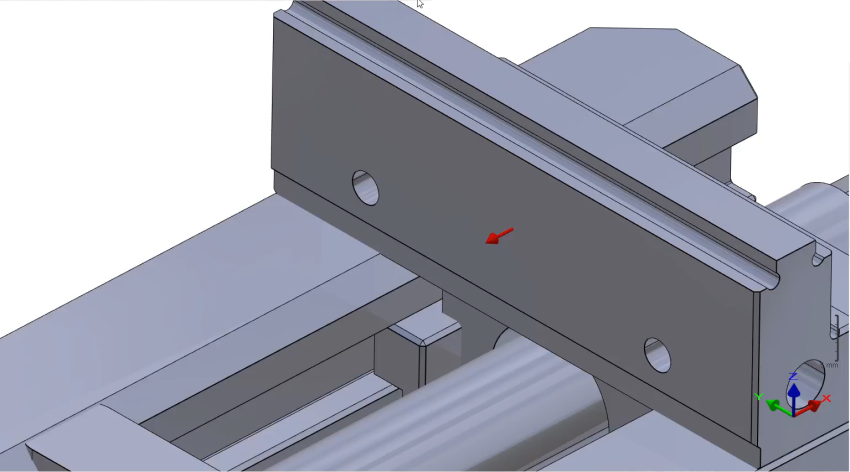
|
|
Cliquez sur la commande 'Vecteurs composant'
et sélectionnez à nouveau 'orienter l'axe'
puis sélectionnez la face indiquée pour créer les vecteurs. Puis validez. |
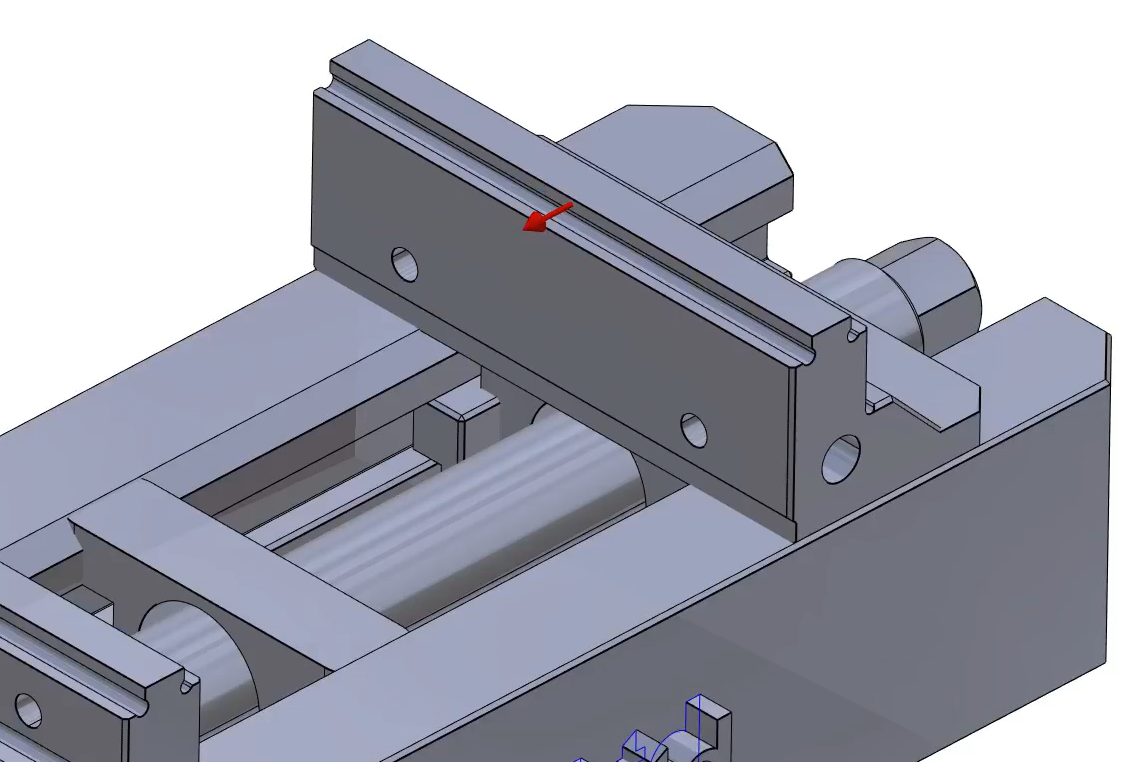
|
|
Répétez la procédure sur l'autre côté de la deuxième mâchoire. Puis associez les trois éléments nouvellement créés. |
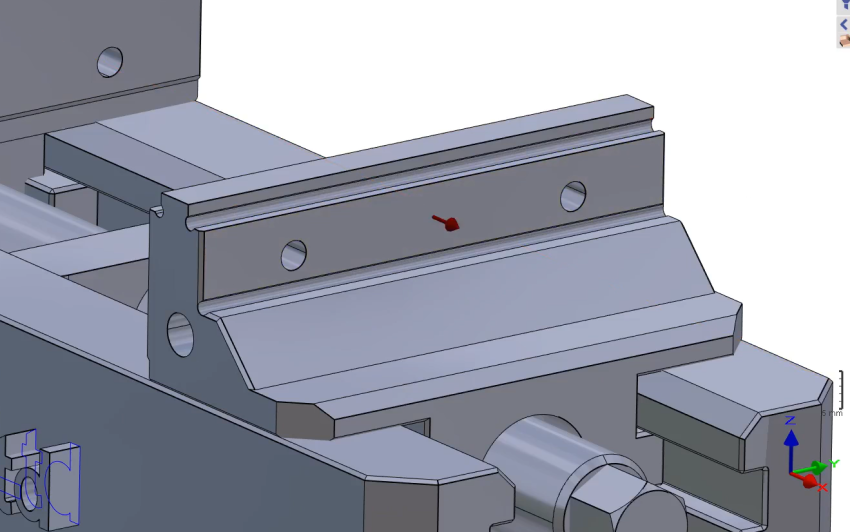
|
|
Cliquez sur la commande 'Création trièdre'. |

|
|
Sélectionnez l'outil pour définir la position du système d'axes |

|
|
Définissez le système d'axes 0 comme indiqué sur l'image.
|
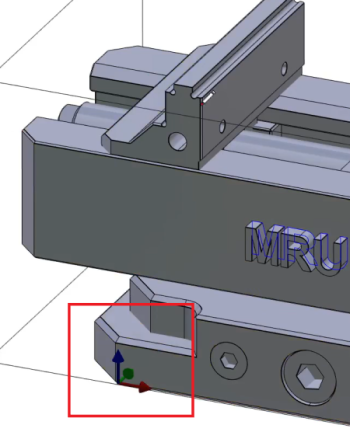
|
|
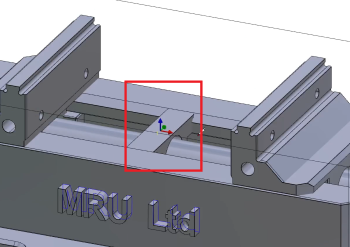
Répétez le même processus pour définir le système d'axes 1 comme indiqué sur l'image. |
|
|
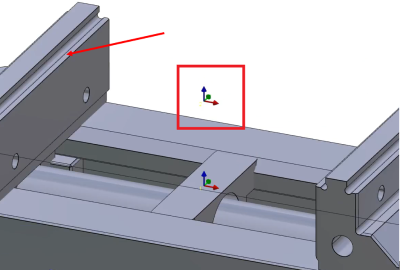
Créez le système d'axes 2 sur la même position que le système d'axes 1 mais à une altitude de 89 (soit en tapant, soit en cliquant sur la face indiquée par la flèche).
|
|
|
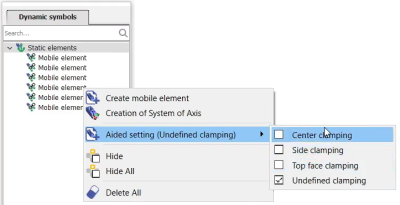
Dans l'arbre des symboles dynamiques, faites un clic droit sur Éléments statiques, allez sur « Pose assistée » et cochez « Serrage centré » |
|
|
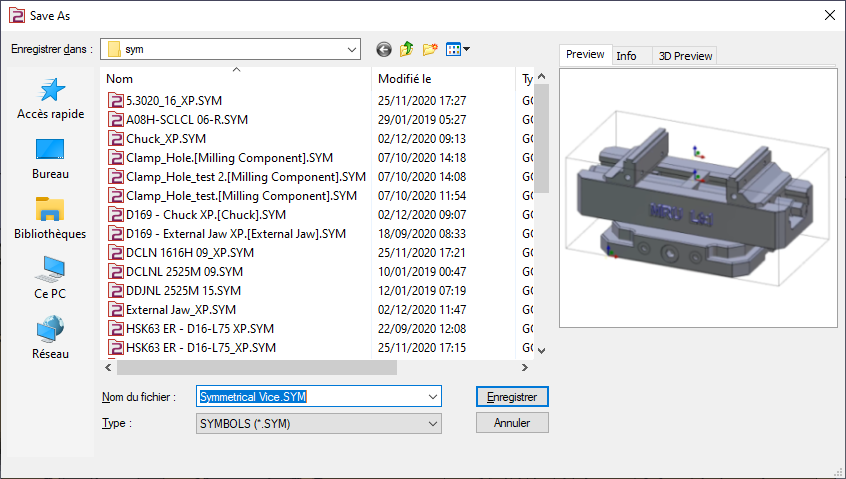
Enregistrez le fichier dans le dossier de symboles de l'utilisateur pour utilisation dans GO2cam. |
|
|
|