|
Cette fonction est l'étape de préparation avant l'usinage. Elle définit des informations d'usinage utiles telles que les valeurs de tenue de chute, micro tenue de chute et le retrait entre passes. La création est liée à une analyse de profil et est très rapide avec une zone de sélection si vous avez de nombreux profils à usiner. |
Présentation
|
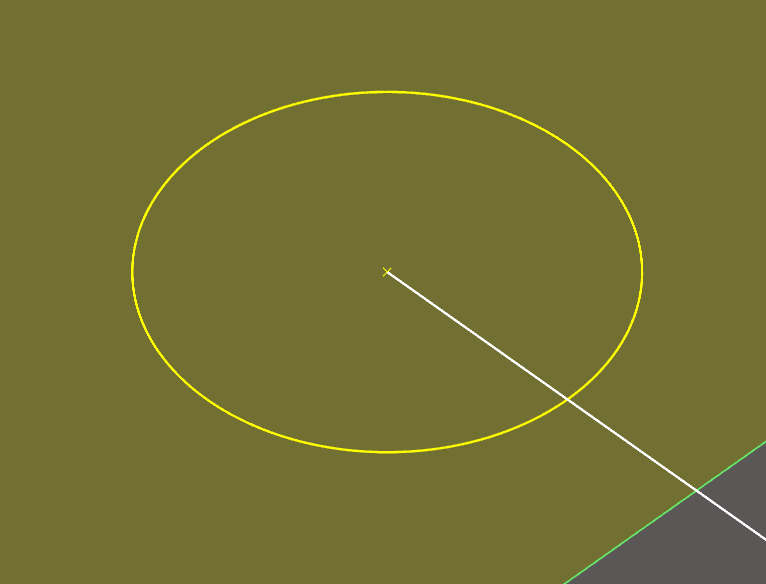
Le point d'enfilage est une entité filaire représentée par un point et un cercle dans GO2cam. Il définit où le fil entre et sort de la matière. Bien qu'étant une entité filaire, les points d'enfilage sont distincts des points géométriques dans la boîte de dialogue de filtrage. Une icône/entité dédiée est disponible comme montré ci-dessous : 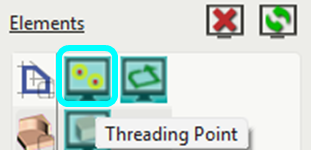
|
|
|
|
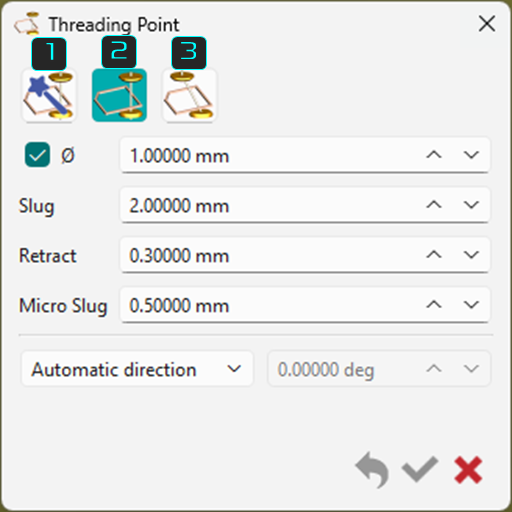
Trois méthodes de définition de points d'enfilage sont disponibles dans une seule boîte de dialogue dynamique. Les boutons icônes en haut à gauche les représentent, et leurs paramètres spécifiques apparaissent ou disparaissent en fonction de la méthode sélectionnée. Les trois méthodes sont listées ci-dessous, avec les détails pour chacune discutés plus loin sur cette page. |
|
|

|
Enfilage auto sur profils |
|

|
Enfilage manuel |
|

|
Enfilage incliné |
|
|
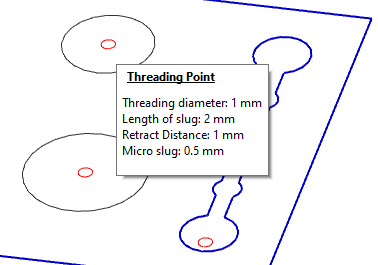
Lorsque vous créez des points d'enfilage, les informations sont données dans une bulle lors du passage de la souris sur le point d'enfilage. L'affichage n'interfère pas avec les autres éléments. |
|
|
1. Enfilage automatique sur profils
|
L'enfilage automatique est utile pour de nombreuses formes et fonctionne pour la majorité des cas de profils fermés. Le point d'enfilage est créé automatiquement le long de élément le plus long du profil et perpendiculairement à son point milieu. Si des points existent dans le modèle CAO, GO2cam les reconnaît comme des emplacements d'enfilage avec enfilage automatique. |
|||
|
|
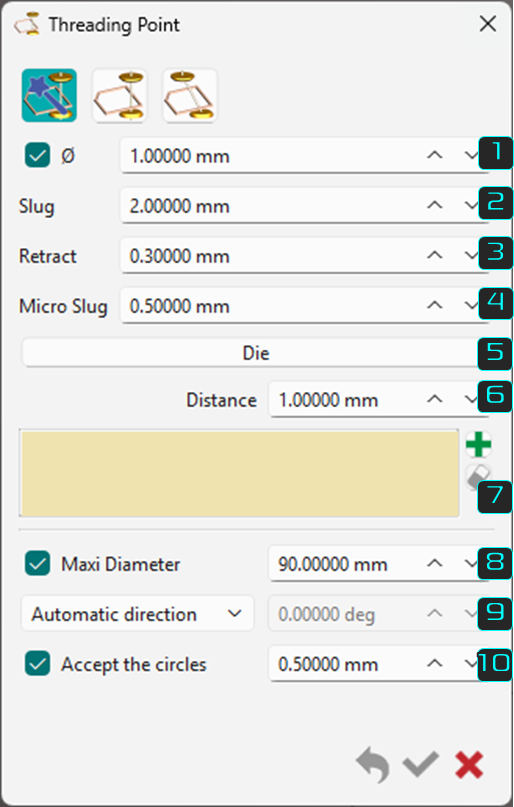
Diamètre du point d'enfilage. Entrez le diamètre du point d'enfilage. Si la case du diamètre est décochée, une entité point est générée pour le point d'enfilage. |
|
|
|
|
Définition de la tenue de chute pour les stratégies jour et nuit. Cette distance est la matière laissée lorsque des passes partiel sont programmées. Dans les stratégies de nuit, la tenue de chute (valeur la plus grande 2) est définie pour assurer la rigidité de la pièce et la qualité de l'usinage. Toutes les passes partielles sont effectuées la nuit tout en conservant la valeur de la tenue de chute et un arrêt est automatiquement programmé dans les stratégies. Les passes de finition sont effectuées le matin. |
||
|
|
Retrait : mouvement du fil programmé entre chaque passe défini dans la stratégie. Cette distance évite de laisser une marque sur la pièce. |
||

|
Définition de la micro tenue de chute pour les stratégies jour et nuit. Les micro tenues de chute sont des valeurs plus petites par rapport aux tenues de chute, pour maintenir la pièce mais fonctionnent essentiellement de la même manière. L'emplacement de la micro tenue de chute change en fonction du nombre de passes, soit impaires (voir image de droite) soit paires (voir image ci-dessus) nombre. The machining strategies enable to manage this case. Please read the chapter Type de trajet . 1 - Distance de décalage 2 - Valeur de tenue de chute 3 - Valeur de micro tenue de chute |
Passes paires (2, 4, 6 passes etc.) : 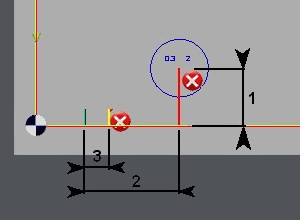
|
Passes impaires (1, 3, 5 passes etc.) : 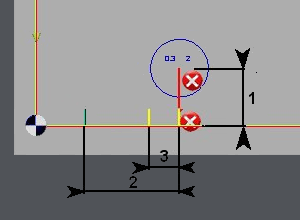
|

|
Choisir entre filière ou poinçon. Cliquer sur le bouton pour basculer entre filière et poinçon. Cela donne l'emplacement du point d'enfilage à l'intérieur ou à l'extérieur des profils sélectionnés. |
|
|

|
Distance de décalage. Cette valeur de distance définit le décalage du centre du point d'enfilage par rapport au profil (typiquement l'élément le plus long du profil). |
||

|
Zone de sélection Liste les profils sélectionnés et permet d'ajouter ou de supprimer de la liste. |
||

|
Diamètre maxi Ceci est utilisé pour les profils circulaires. Pour les profils inférieurs ou égaux à la valeur définie, le point d'enfilage est généré en fonction de la distance de décalage définie. Pour les profils supérieurs à la valeur définie, le point d'enfilage est au centre du profil circulaire. |
||

|
Direction angulaire d'usinage du point d'enfilage au profil 3 modes sont disponibles dans la liste déroulante : Direction automatique - typiquement perpendiculaire à l'élément de profil le plus long. Forcé uniquement sur cercles - l'angle d'attaque forcé est appliqué uniquement sur les profils circulaires. Forcé sur toutes les formes - l'angle d'attaque forcé est appliqué uniquement sur tous les profils. |
||

|
Accepter les cercles Cocher ce paramètre permet de définir une contrainte pour les sélections de profils circulaires selon la valeur définie. Les éléments circulaires inférieurs à la valeur définie ne sont pas considérés comme des profils pour la sélection du point d'enfilage. Tous les éléments circulaires à partir de la valeur définie et au-dessus ont des points d'enfilage générés. |
||
|
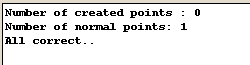
Lors de la validation, les points d'enfilage sont générés, et un message en bas confirme leur création. Si la création échoue, le message explique la raison. Par exemple, un décalage de 4 mm est impossible pour deux petites formes. Ajustez le décalage ou créez les points manuellement. |
|
||
Création géométrique
|
Les exemples ci-dessous illustrent 2 cas d'utilisation de l'enfilage automatique. |
|||
|
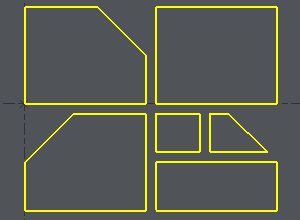
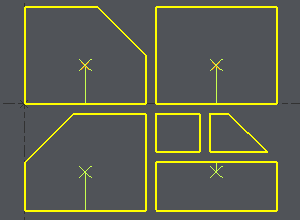
Exemple 1 : Seules les formes filaires de plusieurs profils sont fournies. GO2cam analyse les profils et crée les points d'enfilage pour chacun, en fonction des paramètres définis. Dans ce cas, un décalage de 4 mm est défini mais il est impossible pour les deux formes les plus petites, qui doivent être ajustées ou avoir des points d'enfilage créés manuellement. |
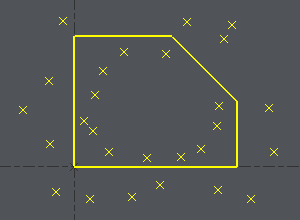
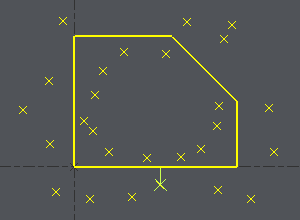
Exemple 2 : Pour ce cas, le dessin a plusieurs points avec un seul profil. GO2cam analyse le profil et sélectionne le point qui correspond le mieux au paramètre entré pour l'enfilage.
|
||
|
|
|
|
2. Enfilage manuel
|
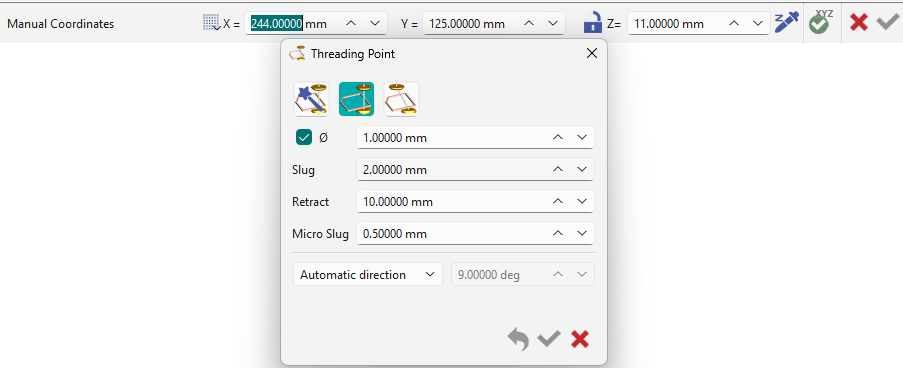
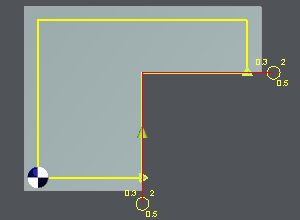
L'enfilage manuel est souvent utilisé dans le cas de l'usinage d'un profil ouvert , où vous devez créer 2 points, ou dans le cas de l'usinage 4 axes où l'enfilage automatique n'est pas reconnu. |
|
|
|
|
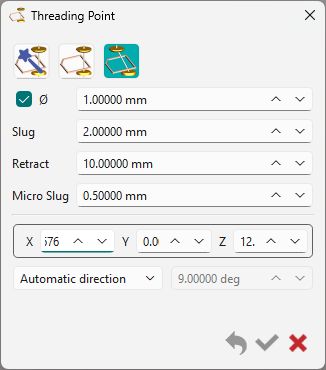
Boîte de dialogue Les paramètres disponibles dans la boîte de dialogue sont limités mais similaires à l'enfilage automatique sur profils. La seule différence ici est le placement manuel du point d'enfilage sur le profil. Donnez l'emplacement du point en entrant ses coordonnées dans le ruban ou en cliquant sur un point à l'écran. Si nécessaire (cochez la case), entrez le diamètre du point d'enfilage. La plupart du temps, le point d'enfilage manuel est à l'extérieur de la matière, il n'est donc pas nécessaire de créer le diamètre pour l'usiner plus tard. |
|
|
Sélection en usinage : Dans la sélection d'usinage, utilisez les icônes Approche et Retour pour déclarer les points d'enfilage. |
|
3. Enfilage incliné
|
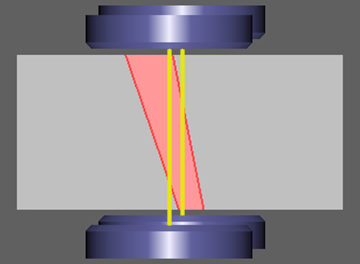
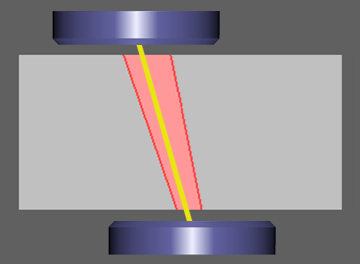
L'enfilage incliné est principalement utilisé si la forme à usiner ne permet pas de créer un enfilage vertical . Les paramètres technologiques généraux sont définis de la même manière que les autres points d'enfilage. La création de l'angle incliné est définie par un vecteur, en cliquant sur 2 points ou en insérant les valeurs dans le champ disponible.
|
|
|
|
|
|
Autres cas

|
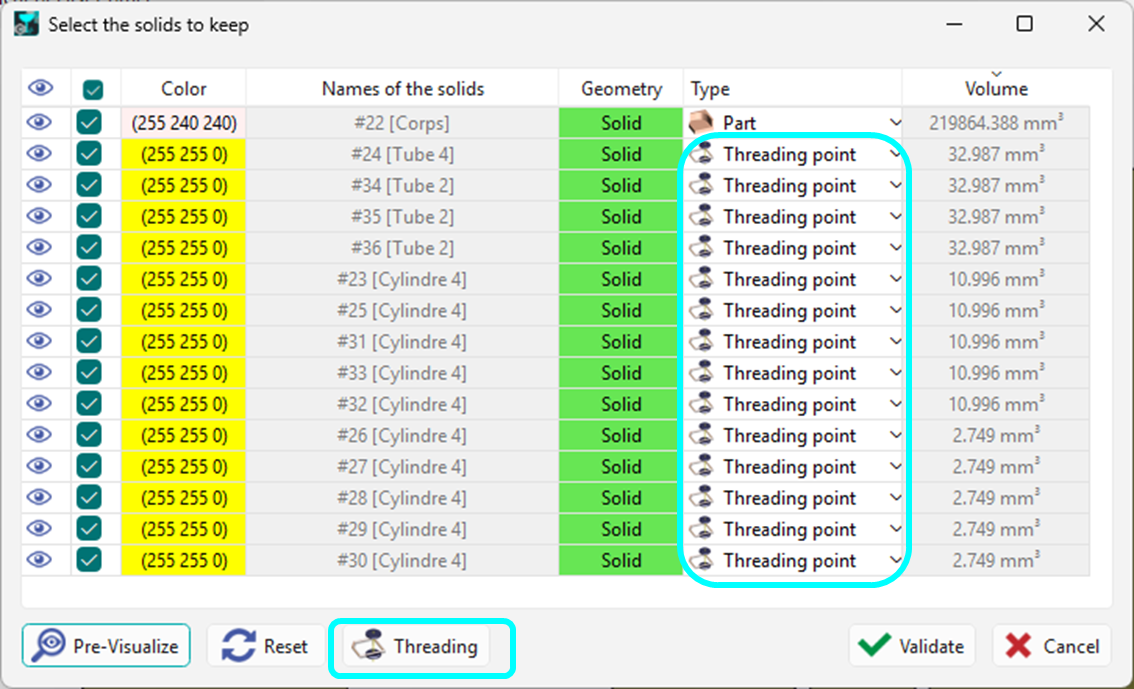
Détection de points d'enfilage lors de l'import GO2cam peut détecter automatiquement de petits composants cylindriques solides comme points d'enfilage et les convertir comme tels. Ceci est disponible lors de l'import via une boîte de dialogue dédiée. L'accès à la boîte de dialogue est disponible via le bouton Enfilage en bas de la fenêtre.
|
|
|
La case à cocher 'Activer la détection des points d'enfilage' doit être activée pour implémenter l'algorithme de détection. Une plage de diamètres peut également être définie pour limiter la plage de détection. 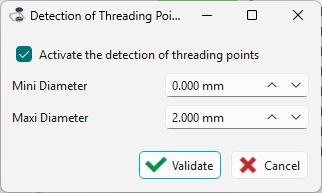
|
Regardez une vidéo ci-dessous présentant l'algorithme de détection lors de l'import.
|
|
|
Point d'enfilage dans le cycle de poche Le point d'enfilage est pris en compte par le cycle de poche qui le considère comme le trou prépercé à éviter automatiquement. |
||
|
Récupération des points d'enfilage pour import DXF
|
|
|