To start with, the geometry by itself has to be designed either on wireframe or in solid geometry. The specific geometry commands developed for Wire-Cut EDM are applied on standard geometry.
4 menus dédiés à des commandes spécifiques à l'érosion fil sont disponibles :

|
Dessin Érosion Fil |
Sous-menu de Conception / Filaire, pour la création de boucles et d'engrenages. |

|
Géométrie Érosion |
Commandes géométriques spécifiques, pour le travail sur solides, la création de dépouilles et de géométries 4 axes. |

|
Filetage |
Création de différents types de points d'enfilage. |

|
Extras |
Accès aux options de Placement et STTM (Swiss Turning Tool Manufacturer) |
Dessin Érosion Fil
Liste des commandes dans la barre d'outils :
|
|
Boucle Alpha |
Création de boucles dans les angles, pour conserver les arêtes vives sur la forme du poinçon pendant l'usinage. |

|
Boucle Oméga |
Création de boucles dans les angles, pour casser les angles pendant l'usinage des matrices. |

|
Création d'engrenages droits à développante de cercle selon les normes ISO (NF E 23-001 à 005) et AGMA (Américaine).
|
|

|
|
Création de cannelures droites à développante de cercle selon les normes ISO (NF E 22-141) et AGMA (Américaine). Deux types de cannelures sont possibles : Arbres et Moyeu. |

|
Le menu 'Spécifique Érosion' a été renommé 'Conception mécanique' et intégré dans d'autres modules. Ce menu, accessible via Filaire > Conception mécanique, inclut désormais les commandes susmentionnées. |
|
|
Géométrie Érosion
Liste des commandes dans la barre d'outils :

|
|
La commande ne fonctionne que sur solides : elle permet, à partir d'un clic sur une face plane, de récupérer toutes les formes traversant jusqu'à la face opposée. Les matrices et poinçons sont reconnus, ainsi que toutes les formes : cylindres, dépouilles constantes et évolutives, formes 4 axes. Un arbre est créé pour visualiser et analyser les formes et il propose également des commandes, comme le filetage automatique.
|
|

|
Découpe / Dépouille sur Solide
|
Cette toute nouvelle commande permet de créer des profils pour découpe droite et dépouille par simple clic sur les faces du solide. Cliquez sur les faces de départ et d'arrivée puis sur le point de départ. Un profil est créé, qui sera reconnu plus tard lors de la création du point d'enfilage. |

|
Créez la géométrie avec cette commande :
Bien sûr, vous pouvez combiner toutes ces possibilités sur une seule forme. |
|

|
Cette commande permet de créer des profils pour l'usinage en cliquant sur les faces du solide. Cliquez sur les faces de départ et d'arrivée puis sur le point de départ. Une nouvelle entité 'double-profil' est créée, qui sera reconnue plus tard lors de la création du point d'enfilage. |
|

|
Toujours pour l'usinage 4 axes, en travaillant sur une géométrie solide ou filaire, si les profils haut et bas n'ont pas le même nombre d'entités, vous pouvez facilement définir des Points de synchro. |
|

|
Pour certaines machines, la programmation des dépouilles n'est possible qu'en usinage 4 axes. Dans ce cas, vous commencez par créer la dépouille avec la commande ci-dessus. Après cela, utilisez la commande Géométrie 4 axes pour générer automatiquement les profils haut et bas nécessaires à l'usinage, à toute altitude Z requise. |
|

|
Définition du profil |
Utilisez la commande Définition du profil pour vérifier que les profils géométriques sont corrects. |

|
Annulation de profil |
Une fois que vous avez créé une dépouille, des points de synchro, etc., ces informations sont liées à un profil. En annulant le profil, vous annulez la dépouille et les points de synchro. |
Travailler sur un solide est très facile grâce aux commandes Découpe / Dépouille sur solide et 4 axes sur solide. La commande Import automatique de solide érosion fil est également une grande amélioration dans ce domaine. Cliquez ici for more info.
|
|

Filetage
La création de point d'enfilage est absolument nécessaire.
Liste des commandes dans la barre d'outils :
|
|
|
||
|
|

|
Enfilages automatiques sur profils |
Vous pouvez laisser GO2cam définir l' enfilage automatiquement (utile en cas de nombreuses formes). Avec l'enfilage automatique, si des points ont été créés dans le modèle CAO, GO2cam les reconnaît comme l'emplacement d'enfilage. |
|
|
|
point d'enfilage |
Vous pouvez choisir manuellement la position de l'enfilage. |
|
|

|
Enfilage incliné |
Possibilité de créer l'enfilage à travers 2 points, donnant un angle d'inclinaison à l'enfilage |

|
Le réglage points d'attache multiples permet de diviser une géométrie en plusieurs zones, pour usiner chaque zone indépendamment en assurant de multiples points de fixation. Cette méthode est particulièrement utilisée pour usiner des pièces de grande taille ou des pièces profondes. |
||
|
|
Annulation de profil |
Une fois que vous avez créé un point d'enfilage, un profil est créé. Plus tard, si vous supprimez le point d'enfilage, le profil existe toujours, vous pouvez l'annuler avec cette commande. |
|

|
Les points d'enfilage sont transformés en trous (avec perçage de précision + perçage ou seulement perçage), ils peuvent être usinés facilement en Fraisage. |
||
Extras
Placement
Le placement est un module optionnel qui permet d' optimiser le positionnement de multiples formes dans un brut. Il est disponible en Érosion fil dans le menu Conception/Extras/Placement.
Cliquez ici pour plus de détails !
Swiss Turning Tool Manufacturer (STTM)
|
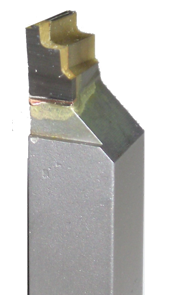
Le module STTM permet de fabriquer des outils de forme pour le tournage , en particulier le tournage Suisse. Ce module est une option de l'Érosion fil. Le STTM est un menu spécial dans Conception, appelé ' Décolletage . Seulement 10 minutes sont nécessaires pour programmer les parcours outils pour ce type de forme, un grand gain de temps pour l'utilisateur ! Cliquez ici pour plus d'informations !
|
|