Présentation

|
Les marqueurs sur profils sont positionnés sur 2 profils à usiner afin de forcer le trajet du fil en mode 4 axes. |
Il y a 3 étapes pour positionner les marqueurs sur profils :
-
Définir les 2 profils
-
Faire un bilan pour vérifier si des marqueurs sur profils sont nécessaires
-
Définir les marqueurs sur profils en mode automatique, manuel ou combiné
Pour définir les profils
1/ Définir les profils
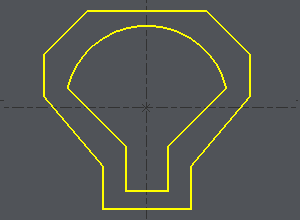
Faire une fenêtre de sélection ou cliquer sur les 2 profils l'un après l'autre.
Pour définir le point de départ sur le milieu d'une entité comme montré dans l'exemple :
-
Cliquer sur le profil,
-
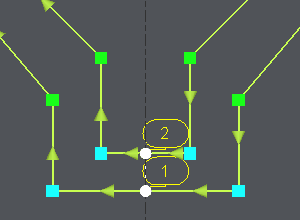
Cliquer sur l'entité de départ, déplacer le curseur le long de l'entité et cliquer où vous avez besoin du départ ou choisir le DÉPART ou le MILIEU de l'entité en cliquant sur le bouton : ici choisir MILIEU
-
Cliquer sur l'entité de fin (dans l'exemple la même entité), déplacer le curseur le long de l'entité et cliquer où vous avez besoin de la fin ou choisir le MILIEU ou la FIN de l'entité en cliquant sur le bouton : ici choisir MILIEU.
|
|
2/ Bilan
-
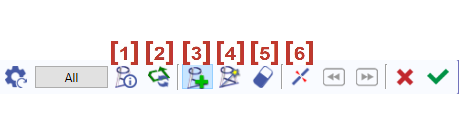
Once the profiles are done, the dialog bar appears : Click on About the profile [1] . A message box give you the characteristics of the 2 profiles selected, number of elements, number of synchro points.
3/ Pour définir les marqueurs sur profils

|
A propos du profil |

|
Inversion du sens du profil sélectionné |

|
Ajout de synchros - Création manuelle de marqueurs sur profils |

|
Création automatique de marqueurs sur profils entre 2 zones. Cliquer sur le bouton ' Tous ' et la création est automatique pour l'ensemble des profils. |

|
Suppression d'un marqueur sur profil en cliquant dessus. |

|
Coupe d'une entité |
Cliquer sur la coche verte ' Autre profil ' pour confirmer ou créer un marqueur sur profil sur 2 autres profils.
Cliquer sur la croix rouge pour annuler tous les marqueurs sur profils créés.
Lors de la création de marqueurs sur profils nous pouvons combiner la création manuelle et automatique. C'est ce qui est expliqué dans le second exemple ci dessus.
Méthode automatique
|
Click on [1] . There are 7 elements on a profile and 11 in the other one. It can be machined with the cycle 4 axes contour/contour but it is not optimized. If you want to optimize the toolpath, you have to set up synchro points. |
|
|
The synchro point can only be defined on existing points or elements extremities. You have to cut an element : click on [6] and then click on the arc, you can move the cursor all along the element, click on the screen when you want to cut. A circle (tangency) or a square (sharp angle) is displayed where you cut. |
Coupe de l'arc avec le curseur blanc 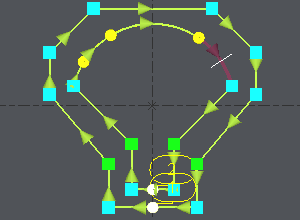
|
|
The number of elements is now the same on the 2 profiles : Click on [4] puis cliquer sur ' Tous ', toutes les extrémités des 2 profils sont liées 2 par 2. |
Les marqueurs sur profils sont créés automatiquement 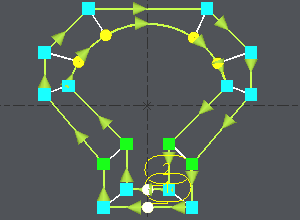
|
Méthodes manuelle et automatique combinées
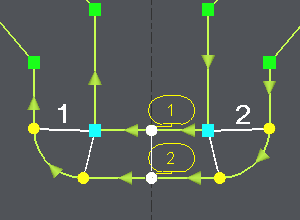
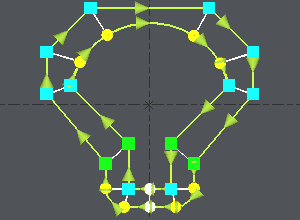
Prenons un exemple identique mais avec 2 coins en plus. Ici nous devrons créer des doubles marqueurs sur profils et ce n'est pas possible en mode automatique :
|
Click on [1] to have information about the 2 profiles. |
|
|
Click on [3] , click on the angle (blue square) and click on an extremity of the corner (yellow circle), click again on the angle (blue square), a message warns you about the creation of a double synchro point, click on OK and click on the other extremity of the corner (yellow circle). Répéter les mêmes opérations sur l'autre coin. |
|
|
The synchro point can only be defined on existing points or elements extremities. You have to cut an element : click on [6] and then click on the arc, you can move the cursor all along the element, click on the screen when you want to cut. A circle (tangency) or a square (sharp angle) is displayed where you cut. |
|
|
We want to create synchro points between the 2 corners already treated : click on [4] , cliquer sur les 2 marqueurs sur profils déjà définis (" 1 et 2 sur l'image) pour délimiter la zone à traiter, toutes les extrémités des 2 profils sont liées 2 par 2. |
Once the synchro points are set up, click on [1] to obtain information for the synchro points created , if the machining is possible you are told about it. Then you can go to the machining editor and choose the cycle 4 axes cnt/cnt.