Présentation

|
Définition de dépouilles sur les entités d'un profil, elles peuvent être constantes ou évolutives, on peut ajouter des congés sur les angles vifs. Cette fonction est disponible aussi bien en érosion qu'en fraisage. |
Notes :
-
les dépouilles ne sont pas de la géométrie, ce sont des informations attribuées à un profil.
-
une fois ces informations complétées, il faut utiliser le cycle d'érosion dépouille ou le cycle de fraisage dépouille pour définir le trajet d'outil
-
ou vous pouvez aussi créer la géométrie à partir d'une dépouille avec la fonction Géométrie 4 Axes pour usiner en mode 4 axes (ou utiliser les cycles de forme sur le solide créé).
|
|

Pour créer une Dépouille
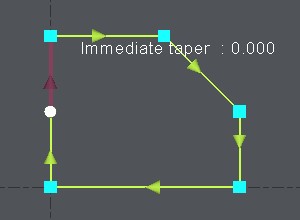
1. Définition d'un profil :
Le point de départ est blanc, la première entité est rouge foncé. |
|
2. Barre de dialogue :
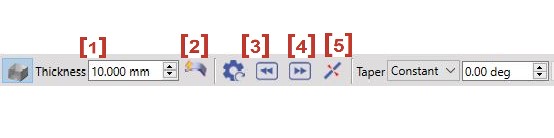
Si besoin, vous pouvez maintenant changer la valeur de dépouille entité par entité : cliquer sur l'entité à modifier, ou utiliser les boutons [3] and [4] to select the previous or the next element. |
|
|
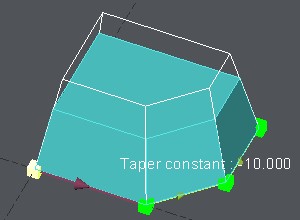
Note sur la valeur de dépouille : Vous pouvez aussi cliquer sur une face en dépouille d'un solide pour récupérer directement la valeur de la dépouille. Cliquer d'abord sur l'icône 'pipette', puis cliquer sur la face du solide : la valeur est lue automatiquement et la dépouille est construite. |
|
3. Dépouille évolutive :
|
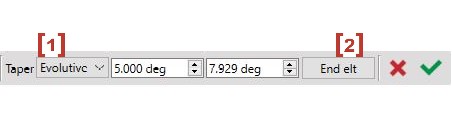
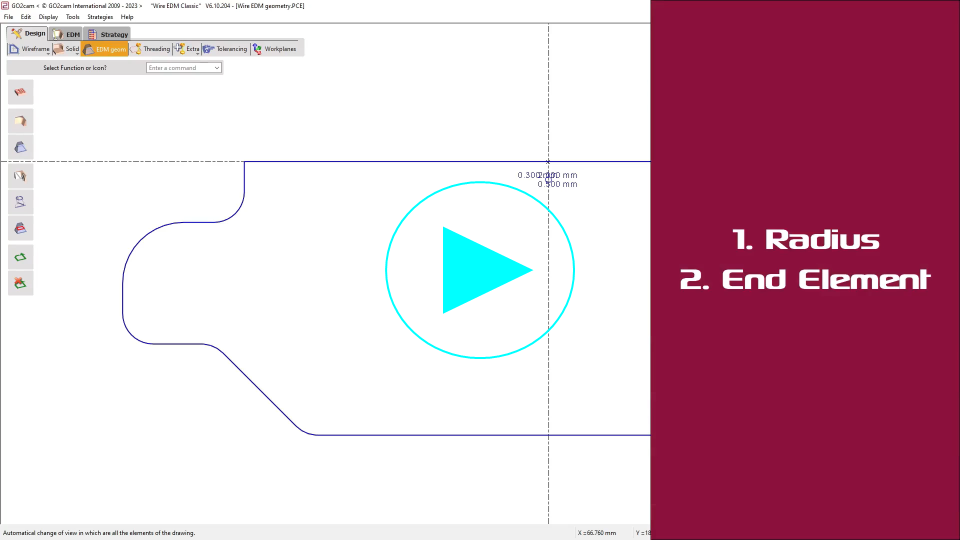
Sur une seule entité : Click on the element, choose [1] and type in the starting value and the ending value of the evolutive taper.
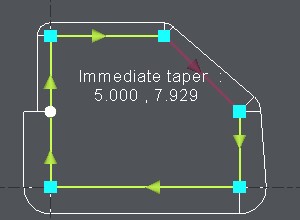
Sur diverses entités : Click on the first element, choose [1] and type in the starting value and the ending value of the evolutive taper. Then click on End elt [2] and click on the last element. L'exemple ci contre montre une dépouille évolutive sur 2 entités de 5° à 10° , GO2cam calcule et affiche la dépouille entité par entité, ici la première entité va de 5° à 7.929° et la suivante de 7.929° à 10° . |
|
4. Congés coniques :
|
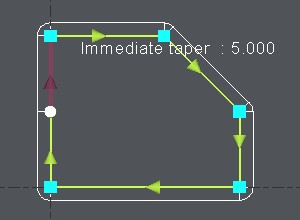
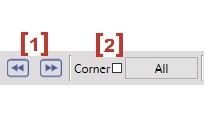
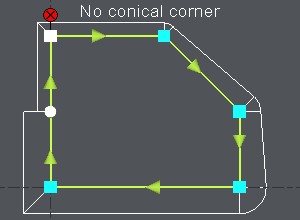
Par défaut, une fois la première dépouille définie, GO2cam génère automatiquement des congés coniques sur les angles vifs. Vous pouvez bien sûr le modifier :
Note sur les congés : vous pouvez aussi définir des congés automatiques dans la page stratégie du cycle de dépouille. Dans ce cas ils sont définis sur tout le profil. Ceci n'est pas lié aux congés que vous pouvez définir ici dans la fonction dépouille.
|
|
5. Confirmation :
|
Pour choisir un autre profil pour définir une dépouille, ou pour quitter la fonction, cliquer à nouveau sur la fonction Dépouille sur Profil. Vous pouvez aussi quitter la fonction avec la Touche Echap ou en choisissant un autre menu ou fonction dans GO2cam.
La dépouille n'est pas affichée tant que vous n'avez pas fait la sélection dans l'éditeur d'usinage.
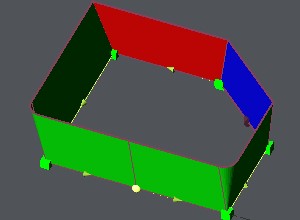
L' affichage de la dépouille est grandement modifiée. La visualisation est en 3D et avec une convention de couleur :
En mode punch, vert et rouge sont logiquement inversés. Le choix du mode Die/Punch se fait dans la zone de dialogue avec un bouton.
Vous avez aussi la possibilité d'afficher les faces colorées en
transparence
ou non avec l'icône :
|
|

|
|