Introduction

|
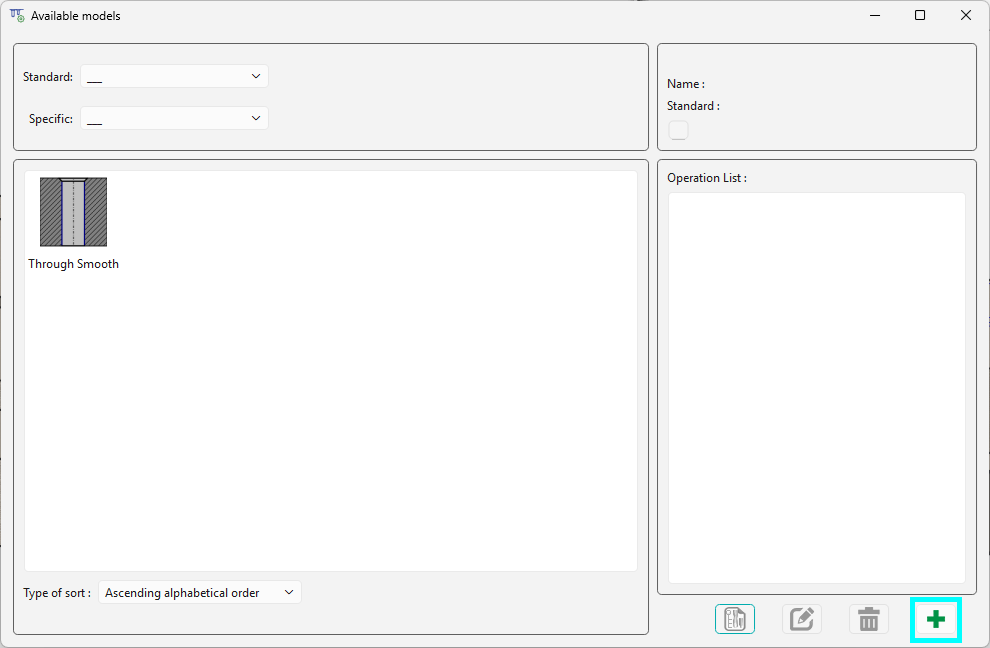
La Gestion des trous utilisateurs commande permet la création de nouveaux modèles de trous utilisateurs. Au lancement de la commande, une fenêtre s'ouvre et les modèles existants sont disponibles à l'écran. Vous pouvez choisir entre les familles Standard et Spécifique. Pour créer un nouveau modèle , cliquez sur l'icône Plus Vert en bas à droite. La création d'un modèle se fait en 3 étapes :
|
|

|
|
|
Création d'un modèle
|
|||
|
|
|
|
|

1. Forme générale du trou
|
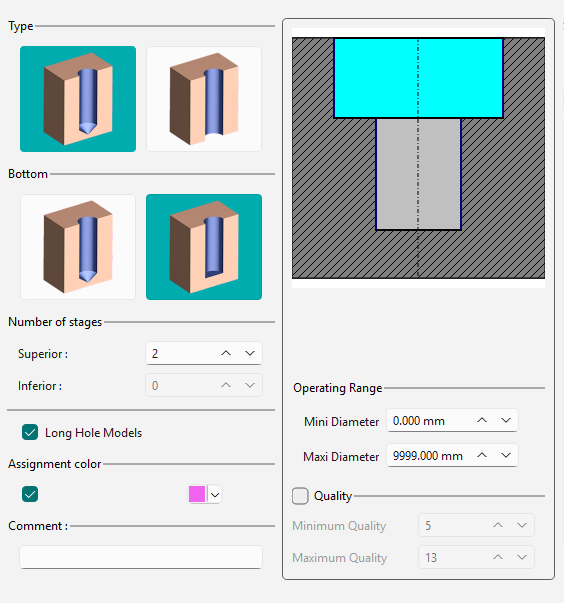
La moitié gauche de la boîte de dialogue regroupe les caractéristiques générales du trou. Ces informations influenceront la recherche d'un bon modèle lors de leur application, il est important que ces paramètres soient bien définis. La description de ces paramètres est ci-dessous.
|
|
||

|
Type de trou : 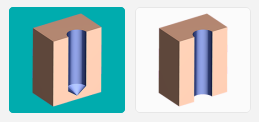
Premièrement, choisissez le type : borgne (gauche) ou traversant (droite). |
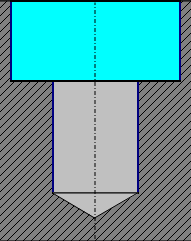
Borgne
|
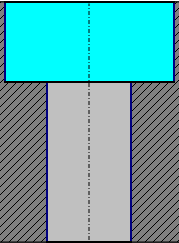
Traversant
|

|
Type de fond : 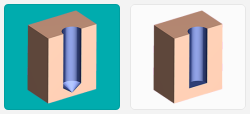
Uniquement pour un trou borgne, sélectionnez entre un fond conique (gauche) ou plat (droite) ou conique. |
Conique
|
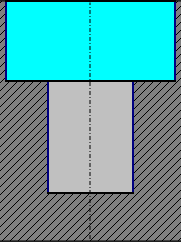
Plat
|

|
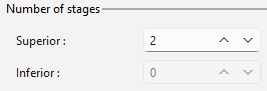
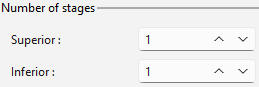
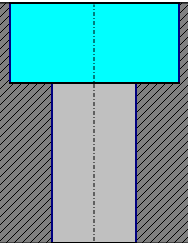
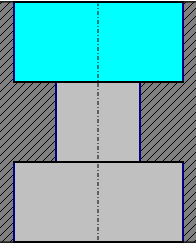
Définition du nombre d'étages Les étages supérieurs se réfèrent aux niveaux au-dessus des trous. Les étages inférieurs correspondent aux niveaux en dessous des trous. Deux points importants à considérer :
|
|
|
|
|
||

|
Modèles de longs trous : critère de tri pour la reconnaissance du trou. En sélectionnant cette option, vous autorisez GO2cam à présenter ce modèle pour un trou qui est catégorisé comme « long » lors du processus de reconnaissance. Rappel : lors de la reconnaissance, vous avez la possibilité d'établir des critères pour identifier les trous longs en spécifiant le rapport longueur/diamètre. La valeur par défaut pour ce rapport est de 7, ce qui implique qu'un trou sera classé comme long si sa longueur dépasse sept fois son diamètre. |
||

|
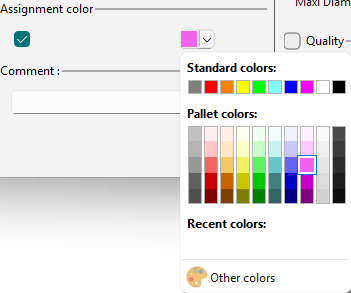
Couleur d'affectation Les modèles de trous se voient attribuer une couleur spécifique afin qu'ils soient appliqués spécifiquement sur les faces de même couleur d'un solide. |
|
|

|
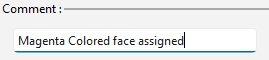
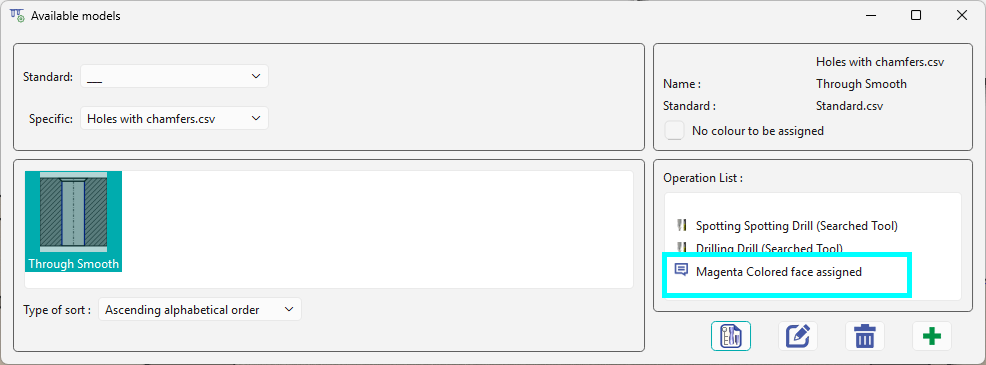
Écrivez tout commentaire dans le champ. Ceci est affiché dans la boîte de dialogue des modèles disponibles pour le modèle de trou utilisateur sélectionné. |
|
|
|
|||

|
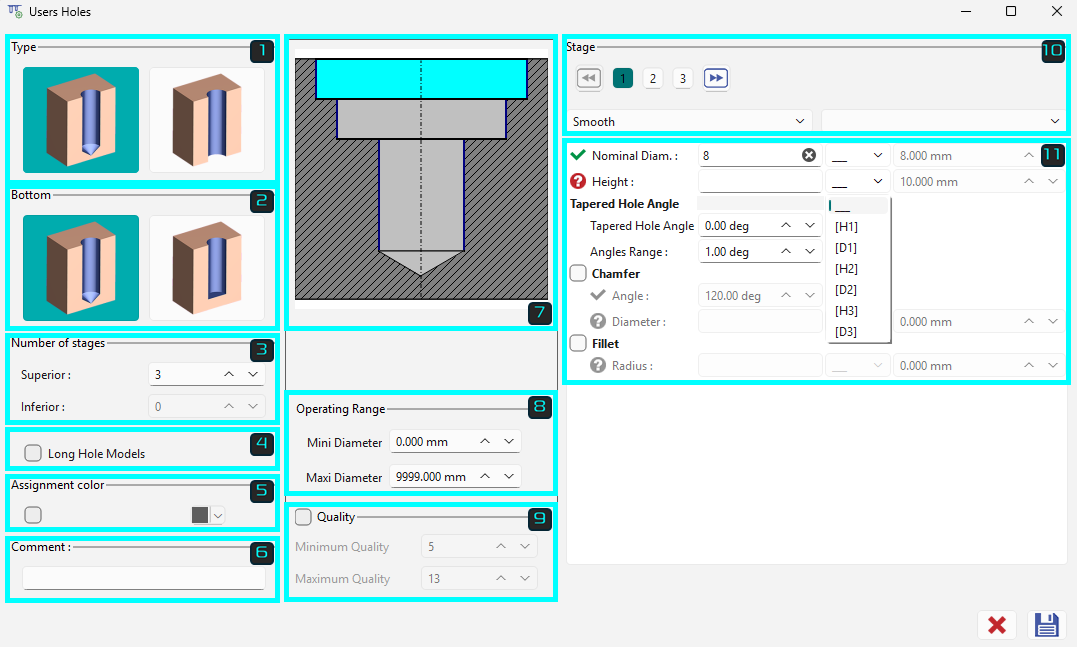
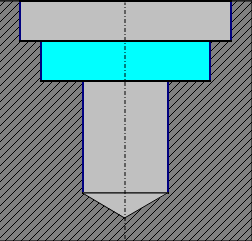
Aide graphique Les caractéristiques du trou utilisateur en cours de création sont affichées au centre de la boîte de dialogue. La forme s'ajuste dynamiquement lors de la définition des paramètres du trou. L'étape en cours pour laquelle les paramètres dimensionnels sont définis est mise en surbrillance par la couleur cyan. |
|
|


|
Sous la visualisation du trou, il y a 2 critères relatifs à l'utilisation des modèles dans la reconnaissance de solide :
|
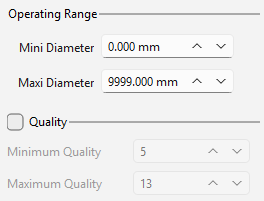
|
|
2. Définir les paramètres dimensionnels
|
Après avoir déterminé la forme du trou, passez à l'étape suivante. Types de modèles : À ce stade critique, l'utilisateur doit décider du type de modèle qu'il souhaite créer :
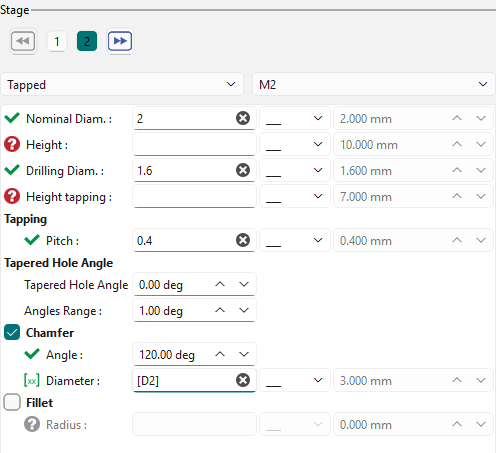
La partie droite de la boîte de dialogue est entièrement dédiée à la définition dimensionnelle de l'étage. |
|
||

|
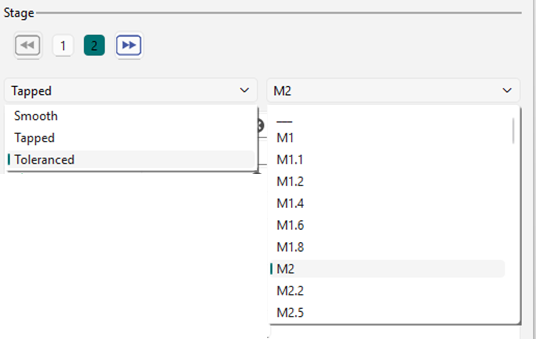
Qualité des étages Les étages peuvent être modifiés en cliquant sur les numéros ou en utilisant les icônes avant/arrière. Chaque étage peut avoir trois qualités différentes : lisse , lamé , et taraudé . Si un trou nécessite un alésage, il relève de la catégorie « lisse ». S'il s'agit d'un trou de taraudage ou d'un trou lamé , vous pouvez accéder au champ « Valeur standard ». Entrez la valeur requise pour « Mx », et les valeurs standard correspondantes rempliront automatiquement les champs ci-dessous. |
|
|

|
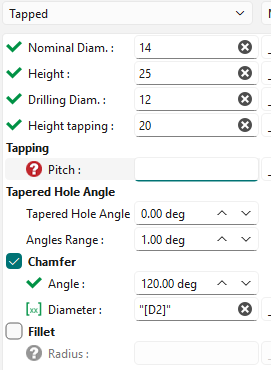
Cette boîte de dialogue reste cohérente pour tous les types de trous. Si une option n'a pas été sélectionnée, elle est simplement indisponible. Tout d'abord, vous devez spécifier le diamètre(s) et hauteur(s) de l'étage. Ensuite, définissez le pas de filetage . Enfin, vous obtiendrez les paramètres relatifs aux options technologiques de l'étage :
|
|
|
|
Un système d'icônes permet d'identifier le statut de chaque paramètre : |
|||

|
Le paramètre est validé |
||

|
Une saisie de valeur doit être effectuée |
||

|
Une saisie de formule (ou valeur) doit être effectuée |
||
Chanfreins et congésDans ce contexte, GO2cam offre la possibilité de créer soit un chanfrein, soit un congé, en fonction de la faisabilité technologique. Vous pouvez sélectionner l'option appropriée en cochant les cases correspondantes. |
|||
|
|
Assistance à la saisie de formule : Taper "[`" affiche une liste déroulante des paramètres disponibles, facilitant ainsi la mise en œuvre de formules dans le modèle de trou. |
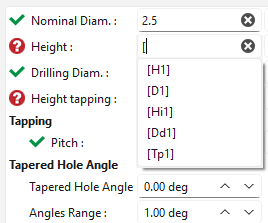
|
|
3. Définir la liste des opérations
|
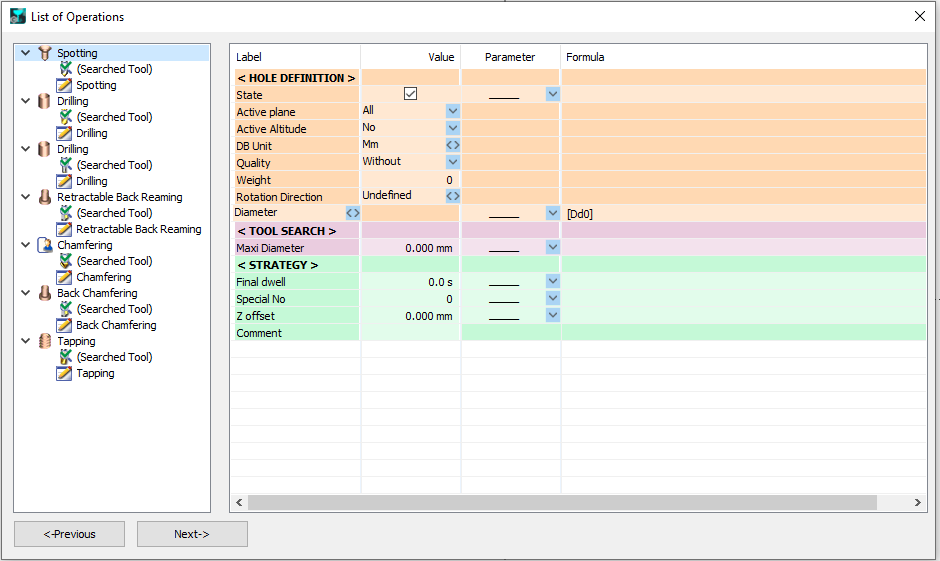
Après avoir défini les étages, cliquez sur « Suivant » pour accéder à la page où vous pouvez définir la liste des opérations. Quel que soit le modèle de trou défini, GO2cam génère une liste d'opérations par défaut que vous pouvez soit valider ou modifier . Pour plus d'informations sur la liste des opérations : gérer et modifier la Liste des Opérations . |
|
|
|
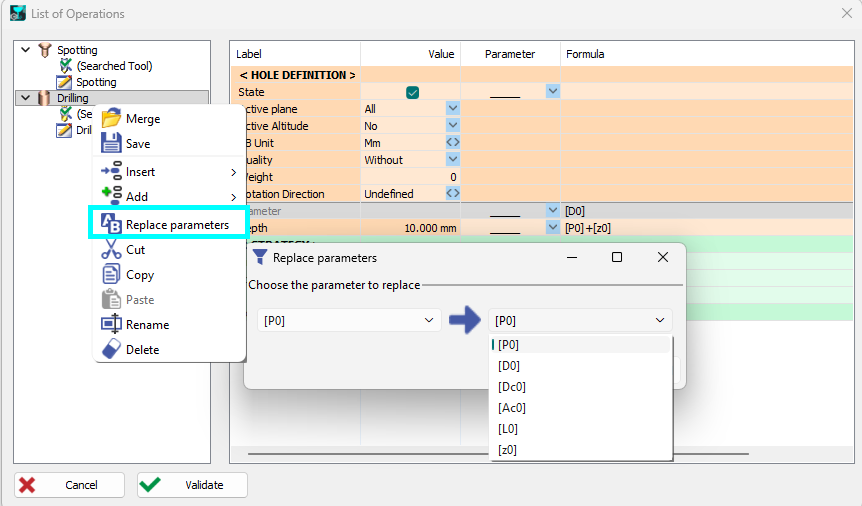
Recherche et remplacement dans les Trous Utilisateurs Pour la liste des opérations, une nouvelle fonction est accessible dans un pop-up arborescent pour remplacer les paramètres. |
|
4. Enregistrer le modèle
|
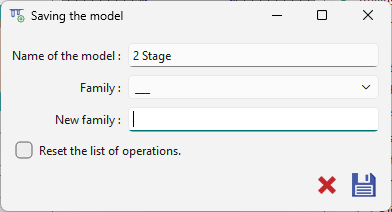
Après avoir complété toutes les étapes nécessaires, n'oubliez pas d'enregistrer votre modèle . Donnez-lui un nom descriptif et sélectionnez une catégorie de famille qui vous aidera à organiser et à retrouver facilement vos modèles chaque fois que vous aurez besoin de les appliquer. La création d'une nouvelle famille se fait à ce moment-là. Entrez simplement un nouveau nom dans le champ « Famille ’ |
|
|
|
|
Lors de l'enregistrement d'un modèle édité, les utilisateurs peuvent réinitialiser la liste des opérations avec la case à cocher. |
|
Modifier le modèle
|
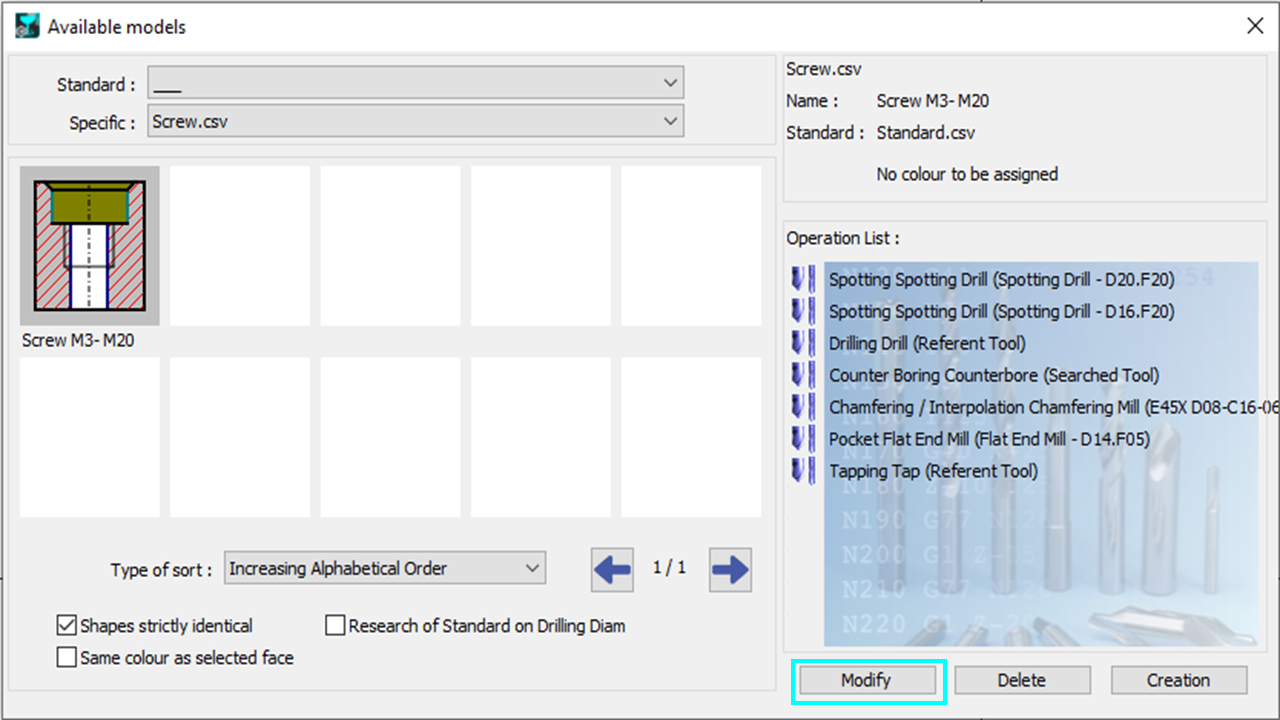
Choisissez un modèle dans la bibliothèque des modèles utilisateurs, puis cliquez sur Modifier . |
|
|
En accédant à la Liste des Opérations associée à un modèle, vous accédez à tous les cycles et outils à utiliser. Les fonctionnalités disponibles lors de la création initiale peuvent également être utilisées à des fins de modification :
De plus, en cliquant sur « Précédent » en bas à gauche de la boîte de dialogue, vous pouvez accéder aux pages de définition des paramètres dimensionnels et topologiques. Il y a deux raisons principales d'utiliser la modification de modèle :
|
|
|
Lorsque vous modifiez la topologie d'un modèle dans GO2cam, les listes d'opérations associées sont réinitialisées . Ceci est dû au fait que les opérations existantes peuvent ne plus être compatibles avec la nouvelle configuration du modèle. En effectuant cette initialisation, GO2cam aide à prévenir les erreurs graves et garantit que le modèle reste cohérent avec sa topologie mise à jour. |
|