Fenêtre de la liste des opérations
|
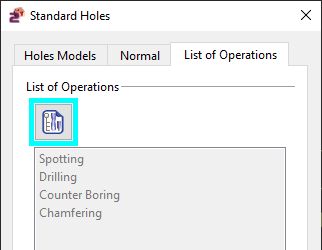
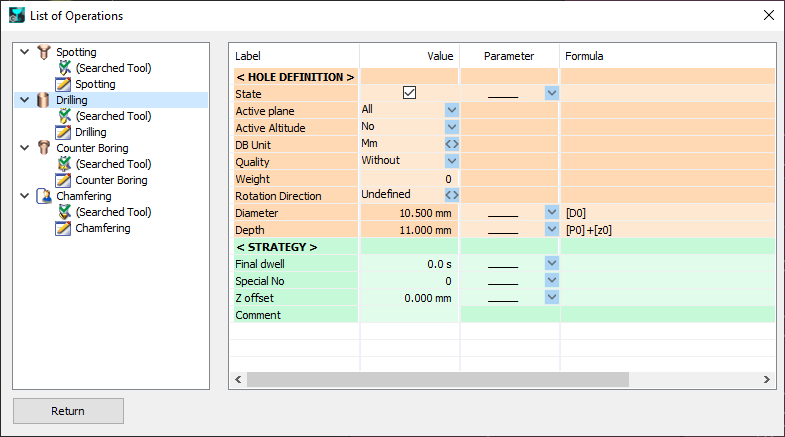
Pour accéder à la liste des opérations pour modifications, cliquez sur l'icône de l'onglet 'Liste des opérations' La liste des opérations est affichée dans un arbre avec un éditeur sur le côté droit. L'éditeur permet de gérer les paramètres de chaque opération. Ces paramètres sont triés en 3 catégories : Définition des trous , Recherche outil et Stratégie . Les champs grisés affichent uniquement des informations, les autres champs peuvent être modifiés en définissant des formules. |
|
|
La case à cocher ' État ' permet d'utiliser ou non une opération dans une création de trou (pas besoin de la supprimer) Vous pouvez choisir entre les différentes possibilités pour chaque label en cliquant sur la petite flèche . Tous les cycles ajoutés ou supprimés sont enregistrés automatiquement dans la liste des opérations. |
|
|
Lorsque vous accédez à la commande, un message vous sera demandé. Si vous sélectionnez 'Oui' pour supprimer l'opelist existante, toutes les modifications manuelles seront réinitialisées et l'opelist par défaut générée par GO2cam sera fournie. |

|
Modifications
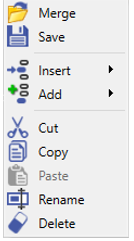
De nombreuses possibilités sont offertes pour modifier cette liste d'opérations, accessibles par un clic droit dans l'arbre :
-
modifier la liste des opérations en supprimant ou ajoutant une ou plusieurs opérations
-
choisir le mode de recherche de l'outil : Forcé, recherché ou référent
-
modifier la technologie du cycle
-
modifier ou ajuster les paramètres techniques
-
créer des formules pour définir les valeurs des paramètres
Un clic droit dans l'arbre permet d'ouvrir des menus :
|
Opération : |
|
Insérer/Ajouter> 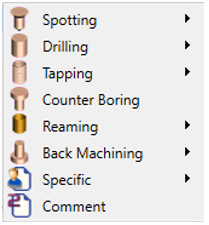
|
|
|
Vous pouvez insérer ou ajouter tout type d'opération : plusieurs possibilités sont offertes pour chaque opération.
|
|||
|
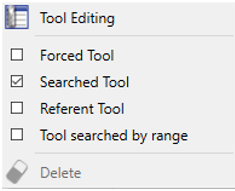
Outil : |
|
||
|
Edition outil permet d'ouvrir la page outil et de créer un nouvel outil en modifiant les paramètres dimensionnels.
Mode de recherche : vous avez 4 possibilités :
|
|||
|
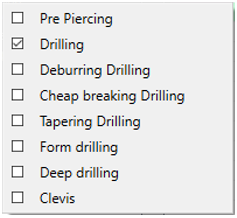
Stratégie : |
|
||
|
Chaque type de cycle a plusieurs stratégies possibles. Ici pour le perçage vous pouvez choisir entre 8 possibilités. |
|||

|
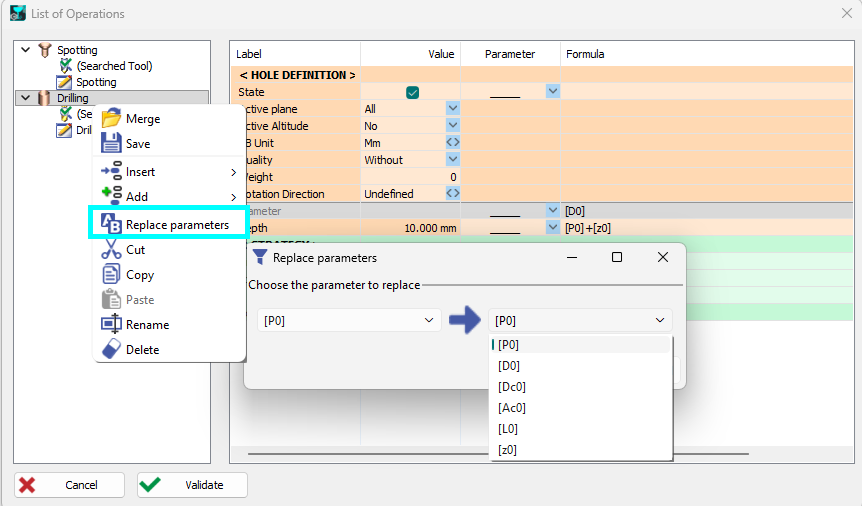
Recherche et Remplacement sur Trous Utilisateurs Pour la liste des opérations, une nouvelle fonction est accessible dans un pop-up d'arbre pour remplacer des paramètres. Ceci change rapidement tous les paramètres de formule dans le modèle de trou avec le nouveau sélectionné. |
|
|
Création d'une formule
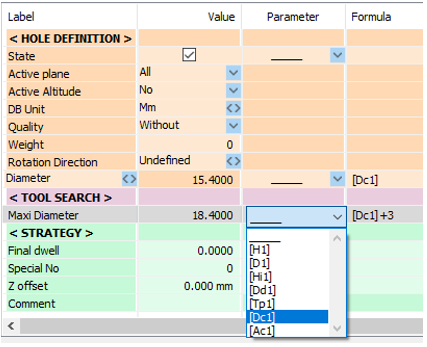
Une formule a besoin de paramètres référencés ; certains paramètres se voient attribuer automatiquement une référence ; par exemple le diamètre du trou est appelé Dc1.
|
Vous pouvez créer une formule pour la recherche d'outil : cliquez dans le champ Paramètre, choisissez [Dc1] , il apparaît dans la colonne formule. Cliquez dans le champ et ajoutez +3 ; Le diamètre maxi de recherche sera de 18.4 mm (15.4mm + 3mm).
You can check the list of operators by clicking: Opérateurs de formule |
|