Présentation

|
Transformation de points, arcs et cercles en entités de trous avec informations utiles pour l'usinage. |

|
Tous les paramètres ont été regroupés dans la boîte de dialogue. Les icônes des filtres géométriques sont mises à jour avec des textes et des listes déroulantes Une boîte de sélection a été ajoutée pour les entités. Le choix entre trous standards et trous utilisateurs est maintenant facilement accessible. Les utilisateurs ont la possibilité de choisir de supprimer ou non le support géométrique/les éléments concentriques. |
|

Le Processus d'affectation des trous
|
|
|
|
|
|
La boîte de dialogue d'affectation des trous est décomposée et expliquée ci-dessous :
|
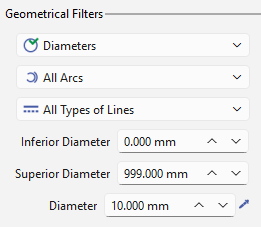
Filtres géométriques : Ces filtres définissent les géométries qui seront reconnues et sélectionnées. Ils fonctionnent comme une sélection multi-critères et sont segmentés comme suit :
|
|
|
|
Géométries circulaires : les modes de sélection sont comme dans l'image ci-dessous. 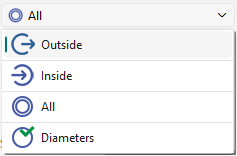
|
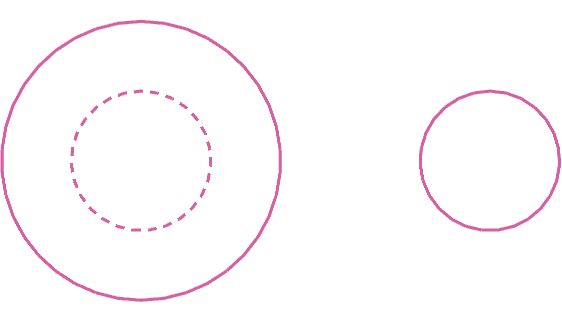
Tous
|
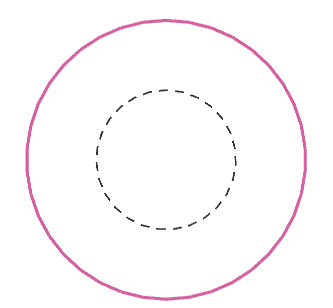
Extérieur
|
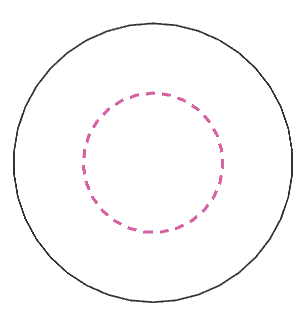
Intérieur
|
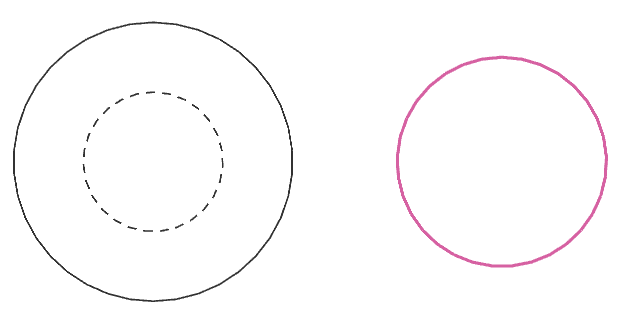
Diamètres - Réglé sur 6mm
|
|
|
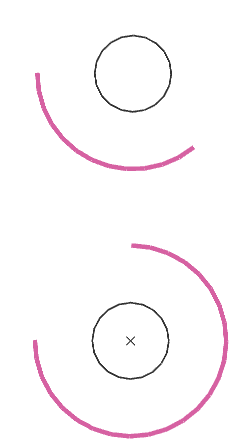
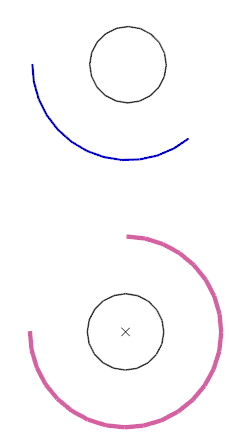
Arcs : choix entre sélectionner tous les arcs ou seulement ceux supérieurs à 180 degrés. Les congés sont également pris en compte. 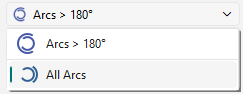
|
Tous
|
Arcs>180
|
|
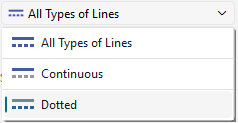
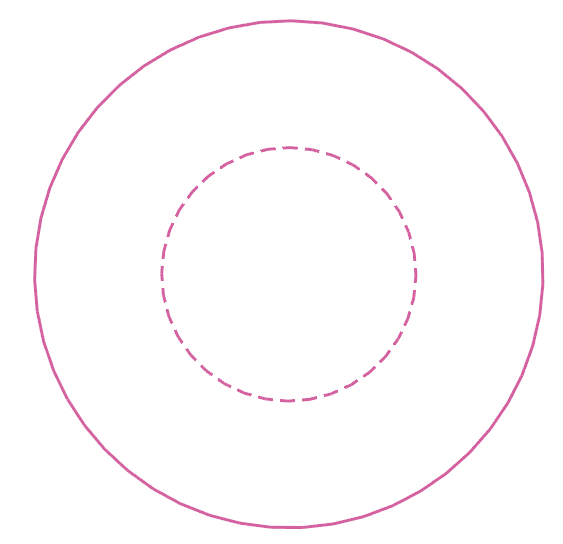
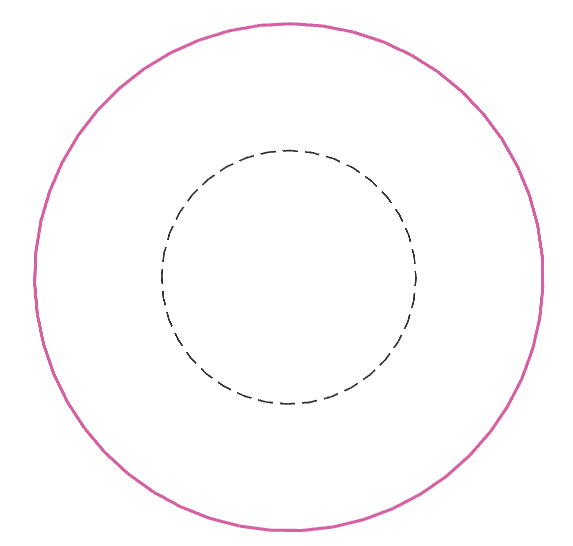
Types de lignes : choix entre tous les types de lignes ou seulement les continues ou seulement les pointillées.
|
Tous |
|
Continu |
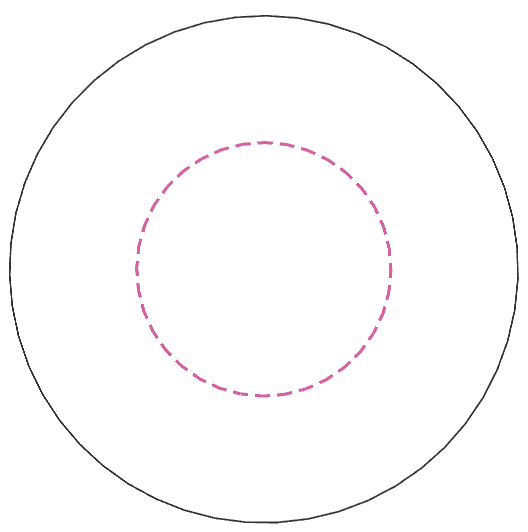
Pointillé |
|
|
Filtres par type d'entité : 
|
|
|
|
|
|
|
|
|
|
|
Il y a 2 types de trous :
-
Standard : trous normalisés définis par un diamètre, une longueur et une direction Z. Une liste d'opérations automatique est créée.
-
Utilisateur Modèles : Module optionnel. Il s'agit d'une bibliothèque de Modèles de Trous Features avec plusieurs étages et des cycles associés. Ces modèles sont créés par l'utilisateur.
Notes :
-
il est obligatoire de transformer les points en trous pour les usiner.
-
lors de la définition des opérations d'usinage, pour récupérer la longueur du trou, aller dans la stratégie page et mettre le paramètre Profondeur/ref à Entité .
Comment affecter les trous
-
Sélection des éléments : les filtres disponibles rendent la sélection multi-critères :
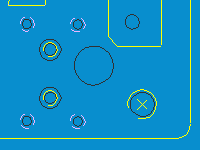
a. Choisir les éléments par leurs types de lignes :

Lignes pleines et pointillées |

Lignes pleines uniquement |

Lignes pointillées uniquement |
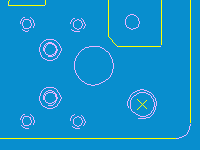
|
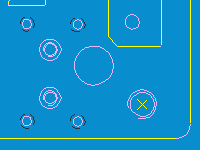
|
|
b. Choisir les types d'éléments à transformer :

|
Points |

|
Arcs |

|
Cercles |

|
Trous |
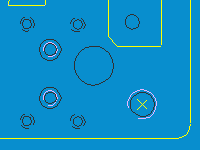
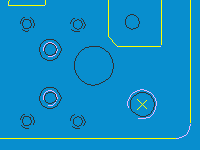
c. En cas de sélection d'arcs :

Seuls les arcs d'un minimum de 180° et concentriques à d'autres éléments sont sélectionnés |

Tous les arcs sont sélectionnés (y compris le congé dans le coin inférieur droit) |
|
|
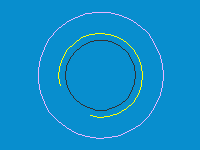
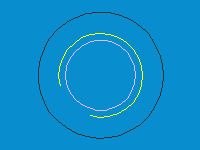
d. En cas de cercles et arcs concentriques :

Sélection de l'élément extérieur |

Sélection de l'élément intérieur |

Sélection de tous les éléments concentriques |

Choix par diamètre |
|
|

|
Le champ correspondant est activé. Vous pouvez soit taper une valeur, soit cliquer sur le bouton 'Diamètre' et montrer un élément directement sur le dessin. |
e. Sélection par diamètre : vous pouvez sélectionner une plage de diamètres en tapant les valeurs de diamètres inférieur et supérieur .
-
Si l'icône de suppression est cochée, la géométrie 2D sélectionnée n'est pas conservée.
-
Lorsque toutes les sélections nécessaires sont faites, appuyez sur la Touche Entrée ou faites une boîte de sélection avec tous les éléments (seuls ceux choisis précédemment sont sélectionnés), ou cliquez sur les éléments un par un.
-
Faites un clic droit et choisissez Confirmer la sélection.
-
Répondre à la question : Voulez-vous - Créer un trou standard - Choisir un modèle ?
La création est faite : les Trous sont créés avec les attributs, le calque et la couleur actuels afin qu'ils puissent être triés facilement par la suite.