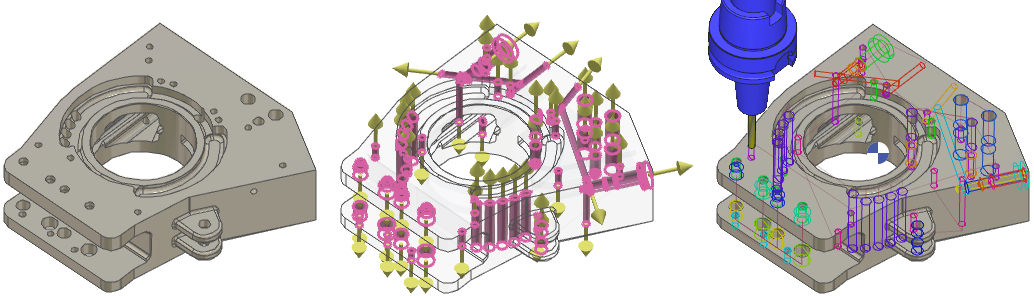
|
|

Présentation
Deux types d'entités peuvent être usinées comme des trous dans GO2cam :
-
le cercle
-
le trou : feature avec données dimensionnelles et technologiques.
Processus pour un cercle

|
Sélection de la géométrie |
Sélection des trous à usiner et optimisation du parcours rapide |

|
Bibliothèque d'outils |
Sélection d'un outil |

|
Cycles de point à point |
Choix d'un cycle et de sa stratégie, saisie du Z de départ et de la profondeur. |
Si plusieurs opérations sont effectuées sur le même élément, il faut répéter ces opérations (centrage + perçage + taraudage, par exemple).
Processus pour un trou
|
2 types de trous sont disponibles dans GO2cam : |
|

|
les trous standards, |

|
les trous utilisateurs. |
Standard Trous
|
Localisation : Conception / Filaire / Trous et Conception / Solide / Features
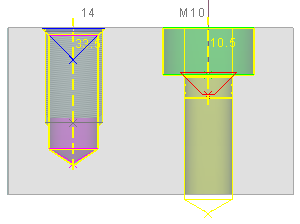
Définir le type de trou (lissé, taraudé etc.), borgne ou débouchant, ses valeurs de diamètre et de profondeur. Vous pouvez saisir standard M8, M10 etc. lus dans des tables. Ces tables peuvent être personnalisées, lire l'astuce ci-dessous. Une liste d'opérations personnalisable est créée automatiquement. Note : les trous standards sont des trous à 2 étages maximum. Pour l'usinage, aller dans Fraisage / Trou/Features / Automatique et cliquer sur l'icône Lancer le calcul .
|
|
Les trous standards sont définis selon des tables normalisées. Vous pouvez définir vos propres tables au format csv et les sauvegarder dans le répertoire GO2camV6**\Holenor .
Puis les déclarer dans Outils / Options / Trous .
Nous vous conseillons de baser vos fichiers sur les fichiers par défaut pour respecter scrupuleusement la syntaxe.
Utilisateurs
Trous
Localisation : Conception / Filaire / Trous et Conception / Solide / Features sur Solide
Les trous utilisateurs sont disponibles uniquement avec le module optionnel HMF (Holes Machining Features).
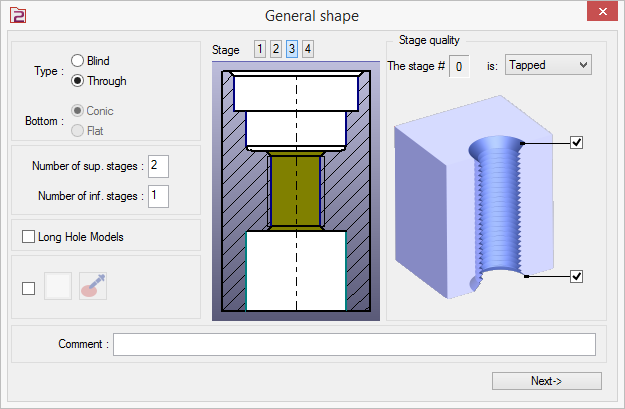
Le principe est de définir des trous spécifiques modèles.
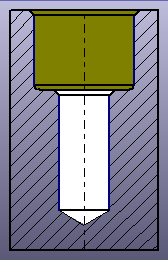
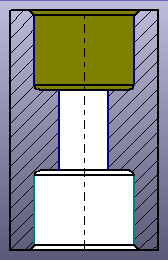
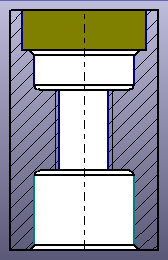
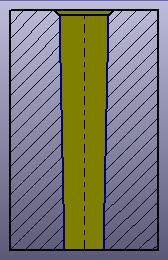
Dans une interface très conviviale, définir la topologie du trou (borgne ou débouchant), le nombre d'étages et la qualité des étages (lissé, lamé, taraudé).
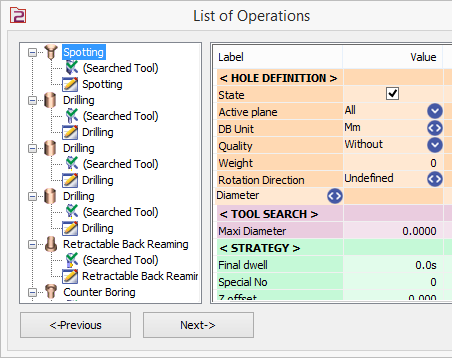
Une liste d'opérations est automatiquement créée pour usiner cette forme. Vous pouvez ensuite ajuster cette liste d'opérations, ajouter ou supprimer des opérations et même définir des formules possibles.
|
|
|
De cette façon, vous pouvez définir vous-même la bibliothèque des trous que vous usinez fréquemment.
|
|
|
|
|
|
2 étages |
3 étages |
4 étages |
Trou conique |
Vous avez la possibilité d'attribuer une couleur à un modèle de trou utilisateur. Cette couleur sera utilisée lors de la Reconnaissance des trous pour appliquer un modèle de trou aux trous colorés.
Lors de la création des Trous Standards et Utilisateurs, vous avez maintenant la possibilité de soustraire les trous de la pièce solide, en cliquant sur cette icône
Usinage
Vous pouvez créer des trous en saisie directe, en les positionnant directement sur le plan avec leurs coordonnées. Mais vous pouvez aussi utiliser les features de trous lors de l'import de fichiers CAO par récupération de modèles 2D et 3D.
Voici les possibilités, détaillées dans les pages suivantes :
-
Import 2D : transformation de cercles et points en trous,
-
Import 3D : récupération de formes solides.
|
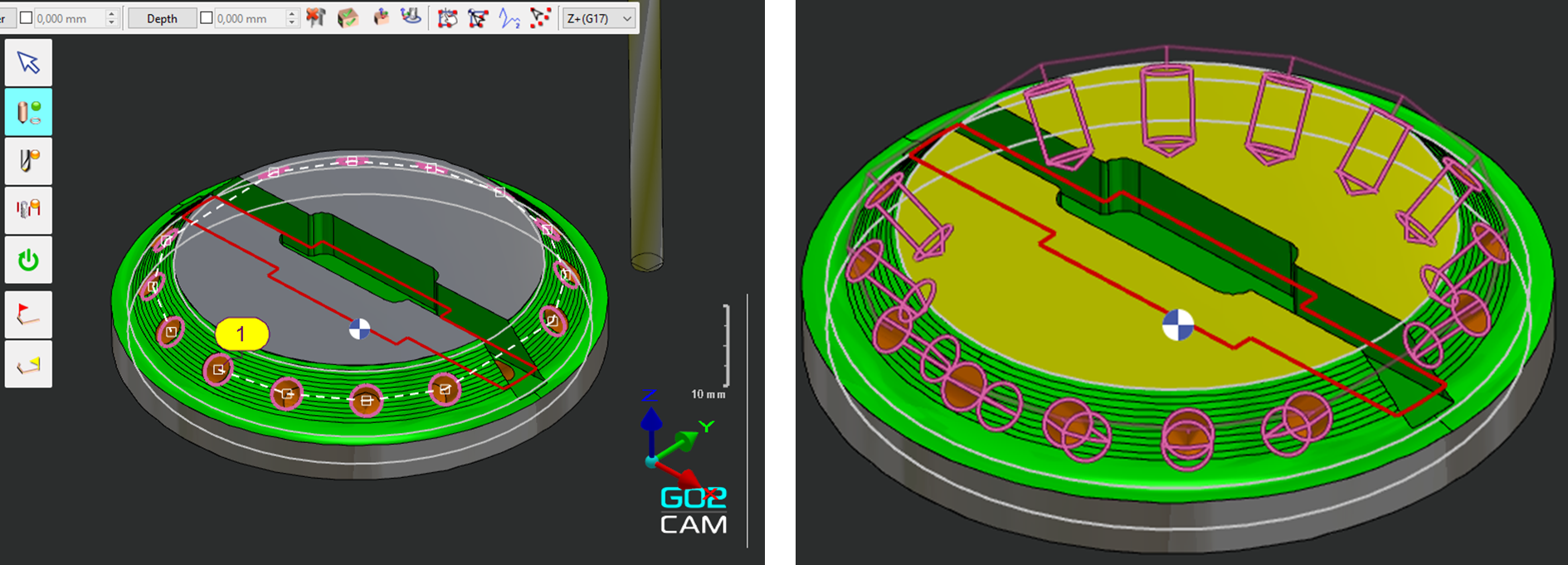
Précédemment, les cercles étaient usinés dans la direction du plan d'usinage actif (par exemple, verticalement dans l'exemple). Désormais, la direction normale du cercle est respectée automatiquement , éliminant le besoin de créer des plans supplémentaires. |
|
Import 2D

|
Transformation en Trou |
Possibilité de transformer les cercles et les points en standard ou trous utilisateurs. Choisir le modèle correspondant au plan et appliquer les valeurs des dimensions. |
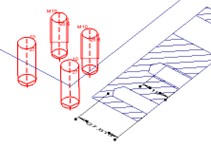
Localisation : Conception / Filaire / Trous
Import 3D
Lorsque vous importez un modèle solide, nous pouvons récupérer les formes cylindriques en utilisant la commande :

|
Reconnaissance de trous |
Cette commande permet de récupérer automatiquement toutes les formes cylindriques trouvées dans le solide. |
La direction Z est donnée automatiquement (mais peut être modifiée par l'utilisateur si besoin), vous pouvez regrouper des formes coaxiales, donner des attributs et de nombreuses autres commandes.
Enfin, vous êtes capable de attribuer des modèles standards ou utilisateurs à chaque forme . GO2cam analyse les formes et sélectionne les modèles compatibles en termes de topologie. S'il y a plusieurs possibilités, l'utilisateur peut choisir quel modèle appliquer.
Après seulement quelques minutes, tous les trous sont créés, et vous êtes prêt pour l'usinage. Pour cela, il suffit de passer en Fraisage, choisir Trou / Automatique et lancer le calcul automatique.
|
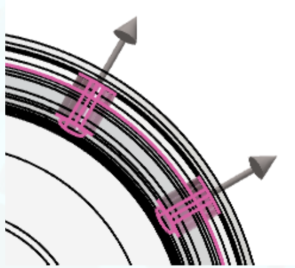
La couleur des vecteurs de trous est gérée et peut maintenant être personnalisée dans Thème par la couleur pour Alternative 1. Ceci permet à l'utilisateur d'ajuster la couleur pour une meilleure visualisation, en fonction de son thème personnalisé. |
|
La Reconnaissance des Trous est maintenant accessible même si vous n'avez pas l'option HMF ! Vous pouvez l'utiliser pour appliquer des trous standards sur le solide. HMF est maintenant limité à la création et à l'application des trous utilisateurs.
|
|