Présentation

|
Création d'un trou normalisé en définissant son type, son diamètre et sa profondeur. Une gamme d'opérations est automatiquement définie pour l'usinage. |
Notes :
|
||
|
|
Éditeur de trous : utile pour modifier le type de trou ou ses valeurs. Éditer élément (Ctrl-H) sur un trou permet de modifier sa position uniquement. |
|
|
||

|
Affectation des trous |
|

|
Reconnaissance de trou solide |
|

|
Trou radial |
|
|
|
Trou axial |
|
|
|
Trou incliné |
|

Création de trou standard
La création d'un trou standard se fait en 3 étapes :
1. Définition du trou standard
2. Optionnel : création de Favoris et Personnalisation des gammes d'usinage
3. Positionnement du trou dans la conception
1. Définition du trou standard
Le dialogue est divisé en 3 onglets :
-
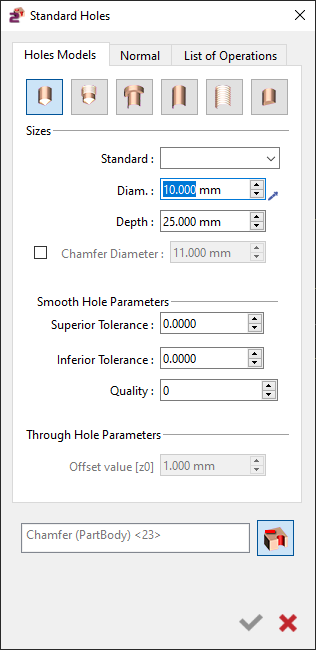
Modèles de trous : définition de la topologie et des tailles
|
a. Choisir le type de trou dans la zone de dialogue : |
||

|
Trou borgne lissé trou |
|

|
Trou borgne fileté trou |
|

|
Trou débouchant lamé trou |
|

|
Trou débouchant lissé trou |
|

|
Trou débouchant fileté trou |
|

|
Trou lissé à fond plat |
|
|
b. Définir ou non un chanfrein en haut du trou. |
||
|
Pour définir un chanfrein, activer la case à cocher pour Chanfrein Diamètre et insérer la valeur du diamètre. |

|
|
|
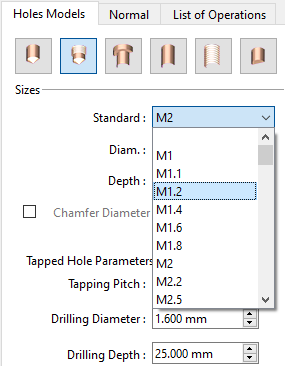
c. Si le trou est normalisé, remplir le champ Standard (ex: M6). |
||
|
Si vous devez définir un trou normalisé tel qu'un M10, pour la plupart des modèles, vous pouvez accéder à une liste déroulante dans le champ Standard avec les différents modèles. Sélectionnez celui qui convient et les paramètres seront mis à jour automatiquement. |
|
|
|
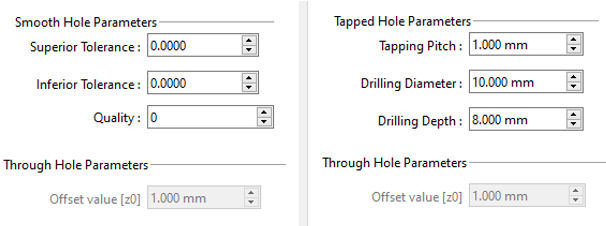
d. Paramétrage des paramètres complémentaires |
||
|
Les paramètres complémentaires sont accessibles sous la section Paramètres Paramètres Les paramètres concernant le type de trou défini, tels que le pas de filetage et le diamètre et la profondeur d'une opération de lamage sont accessibles ici. Pour les trous normalisés, les valeurs sont automatiquement remplies et proviennent des fichiers standards GO2cam, Standard.csv pour les trous filetés et lamés et Tol.csv pour les trous alésés. |
|
|
|
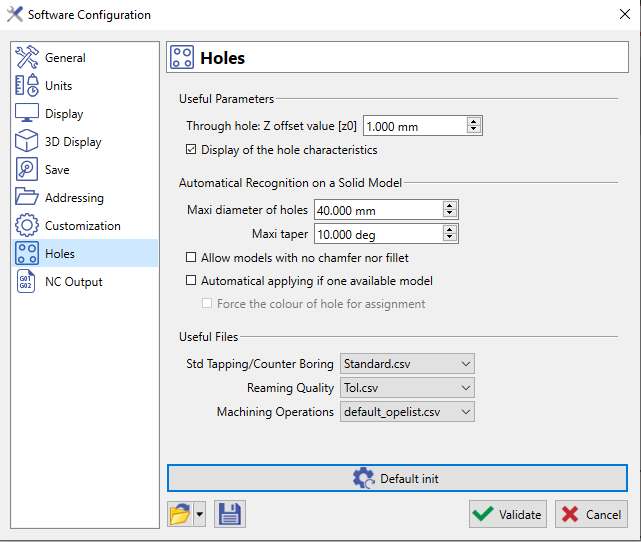
Vous pouvez définir vos propres fichiers standards au format csv csv et les sauvegarder dans le répertoire GO2cam\Holenor . Déclarez-les ensuite dans Outils/Options/Trous |
|
|
-
Nous vous conseillons de baser vos fichiers sur les fichiers par défaut pour respecter la syntaxe. Normal
|
Cette page permet de Onglet : direction des trous définir la direction normale des trous. Vous pouvez donner la direction du vecteur en axe X, Y et Z. Par défaut, la position est X0 Y0 Z1, pour être positionné dans la direction Z du plan de référence. |
|

-
La pipette permet de sélectionner une face de solide pour récupérer la direction automatiquement.
|
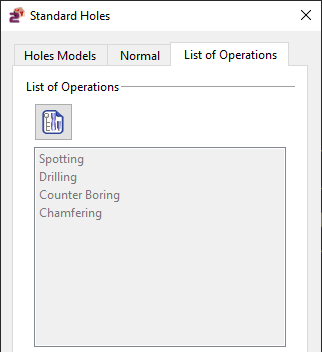
Une Gamme d'opérations gamme d'opérations est automatiquement associée aux Trous standards en fonction du type et des caractéristiques du trou.
Cette liste est grisée car vous ne pouvez pas la modifier ; ce ne sont que des informations à ce stade.
|
|
GO2cam\Holeope Vous trouverez quelques exemples dans la section ci-dessous :
Exemples de trous standards
HMF 2. Actions optionnelles : Ces 2 options ne sont disponibles qu'avec le package
a. !
b. Personnalisation de la gamme d'opérations

|
Cette commande fournit les moyens d'ajuster les opérations de la liste et de modifier leurs paramètres. Cliquez ici pour savoir comment gérer et modifier la Gamme d'opérations |
3. Positionnement du trou
a.
Si besoin, entrer l'altitude (valeur Z) correspondant au haut du trou.
b.
Définir la position du trou : Cliquer sur un point ou entrer ses coordonnées dans la zone de dialogue.
Usinage :
aller dans le menu
Fraisage
,
Trou
, puis choisir
Automatique
et suivre les étapes suivantes.
Vous trouverez quelques exemples dans la section ci-dessous :
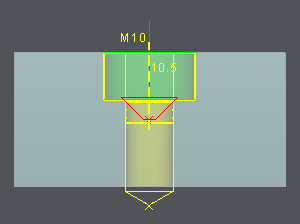
1. Trou lamé pour vis M10
|
Choisir Trou débouchant lamé trou |
|
|
Cocher la case pour le Chanfreinage. |
|
|
Choisir M10 dans le champ standard : le champ diamètre est pour le diamètre de perçage ; il est automatiquement rempli (10.5 mm). La profondeur n'a pas d'importance, les trous lamés sont toujours débouchants. |
|
|
Cliquer sur le dialogue des paramètres ; le lamage diamètre (20.4 mm) et la hauteur (10.5 mm) sont automatiquement définis, ainsi que le diamètre du chanfrein (11.55 mm). |
|
|
Vous pouvez modifier ces valeurs si vous le souhaitez.
Il suffit maintenant de cliquer pour placer le trou à l'écran. |
|
2. Trou borgne fileté M14
|
Choisir Trou borgne fileté trou |
|
|
Cocher la case pour le Chanfreinage. |
|
|
Choisir M14 dans le champ standard : le champ diamètre est pour le diamètre de filetage ; il est automatiquement rempli (14 mm). Entrer une valeur pour la profondeur de filetage (exemple 27 mm) pas |
|
|
(2.0) , le Sous le dialogue des paramètres ; le Pas de filetage diamètre de perçage (12 mm) et le diamètre de lamage diamètre du chanfrein (15.40 mm) sont automatiquement définis. Enfin, la profondeur de perçage doit être définie par l'utilisateur. Si elle n'est pas correcte par rapport à la profondeur de filetage, un message d'erreur s'affiche en bas du dialogue. |
|
|
Vous pouvez modifier ces valeurs si vous le souhaitez.
Il suffit maintenant de cliquer à l'endroit où placer le trou à l'écran. |

|