Définition
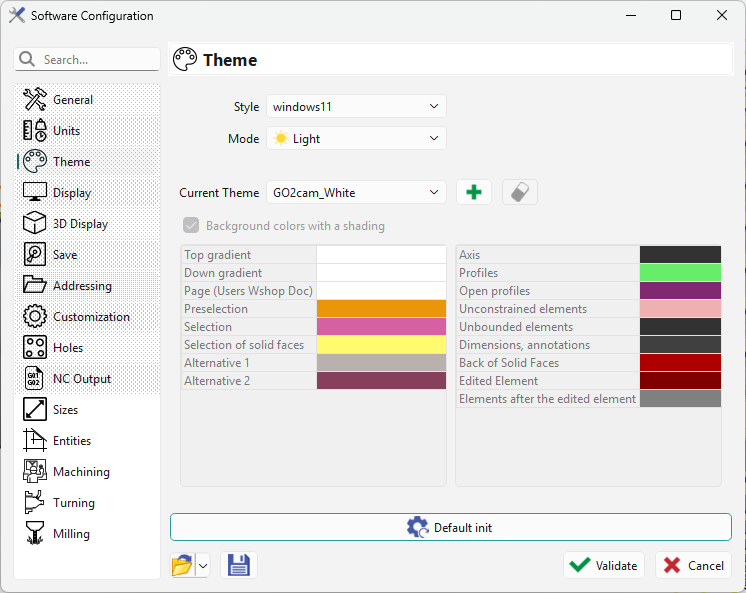
Cette page est dédiée à la personnalisation du thème de couleurs dans le logiciel.
|
Le thème comprend :
|
|
Style
|
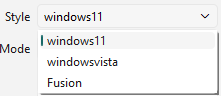
Nous pouvons maintenant choisir parmi 3 Styles dans Configuration Logiciel apportant des changements aux tailles d'icônes, style et tailles de polices, etc. |
|
Mode
|
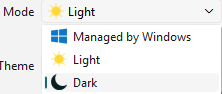
Les utilisateurs peuvent personnaliser l'apparence du logiciel pour un meilleur confort visuel. Ceci affecte principalement la boîte de dialogue et le ruban. La première option suit vos paramètres Windows pour déterminer la couleur. Alternativement, vous pouvez choisir le mode clair ou sombre. |
|
Création de Thème
Chaque produit (GO2cam Production, GO2cam Operator, GO2cam Designer) a son propre thème et nous proposons également 2 thèmes pour la mise en plan de pièce, avec fond blanc et fond noir. Enfin, vous pouvez choisir le thème ‘Par défaut’ pour réinitialiser les options aux valeurs d'origine. Ces thèmes ne peuvent être modifiés ou supprimés !
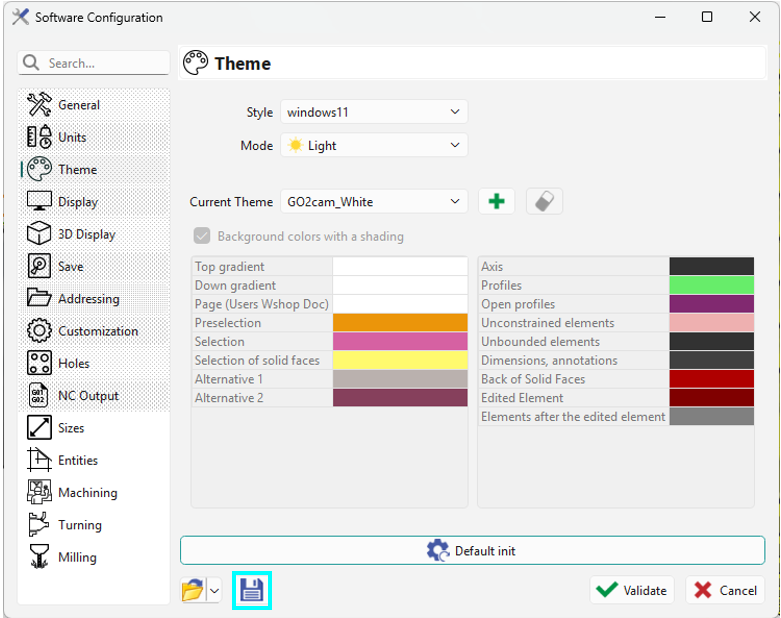
Ensuite, choisissez les couleurs pour chaque type d'élément en cliquant sur l'icône de couleur correspondante. Enfin, cliquez sur Valider pour quitter la boîte de dialogue des options, et le thème sera créé. Cliquer sur Enregistrer en bas de page enregistrera l'ensemble des options, pas le thème ! |
|
|
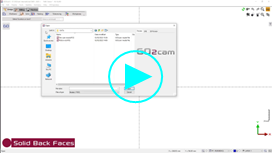
Cas particulier : nous avons une couleur pour le côté opposé des faces du solide . Par conséquent, si des faces sont manquantes lors de l'import d'un solide, nous voyons l'intérieur du solide, avec cette couleur. Cette entité Arrière des Faces Solide contrôle aussi la couleur pour l'option Faces arrière avec couleur différente pour les surfaces |
|
|
Depuis la V6.11, deux nouvelles couleurs d'entités ont été ajoutées. Élément édité : l'élément en cours d'édition passe à la couleur définie (ici Jaune) Éléments après les éléments édités : tous les éléments qui viennent après l'élément en cours d'édition passent à la couleur définie (ici vert) comme le montre l'image ci-dessous 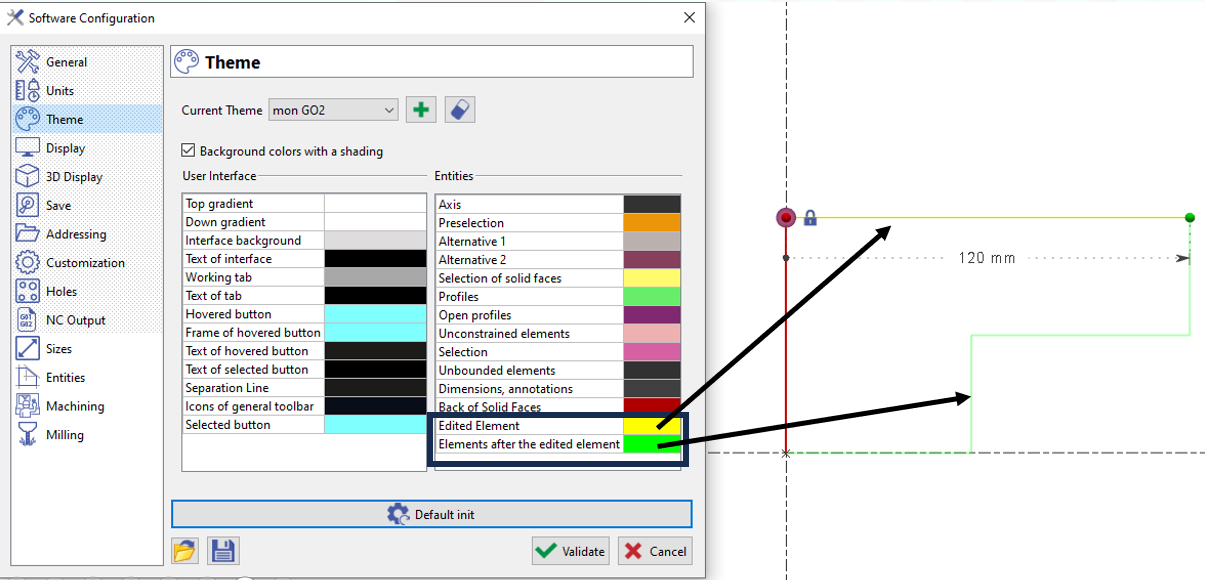
|
|

Attention au choix de certaines de ces couleurs : par exemple l'axe en blanc ne sera pas visible avec des couleurs de fond claires !