Définition
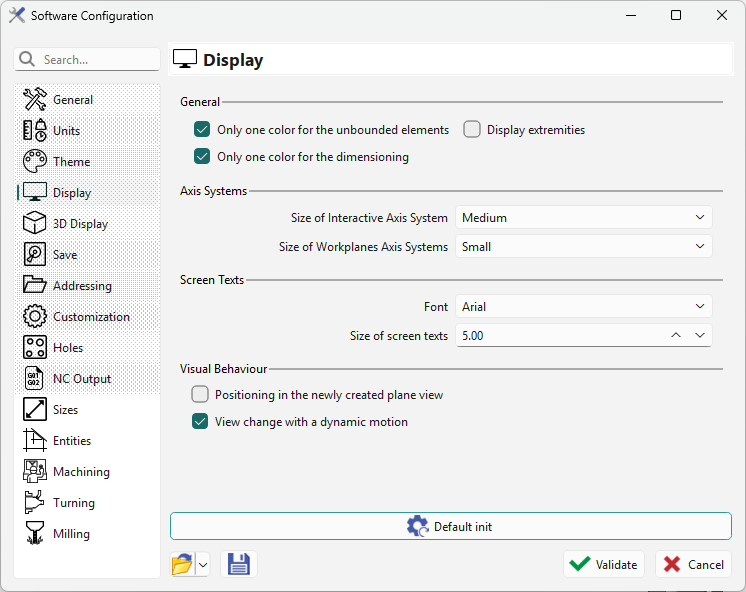
Dans cette page, vous pourrez personnaliser votre affichage selon les options listées ci-dessous.
|
Il y a quatre sections :
|
|
Description et utilisation
Général
-
Une seule couleur pour les éléments illimités : les lignes et cercles s'affichent dans une seule couleur ( noir par défaut). Décochez cette option pour que ces éléments utilisent la couleur courante comme les autres éléments filaires limités (segment, arc, etc.).
-
Une seule couleur pour la cotation : applique la même règle aux éléments de cotation.
-
Afficher les extrémités : affiche un symbole aux extrémités des éléments filaires.
Trièdres
-
Choisissez la taille du Trièdre interactif (bottom right corner).
-
Choisissez la taille du Trièdres des plans de travail, affiché aux origines des plans de travail. La plupart sont cachés ; voir l'explication ici : Barre d'affichage .
Textes écran
Changez la police et la taille de tous les textes affichés à l'écran , tels que le résultat de mesure de la commande Contrôle et les labels de profil.
Comportement visuel
-
Positionnement dans le plan nouvellement créé : lorsqu'il est créé, un plan devient le plan courant.
-
Changement de vue avec mouvement dynamique : les vues et les zooms changent avec le mouvement dynamique.
|
Nouveau comportement général du logiciel concernant les vues :
|