Présentation
Une Opelist est une liste d'opérations enregistrée sous forme de fichier pour programmer une pièce et la réutiliser sur d'autres pièces. L'ordre des opérations, stratégies, outils et sélections est conservé.
L'Opelist est un fichier unique , avec l'extension *.OPL ou *.OPE, stocké dans le dossier Opelist.
Les Opelists sont disponibles en Fraisage et Tournage. En électro-érosion, ils sont appelés Stratégies de découpe et proposent des options dédiées à cette technologie. Voir le chapitre sur les Stratégies pour plus de détails.
L'utilisation d'un Opelist automatise le processus d'usinage ; cela peut être automatisation partielle (nécessitant uniquement la sélection du profil) ou une automatisation complète utilisant des conditions pour appliquer l'Opelist automatiquement.
Menu Opelist
Toutes les commandes nécessaires à la création, modification et gestion des opelists sont regroupées dans un menu du même nom.

|
Le Opelist a désormais son propre menu dédié dans le ruban , simplifiant l'accès et la gestion des stratégies standard. 
Pour accéder à vos paramètres d'opelist, cliquez sur Gérer. |

|
Créer |
Création d'un opelist en insérant les opérations une par une. |

|
Créer depuis fichier GO2cam |
Création d'un opelist depuis un fichier GO2cam (PCE) Le but est de lire la liste des opérations d'une pièce déjà usinée et d'enregistrer cette liste comme opelist. |

|
Modifier |
Modification d'un opelist existant. |

|
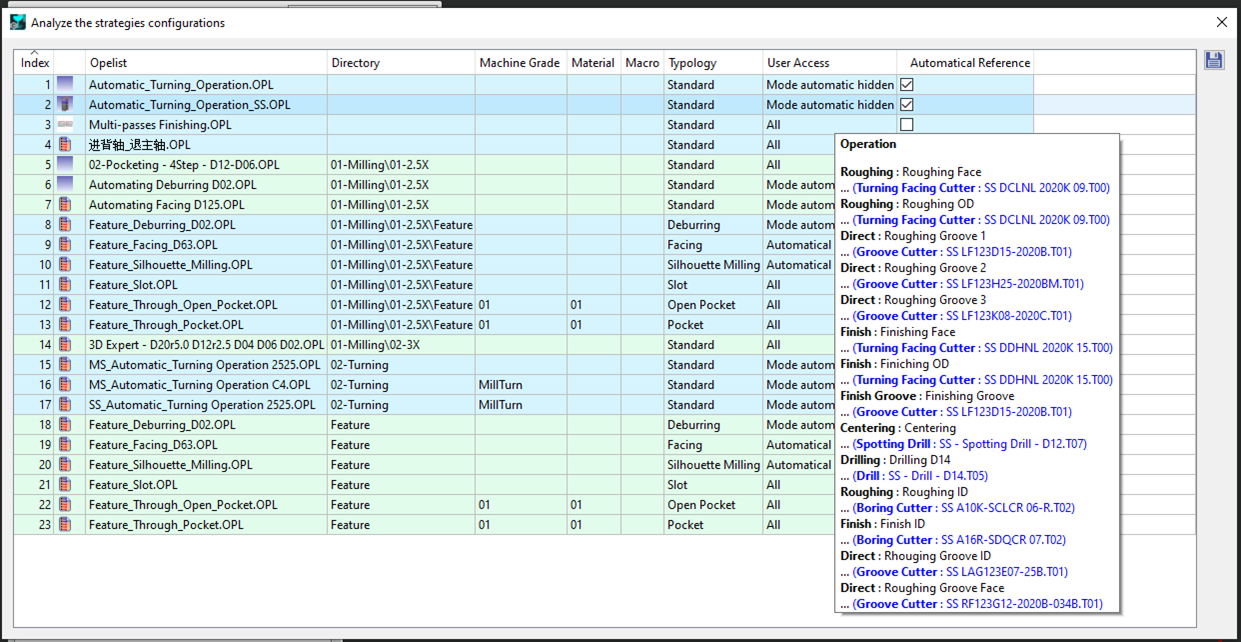
Pour les répertoires d'Opelist étendus, la Fonction d'analyse produit une compilation catégorisée de tous vos Opelists. Vous pouvez organiser la liste en sélectionnant les en-têtes de colonnes tels que Répertoire (emplacement du dossier), Machine , Classe Matière , Typologie , entre autres. |
|

|
Mise à jour des outils |
Lorsqu'un outil est modifié dans GO2cam, vous pouvez appliquer la modification dans l'opelist (ou les opelists) que vous sélectionnez. |

|
Mise à jour totale des outils |
Lorsqu'un outil est modifié dans GO2cam, vous pouvez appliquer la modification dans tous les opelists. Il est recommandé de faire fréquemment des mises à jour des outils / mises à jour totales des outils pour vos opelists. Ne pas le faire peut entraîner l'ajout d'une syntaxe à la fin du nom de l'outil, le définissant ainsi comme un outil distinct. Cela peut ensuite entraîner d'autres problèmes dans l'environnement MTE. Cliquez ici pour plus de détails sur ce problème. |

|
Mise à jour Classe Machine |
Vous pouvez définir une classe machine et l'appliquer à un ou plusieurs opelists sélectionnés dans l'explorateur. Pas besoin d'éditer l'opelist (ou les opelists) pour le (les) modifier. |

|
Mise à jour Classe Matière |
Vous pouvez définir une classe matière et l'appliquer à un ou plusieurs opelists sélectionnés dans l'explorateur. Pas besoin d'éditer l'opelist (ou les opelists) pour le (les) modifier. |

|
Mise à jour des menus |
Après la création ou la copie d'opelists, vous pouvez mettre à jour les menus de sélection dans GO2cam. |
|
|
Mise à jour Machine et Classe Matière Scannez automatiquement vos machines et matériaux existants pour générer et basculer dynamiquement des catégories de classes entières dans la boîte de dialogue de sélection. La liste des classes de machines et de matières existantes est accessible dans la boîte de dialogue avec l'icône plus . |
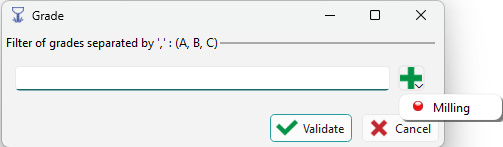
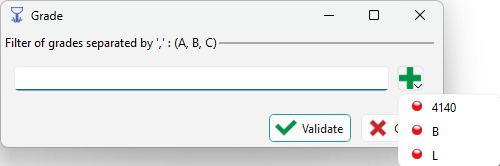
|
Pour créer un Opelist
Trois méthodes de création sont disponibles :
-
Création en ajoutant les opérations séquentiellement. (Accessible dans le menu Opelists sous le nom Créer )
-
Création d'un opelist à partir d'un fichier .PCE (Commande accessible dans le menu Opelists sous le nom Créer depuis fichier GO2cam )
-
Création à partir de l'arbre d'usinage en sélectionnant des cycles et en faisant un clic droit pour accéder à la fonction Opelists et exporter.
Les méthodes sont décrites en détail ci-dessous :
|
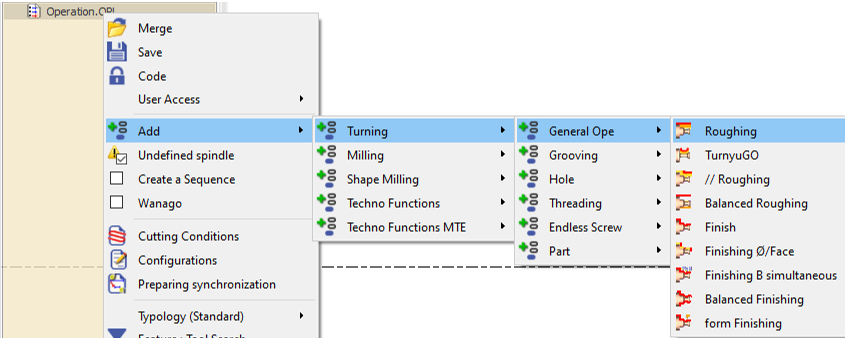
1/ Création par ajout d'opérations Dans le menu Opelists, sélectionnez Créer . Cette action ouvre un Gestionnaire d'Opelists vierge, dont l'arbre est nommé Operation.OPL et affiché avec un fond beige pour le distinguer. Le fond beige sert à différencier cette vue de l'arbre d'usinage. Pour définir les opérations, faites un clic droit sur Operation.OPL, puis naviguez vers Ajouter . Les opérations disponibles sont catégorisées sous l'environnement d'usinage, de manière analogue au menu d'usinage. En plus des cycles d'usinage, des fonctions Techno peuvent également être définies dans l'opelist. Sélectionnez le cycle désiré pour l'inclure dans l'arbre de l'opelist, en répétant l'opération autant de fois que nécessaire pour ajouter plusieurs cycles dans la séquence souhaitée. Il est impératif que les profils des cycles soient indexés avec des numéros uniques . Si plusieurs cycles partagent des numéros identiques, faites un clic droit sur l'un des cycles et choisissez ' Réinitialiser les sélections ' pour résoudre les conflits. 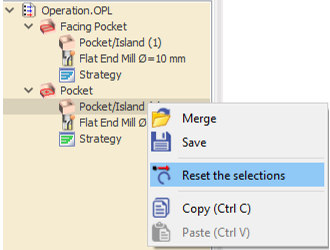
Une fois terminé, cliquez sur Valider pour enregistrer l'opelist. Attribuez un nom approprié si nécessaire. |
|
|
2/ Création d'un opelist à partir d'un fichier .PCE Dans le menu Opelists, sélectionnez Créer depuis fichier GO2cam. Il vous sera demandé de sélectionner un .PCE fichier. Après avoir sélectionné le fichier, cliquez sur Ouvrir . Tous les cycles d'usinage contenus dans le fichier .PCE seront extraits et chargés dans l'arbre de l'opelist sans nécessiter l'ouverture du fichier dans GO2cam. 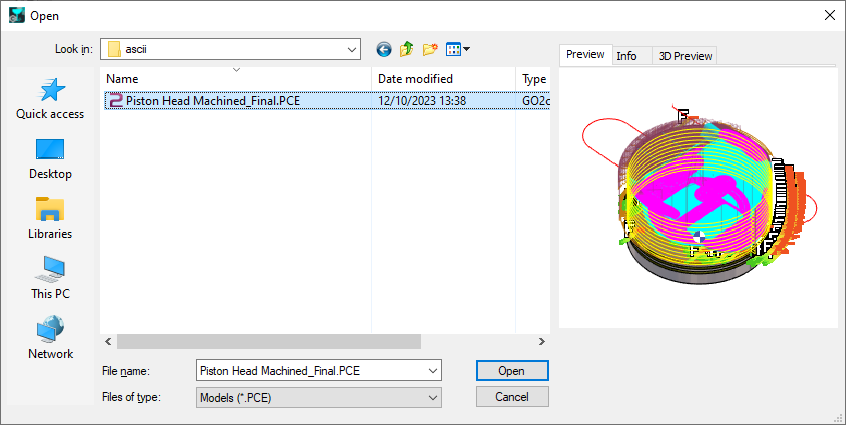
Vous pouvez cliquer sur Valider pour enregistrer l'opelist immédiatement ou effectuer des modifications avant l'enregistrement si nécessaire. Si un fichier .PCE ne contenant aucun cycle d'usinage est sélectionné, un message d'erreur s'affichera : Aucun cycle d'usinage dans la liste des opérations ! |
|
|
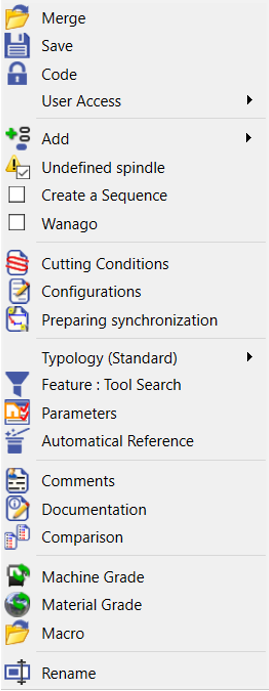
Options principales : Plusieurs options sont disponibles en faisant un clic droit sur la ligne ' Operation.OPL ' (Nom de l'Opelist) :
Confirmer et attribuer un nom à votre Opelist. Le nom attribué s'affichera dans l'arbre d'usinage. |
|
Astuce : comment modifier un Opelist :
Faites un clic droit sur n'importe quelle opération de l'arbre d'usinage, choisissez Opelist puis Éditer, choisissez la liste que vous souhaitez modifier.
|
|
Create and standardize complex machining strategies by creating 5-axis expert Opelist. Cliquez ici pour accéder à la page 5 axes Expert et regarder la vidéo. |
Analyser
|
Pour les répertoires d'Opelist étendus, la Fonction d'analyse vous permet de générer une liste catégorisée de tous vos Opelists. Triez facilement la liste en cliquant sur les en-têtes de colonnes tels que Répertoire (emplacement du dossier), Machine , Classe Matière , Typologie , et plus encore.
|
|
|
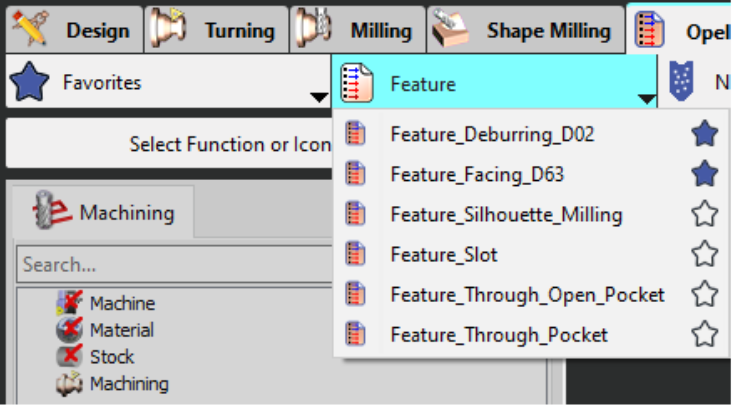
Vous pouvez créer une liste de favoris pour vos opelists. Pour créer un favori, cliquez simplement sur l'étoile, qui deviendra bleue et un nouvel onglet Favoris sera alors créé dans le menu, affichant une liste de vos opelists. |
|
|
|
|