Trous utilisateurs en Conception
|
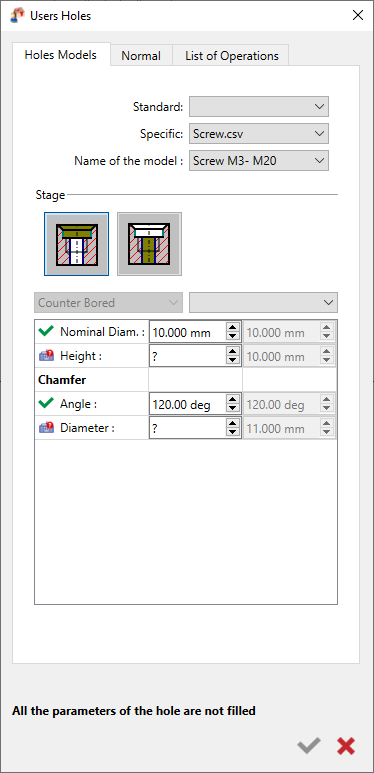
La Trous utilisateurs commande permet de définir un trou dans l'environnement Conception, soit sur une géométrie filaire ou solide. Le lancement de la commande ouvre une fenêtre de dialogue donnant accès à 3 onglets ; Trous Modèles , Normal et Liste des Opérations. Modèles de trous : Vous aurez accès aux familles de trous standards ou utilisateurs spécifiques créées dans la Gestion des trous utilisateurs commande, avec leurs modèles définis. Les étages de trous définis dans le modèle sélectionné sont accessibles sous ‘Étage’ et leurs paramètres peuvent être modifiés dans le tableau ci-dessous. Les valeurs grisées sont les paramètres définis lors de la création. Normal : Si vous cochez la case pour réorienter le trou le long de l'axe respectif, vous ne pouvez choisir qu'une valeur de -1, 0 ou 1. Pour X et Y, cela déterminera la rotation du trou de 45 degrés le long de cet axe. Pour Z, la valeur est 1 par défaut. Changez la valeur à -1 pour inverser la direction du trou. Liste des Opérations : La liste des opérations est générée automatiquement pour le modèle de trou. Pour des informations détaillées cliquez ici . Paramètres : Une liste de paramètres définissant chaque étage du trou est disponible sous forme de tableau. La dernière colonne est grisée car elle indique la valeur initiale du trou. La colonne du milieu n'est modifiable que si aucune valeur n'a été définie lors de l'étape de création, sinon elle est également grisée. Vous devez vous assurer de remplir tous les paramètres avec '?' sinon, vous ne pourrez pas générer le trou et vous serez invité par un message 'Tous les paramètres du trou ne sont pas remplis'. |
|
Trous utilisateurs dans la Reconnaissance de trous
Fonction de reconnaissance de trous :o Le processus de reconnaissance de trous sert deux objectifs principaux :
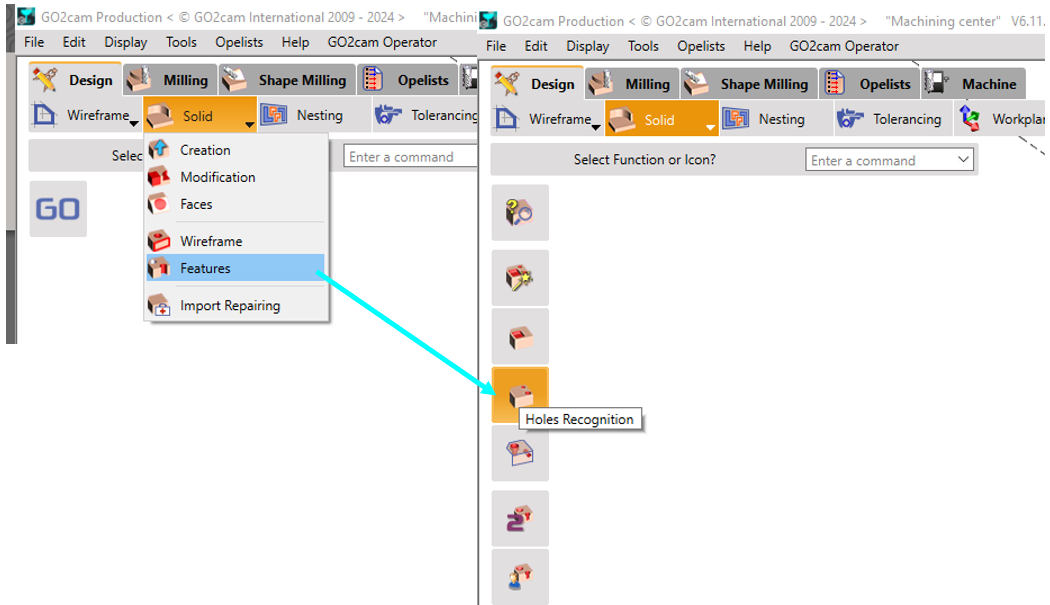
Accès à la fonction :o Pour accéder à la fonction de reconnaissance de trous : Conception > Solide > Features > Reconnaissance de trous |
|

|
|
Paramètres de la reconnaissance de trous :
|
|
|
Tolérance de distance |
|
|
Angle |
Le paramètre d'angle aide à identifier l'orientation des faces :
|
|
Diamètre maxi des trous |
|

|
Réinitialisation des paramètres aux valeurs par défaut |
|
Trous longs |
La valeur par défaut de ce paramètre est 7.0
|
|
Lors de l'application de modèles de trous utilisateurs aux formes reconnues, GO2cam examine les topologies des trous. Il recherche des modèles compatibles dans toutes les familles de modèles, y compris les modèles standards et spécifiques, et les présente dans une seule liste. Les utilisateurs peuvent alors sélectionner le modèle le plus approprié et l'appliquer aux pages affichées. Il est conseillé d'éviter de sélectionner des trous avec des topologies différentes (tels que des nombres d'étages variables ou des trous borgnes par rapport à des trous débouchants). S'il n'y a qu'un seul modèle compatible pour un trou utilisateur, il est automatiquement appliqué sans la demande de confirmation habituelle. Avant d'utiliser ce comportement, assurez-vous que l'option 'Application automatique s'il y a un modèle disponible' est validée dans Outils/Options/Trous. La « Formes strictement identiques » l'option permet d'ajuster le nombre de modèles présentés. Lorsque cette option est décochée , la liste inclut les modèles qui correspondent à la forme du trou, même s'ils comportent des caractéristiques supplémentaires telles que des congés et des chanfreins qui ne font pas partie de la forme d'origine. Cela offre une flexibilité dans la sélection du modèle le plus adapté à vos besoins. |
|
|
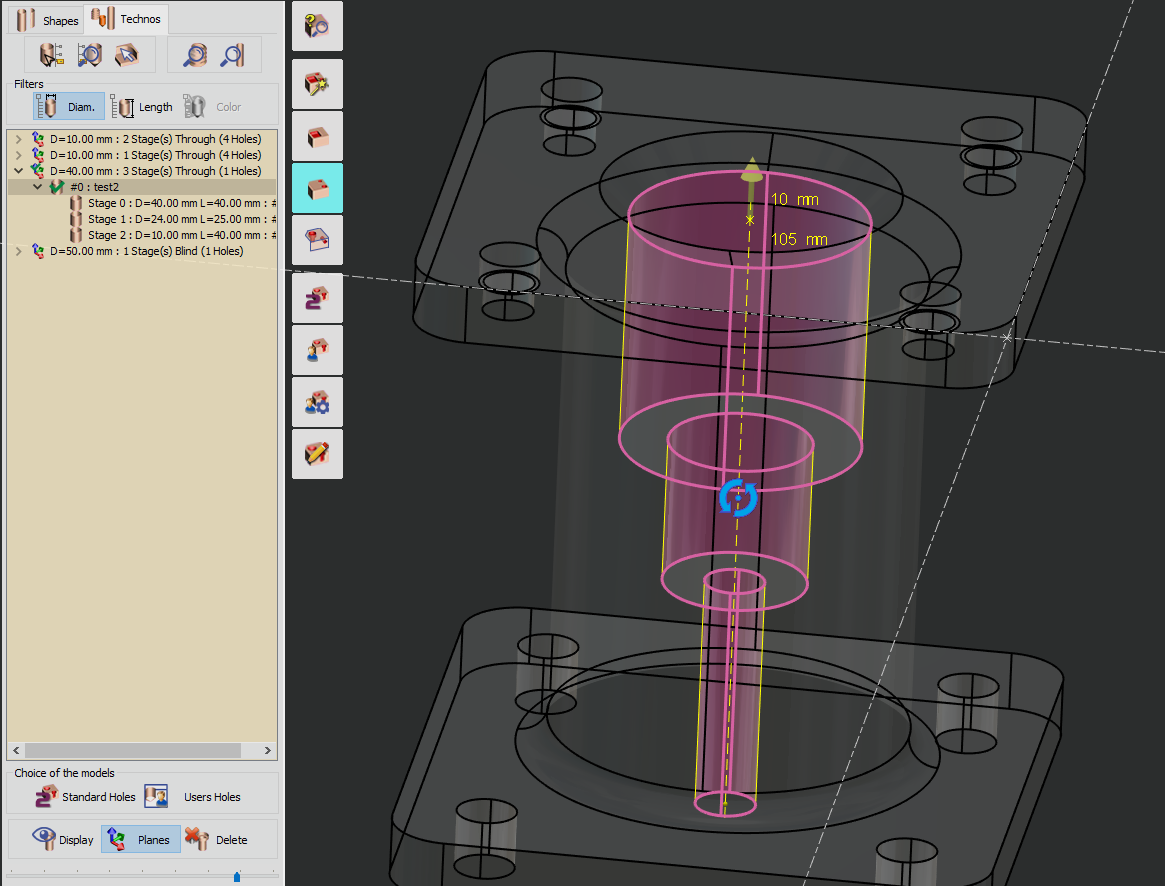
Affichage des trous - Lors de l'application d'un modèle aux formes sélectionnées, vous avez la possibilité d'afficher ou de masquer les trous créés dans la liste. |
|
|
Création de plan - Lors de l'application d'un trou standard ou défini par l'utilisateur, un plan géométrique est généré si aucun plan existant ne correspond à la direction reconnue. Pour vous aider dans votre prise de décision, considérez les scénarios suivants : |
|
|
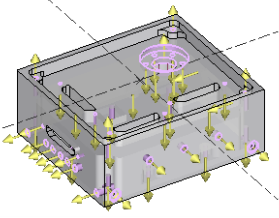
Pièce parallélépipédique : Si votre pièce a une forme parallélépipédique, il est conseillé de cocher la case. Dans ce cas, seuls quelques plans seront créés, correspondant aux faces de la pièce. |
|
|
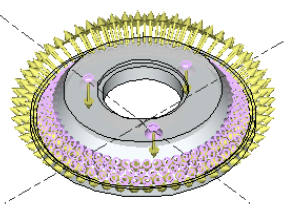
Pièce de révolution : Pour les pièces ayant une symétrie de révolution (telles que des formes cylindriques ou coniques), évitez de créer des plans supplémentaires. Chaque trou aura son propre plan unique. Cette approche évite la génération de centaines de plans inutiles. Lors de l'usinage sur une table rotative, référencer chaque trou à son plan d'usinage spécifique est essentiel pour optimiser les mouvements rapides des trous. |
|
|
Fonction de suppression - Cette fonction permet d'annuler la dernière action de création. |
|
|
|
|
|
|
|
Traversant |
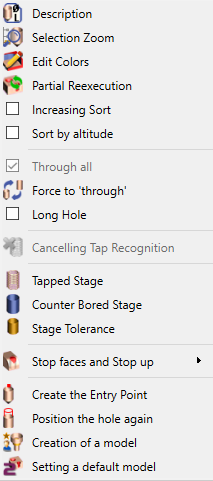
Pour GO2cam, si un trou traverse une poche ou est coupé par un autre trou, il est considéré comme un trou traversant. Nous pouvons lier ensemble des parties de trous coaxiaux dans la fonction Union de la table Formes. Ici, vous informez GO2cam que le trou traverse traversant la matière, ce qui signifie jusqu'au brut, quelle que soit sa forme et quelle que soit la longueur du trou. Faites attention à la définition du brut lorsque vous utilisez cette option. |

|
Forcer à 'traversant' |
Lorsqu'un trou est reconnu comme borgne, nous pouvons forcer le type afin qu'il soit considéré comme traversant . Dans ce cas, nous pouvons le définir à nouveau comme ' Traversant ' avec la même fonction. Vous pouvez donner manuellement à un trou la notion de ‘Trou long ’, même s'il ne correspond pas au rapport défini lors du lancement de la reconnaissance des trous. |
|
|
Trou long |
|
|
|
Annulation de la reconnaissance de taraudage |
Lorsqu'une pièce est lue sous le format CAO fte , les features de trous sont directement reconnus dans GO2cam. Avec cette fonction, vous pouvez annuler manuellement cette reconnaissance et transformer un trou taraudé en trou lisse. |

|
Étage taraudé |
Vous pouvez attribuer une qualité aux trous lisses : taraudé, lamé ou alésoire . Pour chacune des possibilités, une boîte de dialogue s'ouvre où vous devez remplir des paramètres spécifiques selon le type d'étage de trou choisi. |

|
Étage lamé |
|

|
Tolérance d'étage |
|

|
Création d'un modèle |
Cette fonction est très importante pour un utilisateur GO2cam. En cliquant sur ‘ Création d'un modèle ’, vous créez un nouveau modèle de trou utilisateur basé sur la forme et les dimensions du trou sélectionné . De plus, ce nouveau modèle est automatiquement attribué à la forme utilisée pour sa création. Toutes les données sont récupérées pour la création (traversant ou borgne, nombre d'étages, chanfreins et autres dimensions), il vous suffit d'ajuster ces valeurs et de définir une liste d'opérations pour ce modèle. Cette fonction vous permet d' améliorer très rapidement votre bibliothèque de modèles de trous utilisateurs. Un chapitre entier de ce document est consacré à la création de modèles utilisateurs, veuillez lire la page suivante. |

|
Définition d'un modèle par défaut |
Ici, vous ne créez pas de modèle, mais vous appliquez directement un modèle par défaut en fonction de la forme et des dimensions du trou sélectionné. |
Après identification des trous , vous pouvez passer à l' éditeur de fraisage . Là, vous aurez la possibilité d'usiner les trous soit en mode automatique soit en mode manuel .
-
Automatique Le logiciel gérera le processus d'usinage en fonction de règles et de paramètres prédéfinis. Il percera efficacement les trous sans intervention manuelle.
-
Trous manuels : Si vous préférez plus de contrôle ou si vous avez besoin d'ajuster des paramètres spécifiques, passez en mode manuel. Ici, vous pouvez affiner les paramètres d'usinage des trous, tels que le diamètre, la direction et la longueur, selon vos besoins.