|
Peut-on gérer Outils Flash dans GO2cam ? |
|
|
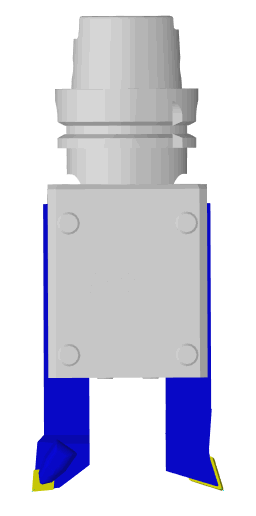
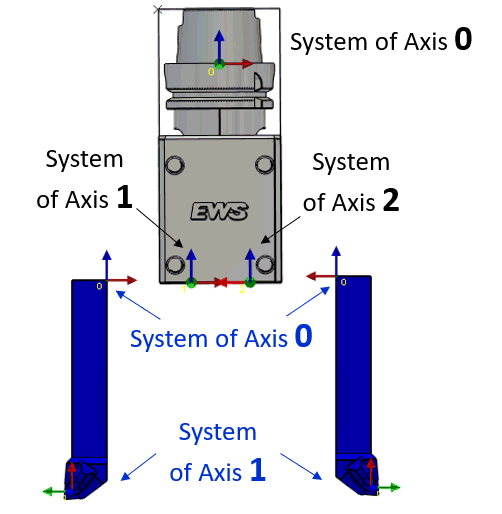
Ce que nous appelons Outil Flash est le concept de plusieurs outils montés sur un seul porte-outil , généralement 2, 3 ou 4 outils. Nous pouvons les gérer facilement dans GO2cam, en suivant quelques règles pour créer les outils et appliquer l'usinage : |
|
|
|
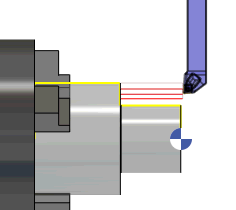
La programmation des opérations se fait avec l'outil sans porte-outil. Ici nous programmons une opération d'ébauche (plaquette C) et une opération de finition (plaquette D). |
|
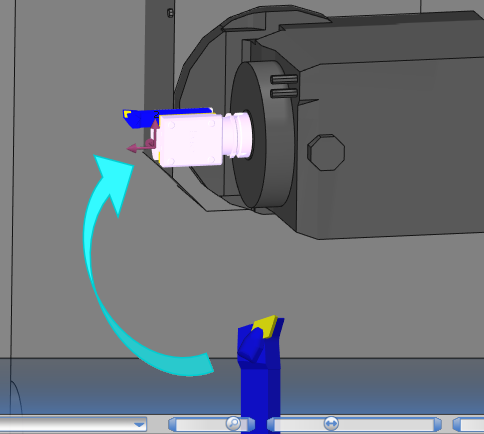
Dans le menu MTE Outillage, les 2 outils sont en attente d'être montés. Avec un clic droit sur le support outil de la broche, vous pouvez choisir ‘Ajouter > un porte-outil solide’. Sélectionner l'outil flash. Vous pouvez maintenant simplement glisser déposer les 2 outils sur les 2 positions du porte-outil. Dans la cinématique machine, la broche doit être définie avec un axe de rotation B , pour pouvoir indexer l'outil Flash ! |
|
|
Peut-on aussi gérer Porte-plaquette Flash ?
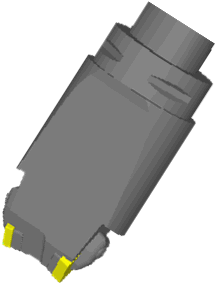
Ici, le Porte-outil Flash est un porte-plaquette . Problème : le porte-plaquette fait partie de l'outil. Nous ne pouvons pas utiliser la même méthode présentée ci-dessus pour piloter ce type d'outil. |
|
|
La solution est de construire ce porte-plaquette comme s'il était 2 porte-plaquettes + 1 porte-outil :
Une fois les symboles créés, vous pouvez programmer les opérations en ajout porte-plaquette + porte-outil dans chacun des outils. Dans le menu MTE outillage, vous devez éclatant les 2 porte-outils et enfin construire un seul outil : regardez la vidéo pour suivre le processus complet ! Vous pouvez aussi télécharger des symboles de porte-outils ici : Double porte-plaquette.zip |
|


|
Pourquoi le système ajoute '_1' à la fin du nom de l'outil lors de l'application d'une opelist ? |
|
|
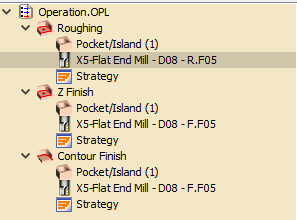
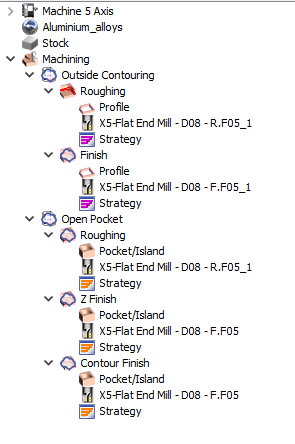
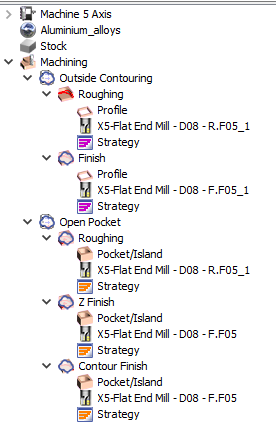
Explication du problème : L'opelist inclut les outils 'X5-Fraise 2 tailles - D08 - R.F05' et 'X5-Fraise 2 tailles - D08 - F.F05' qui sont aussi présents dans la bibliothèque d'outils GO2cam. Cette opelist a été créée plusieurs fois auparavant, voire la veille. Entre temps, des modifications ont pu être apportées à l'outil dans la bibliothèque d'outils. Ces modifications peuvent être des différences de dimensions ou simplement un commentaire par exemple.
Ce problème se répercute sur l'environnement MTE et cause des problèmes dans le montage automatique des outils avec la numérotation des outils. |
|
|
Comment résoudre ce problème ? Pour éviter cette situation, il existe une option dans le menu Opelist, appelée ' Mise à jour des outils '. Elle permet de mettre à jour les outils de l'opelist par rapport aux outils de la bibliothèque. 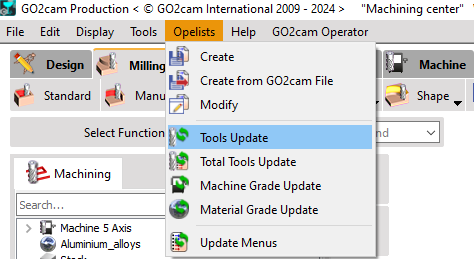
Cliquez simplement dessus, sélectionnez l'opelist que vous souhaitez mettre à jour et cliquez sur ouvrir pour la mettre à jour. |
|

|
Que sont les outils tonneau, quels types sont disponibles et pour quelles opérations/cycles d'usinage sont-ils applicables dans GO2cam ? |
||
|
Les outils tonneau, contrairement aux fraises traditionnelles ou aux fraises hémisphériques qui ont une forme cylindrique ou sphérique, présentent une géométrie incurvée, semblable à un tonneau. Cette conception offre à l'outil plusieurs profils de rayon et présente plusieurs avantages en usinage, notamment dans les applications complexes et de haute précision. Les principaux avantages de l'outil sont les suivants :
Les types d'outils tonneau et les cycles dans lesquels ils sont disponibles sont détaillés ci-dessous : |
||
|

|
Fraise lentille Fraisage>Forme>Automatique : millyuGO, Ebauche/Reprise, Balayage ébauche, Poche, Balayage, Finition Fraisage forme>Ebauche/Reprise : Ebauche, Reprise ébauche, Tous les cycles de finition sauf Spirale et Reprise Finition, Projection de profil, Cycles expert 5X |
|
|

|
Fraise ovale Fraisage forme : Finition - Par niveau, Cycles expert 5X |
|
|

|
Fraise tonneau Fraisage forme : Finition - Par niveau, Cycles expert 5X |
|
|

|
Fraise tonneau lentille Cycles expert 5X |
|
|

|
Fraise tonneau conique Cycles expert 5X |
|
|
Vous pouvez regarder une vidéo d'introduction à droite. |
|
|
|
Comment réaliser des opérations de filetage avec des pas variables ? |
|
|
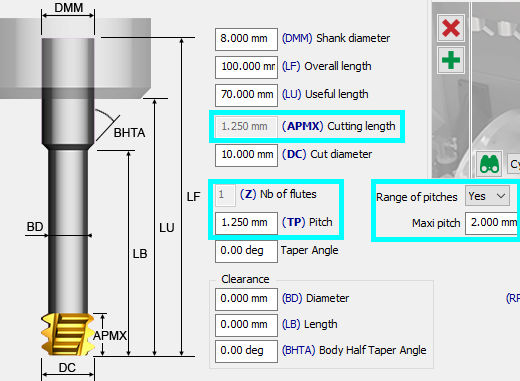
Dans la page outil pour Fraise filetage, nous pouvons définir une plage de pas. |
|
|
Mécanisme de calcul :
|
|
|
Dans la page stratégie de Filetage, le champ pas devient actif. Vous ne pouvez entrer qu'une valeur comprise dans la plage du Pas mini et du Pas maxi définis dans la page outil, sinon vous obtenez un message d'erreur. 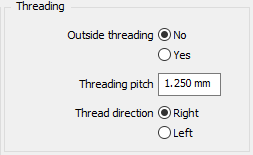
L'avantage est que le même outil peut être utilisé pour usiner plusieurs trous de pas différents. Voir une vidéo à droite montrant l'application de ces paramètres. |

|
|
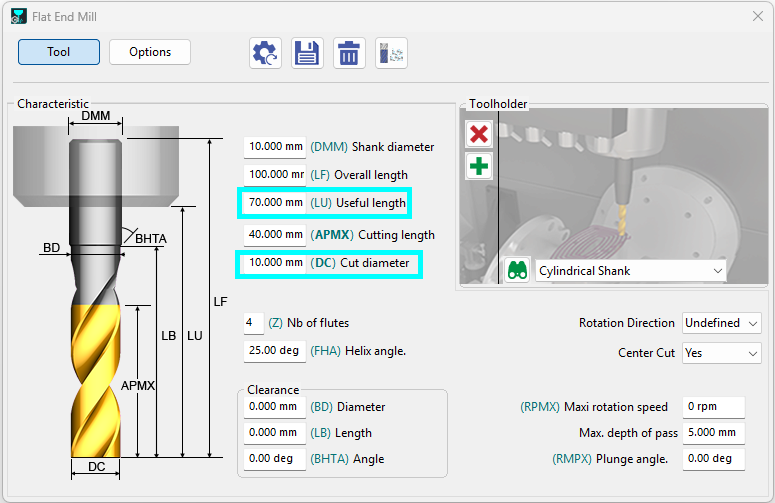
Comment puis-je modifier la longueur utile et le diamètre d'un outil ? |
|
|
|
|
|
|