

|


|
La simulation d'usinage est une étape importante en programmation FAO. Elle permet de contrôler et valider le processus d'usinage, de détecter les erreurs de programmation et de vérifier les collisions potentielles avec l'environnement machine et les porte-outils. |
Présentation
Accès
La simulation est disponible de plusieurs manières :
|
|
|
|
|
|
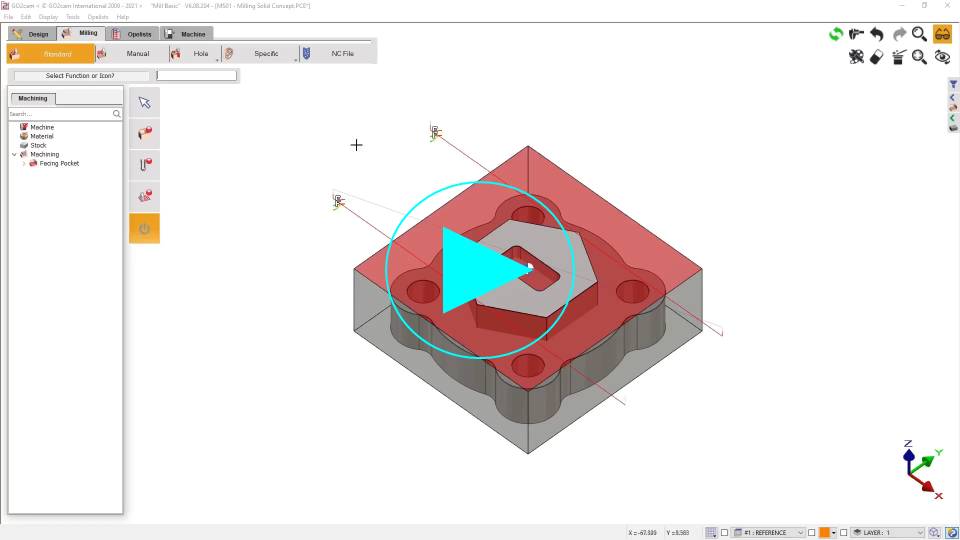
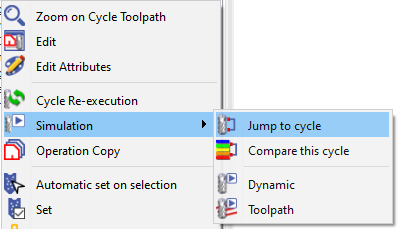
Aller au cycleIntroduction d'une nouvelle fonctionnalité qui permet de lancer instantanément la simulation d'un cycle spécifique sans avoir besoin de calculer les opérations précédentes. Cette fonctionnalité est accessible pour toutes les opérations de Fraisage et de Tournage dans l'arbre d'usinage, sous l'option Simulation > Aller au cycle . |
|
|
|
L'option "Aller au cycle" n'est pas disponible si l'option "Compactage brut" est activée (dans Outils > Fraisage > Options) |
||
Types de simulation
Lorsque vous lancez la commande de simulation, plusieurs types de simulation sont disponibles via une liste déroulante :
-
Dynamique mode : cette simulation inclut l'enlèvement de matière.
-
Trajet mode : simulation interne propre, sans enlèvement de matière.
-
3D Rapide mode (Fraisage uniquement) : option spéciale dédiée aux cycles de fraisage 3 Axes. Cette simulation est plus rapide, le résultat obtenu est plus important que le trajet effectué. Attention, cette simulation n'est disponible que pour les cycles effectués sur le plan de référence.
Les simulations Dynamique et 3D Rapide sont issues du même composant, développé par MachineWorks Ltd .
Comment lancer la simulation
Deux méthodes sont possibles pour lancer la simulation :
|

|
Cliquer sur l'icône "Play" lancera la simulation en continu. |
|

|
Cliquer sur cette icône pour lancer le mode pas à pas . Vous pouvez également appuyer sur la touche ESPACE du clavier. |
Options de simulation

|
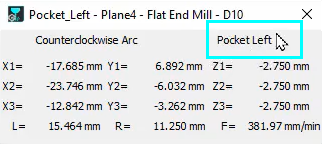
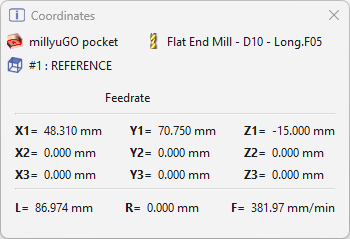
Coordonnées : cliquer sur ce bouton pour afficher les coordonnées des points du trajet simulé. D'autres informations intéressantes sont également fournies :
|
|
||
|
||||

|
La boîte de dialogue des coordonnées est maintenant plus facile à lire, avec du texte en gras et des icônes claires pour les détails importants.
|
|
||

|
Options : réglage de l'affichage, de la détection des collisions et de la précision, création d'images, etc. |
|||
|
En simulation Dynamique :
|
||||

|
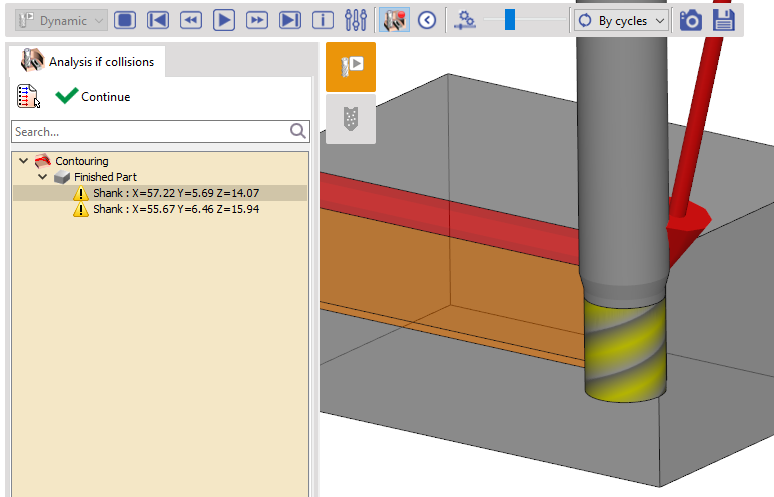
Analyse des collisions (uniquement en Dynamique et 3D Rapide). Si les options sont activées dans la boîte de dialogue des options, les collisions sont détectées et affichées dans un arbre. Une bulle est ajoutée à l'icône pour montrer le statut :
Lorsque vous cliquez sur l'icône, vous ouvrez l'arbre des collisions. Ici, nous sommes informés des éléments en collision : pièce finie ou brut entrant en collision avec l'outil (partie coupante), queue ou porte-outil. Les coordonnées des points de collision sont également fournies. À l'écran, une flèche rouge indique l'emplacement de la collision et les contacts sont affichés en rouge dans le brut. |
|
||

|

|
Afficher/Masquer les fonctions supplémentaires qui sont différentes pour chacune des simulations disponibles. |
||

|
Contrôler la vitesse de simulation avec le curseur. Cliquer sur cette icône pour réinitialiser la vitesse par défaut. |
|||
|
Option |
Différents modes de visualisation du trajet sont proposés ; la couleur du trajet est définie dans la boîte de dialogue Options. |
|||
|
En simulation "Trajet" :
|
En simulation "Dynamique" :
|
|||

|
Création d'une image de la simulation à tout moment. l'image est enregistrée dans le répertoire IMG. Quatre types de fichiers sont proposés : *.BMP, *.JPG, *.PNG, *.TIF (uniquement en Dynamique et 3D Rapide). |
|||

|
Création de fichier STL : le brut au temps t est créé et exporté dans le fichier *.STL. Le fichier est enregistré dans le répertoire Ascii (uniquement en Dynamique et 3D Rapide). |
|||
Quelques remarques sur la simulation
|
|
|
|
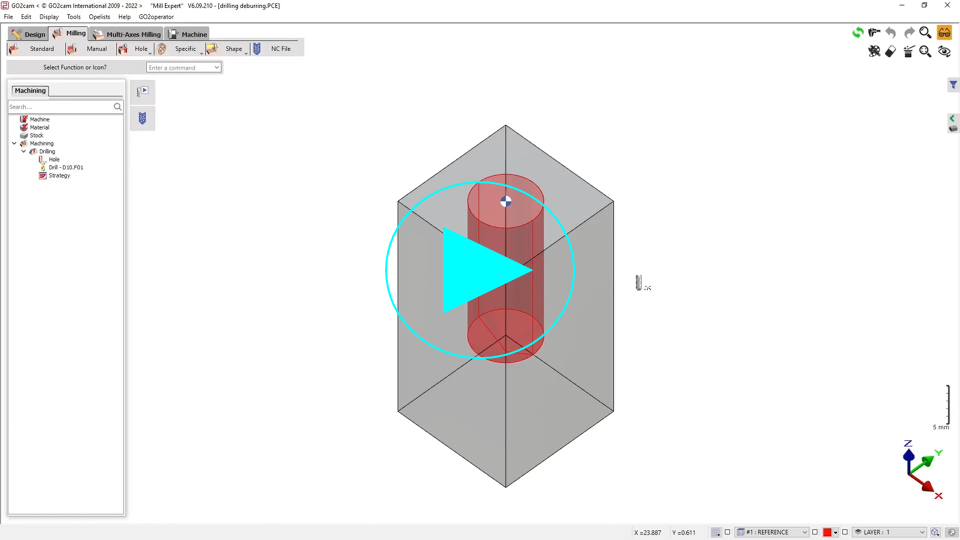
Lors du lancement du mode pas à pas, la vitesse était automatiquement réglée sur la valeur par défaut ; maintenant, si la valeur du curseur est inférieure à la valeur par défaut, nous le gardons lent lors de l'exécution pas à pas. Ce nouveau comportement permet de simuler des trajectoires sur plan développé comme une gorge enroulée sur un tour à décolleter. Auparavant, la simulation était toujours trop rapide ! |
|
|
|
|

Simulation Érosion Fil :
En mode dynamique, la simulation n'est pas précise mais seulement informative :
-
la trace dans le brut n'est pas calculée selon le diamètre du fil et l'étincelle électrique,
-
la position du fil n'est pas donnée : nous simulons au centre du fil. C'est pourquoi nous indiquons la position avec une flèche violette .
-
à la fin de la simulation, un enlèvement de matière est montré ; pour déterminer le type d'usinage (matrice ou poinçon), vous devez d'abord sélectionner les bons réglages dans la boîte de dialogue Options.