Présentation

|

|
Cette page explique comment définir et affecter des origines à la pièce. Elle décrit également comment spécifier une syntaxe personnalisée pour les origines. |
1. Origine programme
|
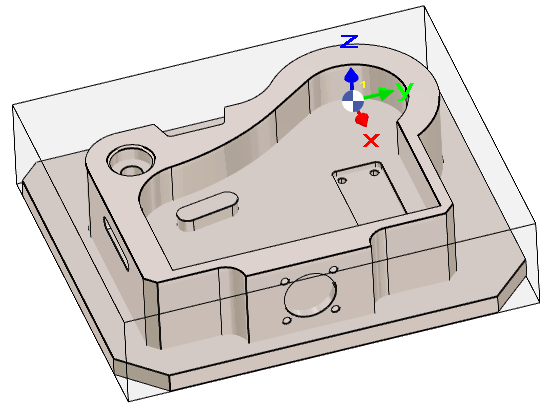
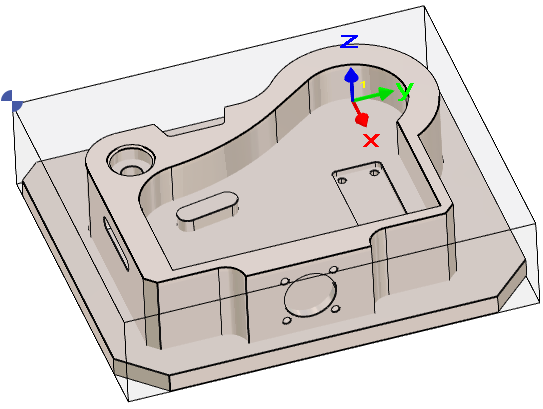
Par défaut, l'Origine Programme est l'origine du plan de RÉFÉRENCE. Lors de l'accès au menu Fraisage , l'Origine Programme est affichée à l'écran à l'aide d'un symbole dédié. Cependant, l'origine peut devoir être modifiée pour toutes les opérations. Dans ce cas, les commandes Déplacer ne doivent pas être utilisées à cette fin. Dans l'arbre d'usinage, en ligne Brut, cliquez sur Origine unique et cliquez sur le nouveau point.
Un fichier Machine doit être chargé pour pouvoir accéder au changement d'origine. En effet, les réglages des origines se font dans le fichier Machine. |
|
|
En électro-érosion, la commande Origine unique peut également être utilisée pour redéfinir l'origine programme.
Elle créera une nouvelle origine mais conservera le Z0, seules les positions X et Y seront modifiées !
2. Origines multiples
|
Le mécanisme de définition des origines est unifié avec le module MTE, offrant un flux de travail cohérent entre les deux environnements. Ceci est particulièrement utile lorsqu'un projet nécessite plusieurs origines pour différentes configurations d'usinage. Le processus est le suivant :
|
|
|
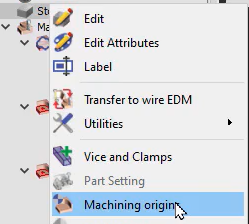
Pour accéder à la commande, dans l'arbre d'usinage, faites un clic droit sur Brut et choisissez Origines d'usinage . |
|
|
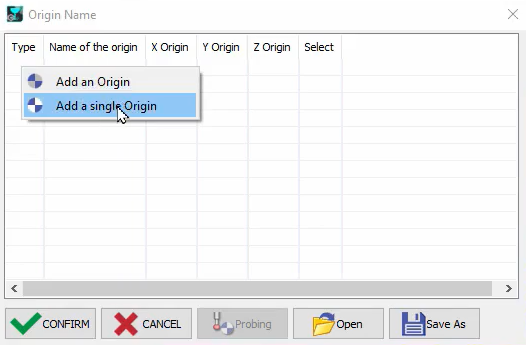
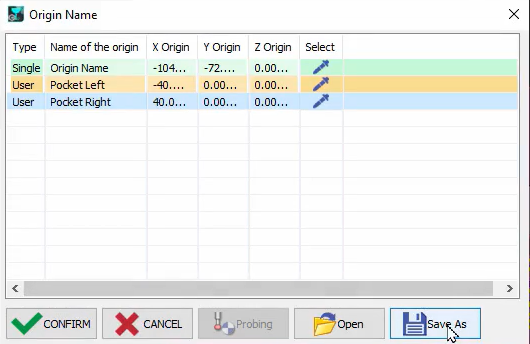
In the pop-up table, right click sur une cellule vide puis choisissez Ajouter une origine ou Ajouter une origine unique.
|
|
|
Utilisez la pipette de sélection sur la ligne et choisissez un point sur le solide pour définir l'origine. En utilisant le même principe, plusieurs origines peuvent être définies sur la pièce, et le nom de l'origine peut être renommé en double cliquant dessus. La configuration peut être enregistrée pour une utilisation future et cliquez sur Confirmer pour valider les origines. |
|

|
Lors de la sélection d'un cycle d'usinage, le marqueur d'origine correspondant change de couleur pour une meilleure identification. Il est désormais également possible de filtrer le marqueur d'origine multiple dans l'option de filtrage. |

|
|
Toutes les origines sont maintenant visibles à l'écran, un nouveau filtre d'origine a été ajouté à la boîte de dialogue des filtres, et les cycles sélectionnés (affichés en violet) affichent maintenant leur origine dans la même couleur pour une visualisation plus claire. |
3. Affectation des origines
Une fois les origines créées dans le tableau des origines, elles doivent être affectées aux opérations. Deux méthodes sont disponibles, selon que la configuration est utilisée avec ou sans MTE.
|
|
Les origines définies dans un fichier peuvent être accédées lors du processus de sélection du cycle dans la barre de dialogue. Ainsi, l'origine de chaque cycle peut être directement définie à ce moment-là. |
|

Processus sans MTE
|
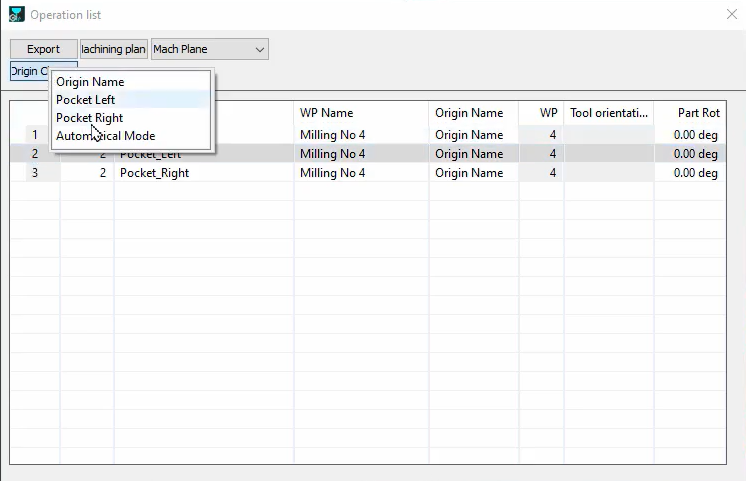
Il est nécessaire d'ouvrir la Liste d'usinage puis de sélectionner Plans d'usinage (Plan d'usinage dans la liste déroulante). Sélectionnez la ligne du cycle nécessitant un changement d'origine puis cliquez sur sur le bouton Changement d'origine pour accéder à une liste déroulante de toutes les origines définies. Choisissez l'origine adéquate pour les cycles et fermez simplement la fenêtre.
Le bouton Changement d'origine n'est pas disponible lorsque le module MTE est actif. Veuillez vous référer aux informations fournies ci-dessous. |
|
Processus avec MTE
|
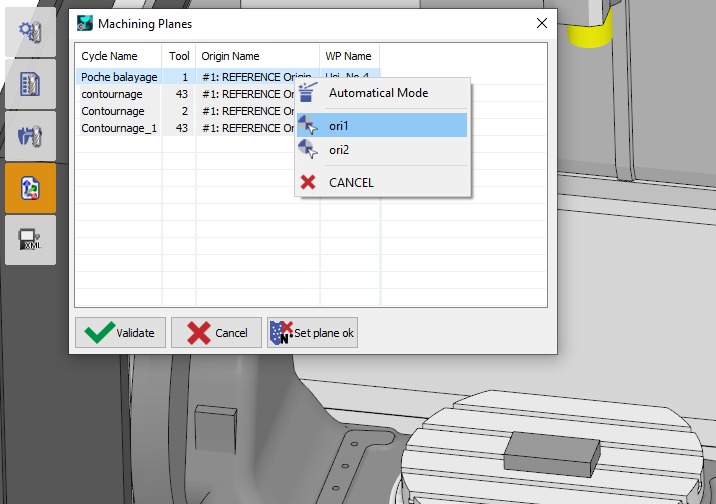
L'affectation se fait dans le menu Outillage, dans la commande Plans d'usinage. Faites un clic droit dans la ligne de l'opération et sélectionnez l'origine souhaitée. |
|
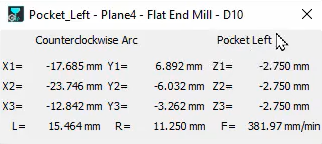
Dans la simulation, l'origine spécifique pour chaque cycle sera affichée à l'écran, et les labels de l'origine seront également visibles dans la boîte de dialogue des coordonnées avec des coordonnées prenant en compte la position de l'origine actuelle.
Le fichier CN sera calculé en fonction des origines définies.
4. Origine avec syntaxe spécifique (G55, G56, etc.)
|
Il est possible de créer des origines avec une syntaxe spécifique comprise et appliquée par les post-processeurs standards. Pour ce faire, dans la commande Origines d'usinage , tapez le nom de l'origine avec le signe $ devant le code G et un tiret bas _ après. Un exemple est $G55.2_ 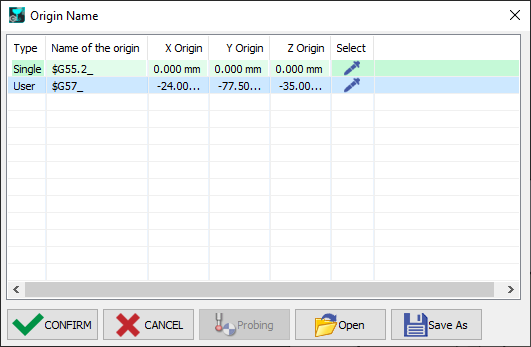
Assurez-vous également que le Nom d'origine a été correctement défini pour chaque cycle dans la Liste des opérations : 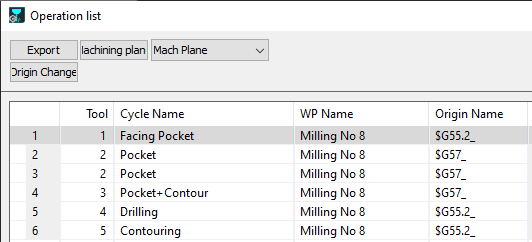
Ainsi, le post-processeur reconnaît ces nouveaux noms d'origine et les implémente dans le fichier G-code généré. Les images ci-dessous montrent les différences dans les noms d'origine dans le fichier G-code. |
|
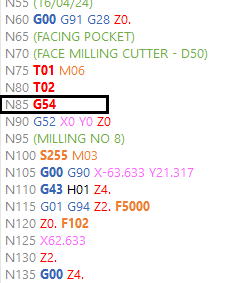
Origine standard
|
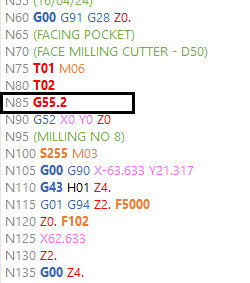
Nouveau nom d'origine défini avec syntaxe
|
|

|
|
