Introduction
Les Features d'Usinage Générales (GMF) sont un module optionnel permettant le calcul et la génération automatique de parcours outils adéquats pour usiner une pièce prismatic solide.
|
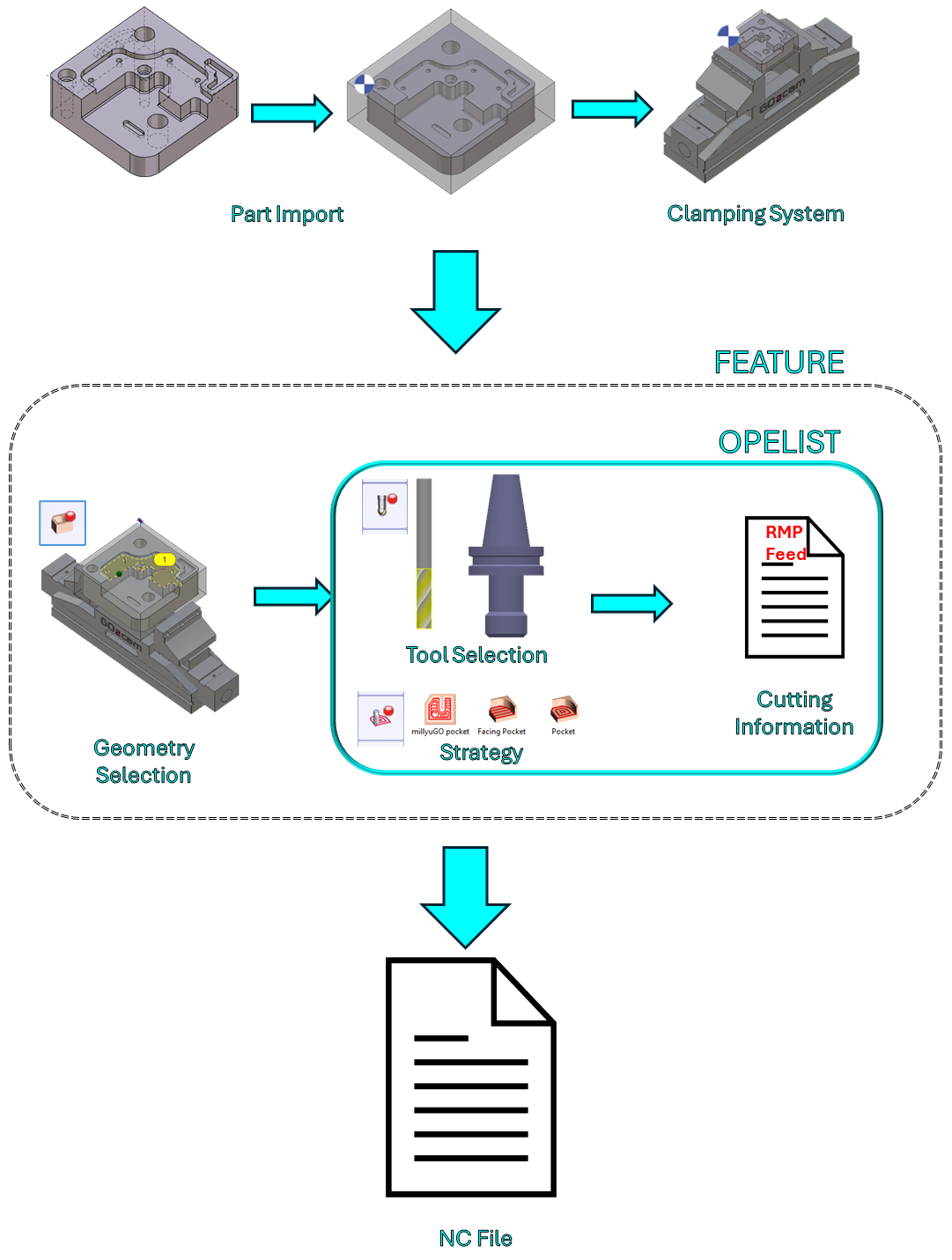
Un workflow de processus typique sur GO2cam est montré à droite. Il peut être résumé comme suit :
Parmi ceux-ci, la 2ème étape est la plus longue. L'Opelist regroupe certaines actions telles que la sélection de l'outil et de la stratégie, ainsi que la définition des informations de coupe. Cela permet de réduire les actions manuelles requises dans le workflow. L'introduction des Features Fraisage réduit davantage les actions manuelles requises pour l'usinage d'une pièce. Cette features automatiques option est presque une application en un clic qui, lors du lancement, va :
Seules les Prismatique topologies prismatiques sont reconnues et usinées automatiquement !
|
|
Utilisation des Features

|
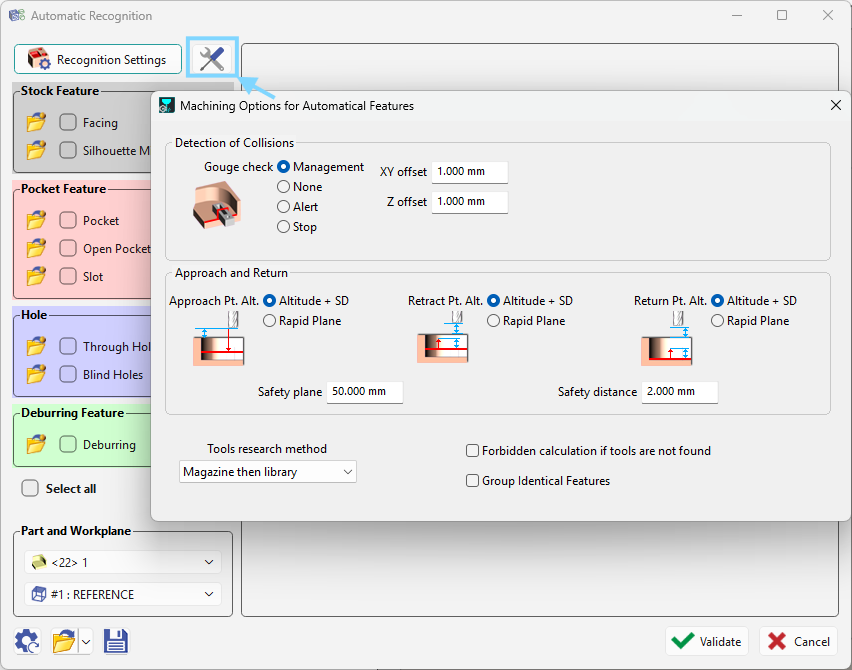
La Fenêtre de Features comprend désormais une nouvelle fenêtre dédiée pour gérer les options d'usinage, offrant un contrôle plus direct sur la configuration et la gestion des paramètres des features. |
|

|
La commande Features est disponible dans l'onglet Conception, sous le menu Solide. |
|

|
Choisissez l'icône Reconnaissance Automatique du sous-menu à gauche de l'écran pour lancer la fenêtre de reconnaissance automatique. Cette fenêtre peut également être lancée, si aucune reconnaissance de feature n'a été effectuée dans l'environnement de conception, directement dans l'onglet Fraisage sous le sous-menu Trou/Feature et en sélectionnant Automatique . Un message d'erreur vous sera présenté. 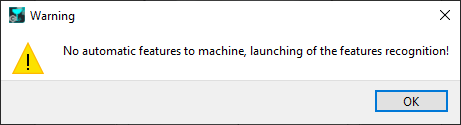
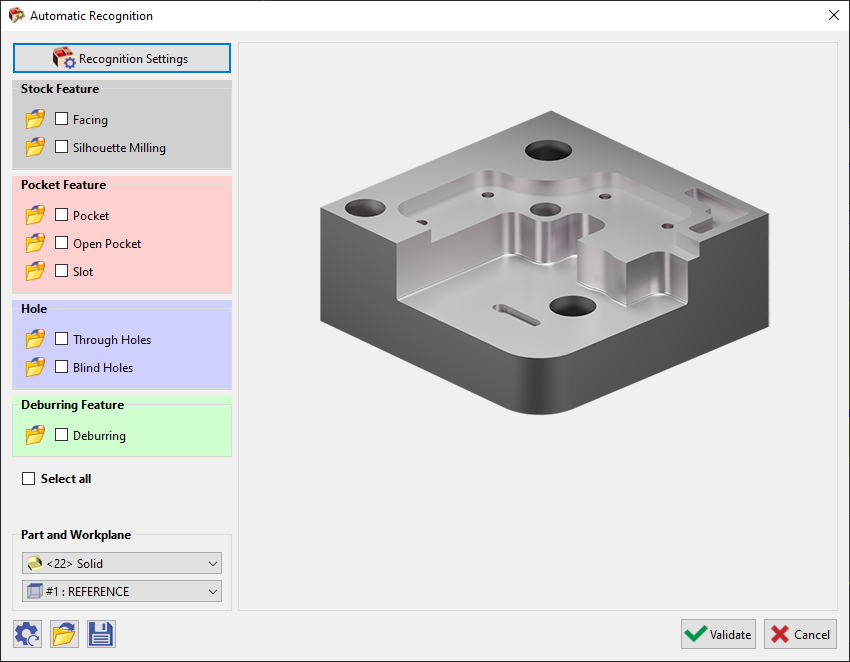
Après avoir cliqué sur OK, la fenêtre de Reconnaissance Automatique sera lancée. Les features sont basées sur plusieurs calculs :
|
|
|
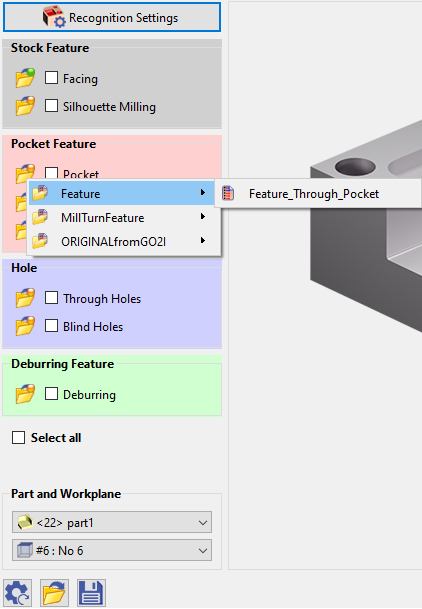
Ces features sont liées à des opelists prédéfinies . Ceci est indiqué par l'icône orange bubble on the folder icons. Si vous cliquez sur l'icône de dossier pour la feature respective, vous pouvez choisir parmi une liste d'autres opelists, à condition qu'elles aient été correctement définies avant l'application de la feature. Si vous sélectionner manuellement l'opelist de cette manière, la bulle devient verte in color. Vous pouvez cocher les cases individuellement pour les features requises ou tout sélectionner. Cliquez ensuite sur Valider pour lancer le processus. Une liste de toutes les features sélectionnées sera fournie avec la sélection automatique des outils et des stratégies. Cliquez simplement sur Calculer pour lancer le calcul d'usinage. (Si la reconnaissance des features a déjà été effectuée dans l'environnement de conception, en sélectionnant Automatique sous Trou/Feature dans l'onglet Fraisage, vous serez dirigé directement vers cette fenêtre) 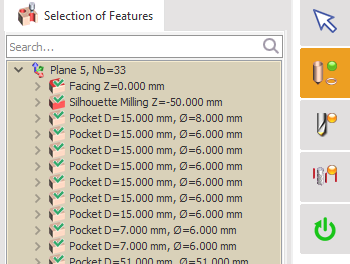
|
|
|
|
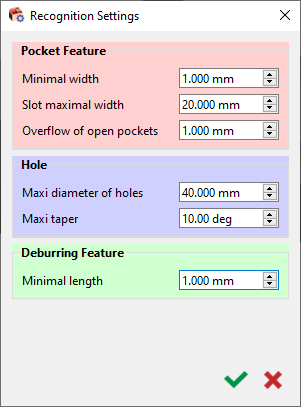
Fenêtre de Paramètres de Reconnaissance : Cette fenêtre de Paramètres de Reconnaissance a été ajoutée à partir de la V6.11. Elle permet de définir certaines valeurs de paramètres préliminaires pour la reconnaissance des features de poche et Trous . Vous pouvez définir la largeur minimale pour reconnaître une feature comme une poche De même, une largeur maximale pour les rainures, une valeur au-delà sera reconnue comme une poche. Un autre aspect intéressant est que vous pouvez maintenant définir un dépassement pour les poches débouchantes , garantissant que la profondeur de la poche est entièrement usinée. Vous pouvez également définir le diamètre maximum et l'angle de conicité pour reconnaître une feature comme un trou. Une longueur minimale peut également être définie sur laquelle l'ébavurage sera appliqué. |
|
|
|
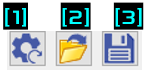
Les configurations dans la Paramètres de Reconnaissance et la fenêtre principale des Reconnaissance Automatique peuvent être réinitialisées en cliquant sur [1] . Ces configurations peuvent également être sauvegardées [3] et rechargées [2] pour application sur une autre pièce. |
|
|
|
Cette vidéo présente le principe de reconnaissance des features en fraisage avec un exemple simple. 
|
Cette vidéo démontre l'application de la reconnaissance des features de fraisage sur une pièce complexe. 
|