Présentation
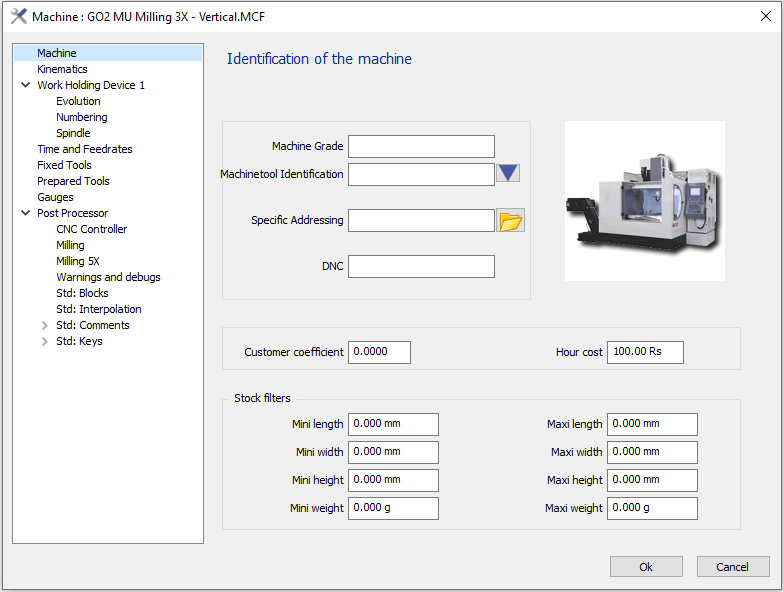
Le Fichier Machine est l'association d'un post-processeur et de paramètres concernant la machine. Même si vous n'avez qu'un seul post-processeur, vous pouvez créer plusieurs fichiers machine, un pour chaque machine de votre atelier.
Cependant, définir un fichier machine n'est pas obligatoire pour générer les codes ISO.
Création/Chargement d'un Fichier Machine
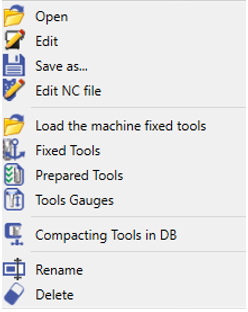
Pour créer ou charger un fichier machine existant, faites un clic droit sur la ligne clic droit sur la Machine de l'arbre d'usinage :
|
Ouvrir |
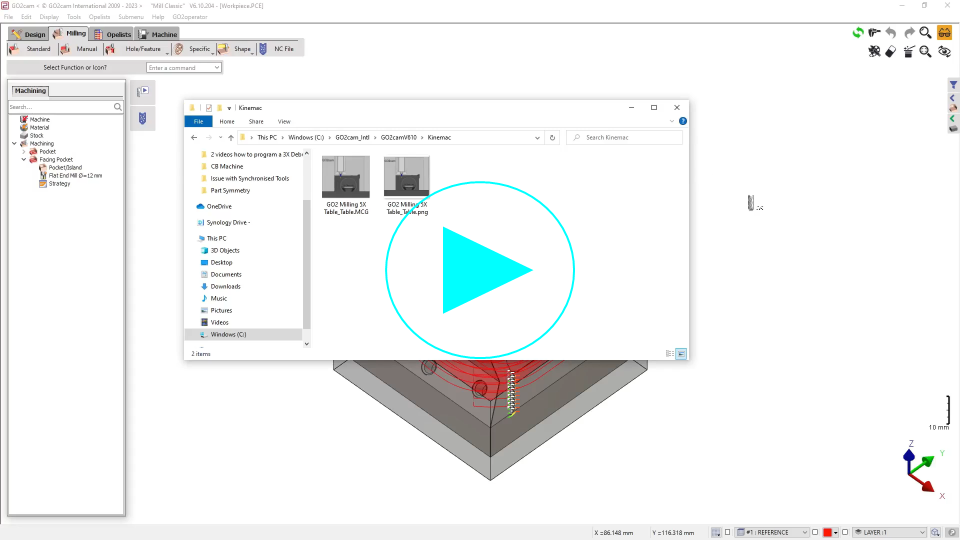
Vous pouvez charger un fichier machine via l'explorateur Windows (dossier Mac ) |
|
|
Edition |
Vous pouvez ouvrir le fichier machine pour créer ou modifier une machine |
|
|
Enregistrer sous... |
Vous enregistrez la machine avec tous les réglages effectués |
|
|
Edition fichier CN |
Vous pouvez ouvrir un fichier CN déjà calculé (dossier Iso ) |
|
|
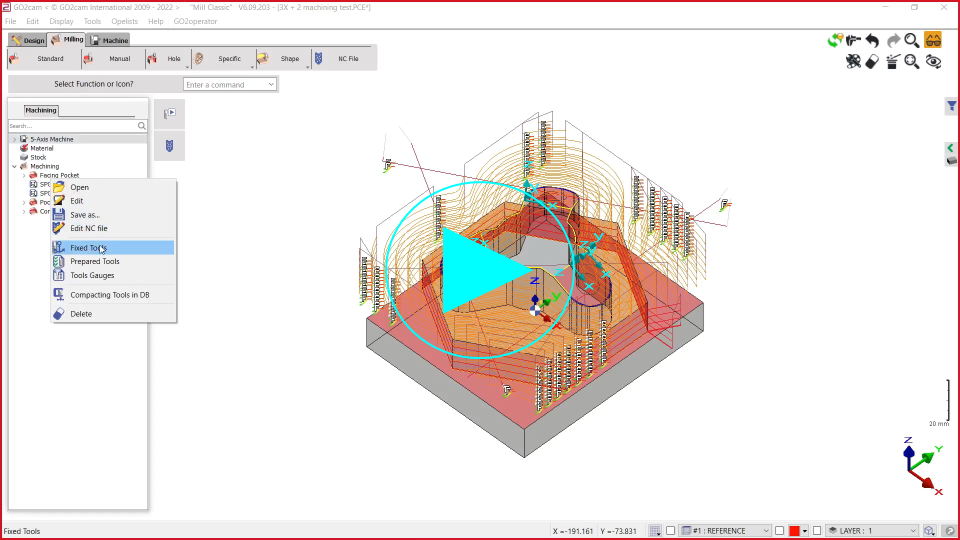
Outils fixes / Outils préparés / Jauges outils (Uniquement Fraisage et Tournage) |
Vous pouvez ouvrir le fichier machine directement dans un onglet spécifique. Si des outils fixes ont été définis, ils s'affichent dans l'arbre d'usinage et vous pouvez les glisser déposer pour les copier dans un cycle. |
|
|
Compact outils bdd |
|
|
|
Renommer |
Vous pouvez renommer un fichier machine, et si vous faites 'Enregistrer sous...', et s'il y a des fichiers liés du même nom, alors ces fichiers seront aussi copiés sous le nouveau nom donné (image, XML...). |
|
|
Supprimer |
Annuler la machine choisie |
Création du Fichier Machine
|
|
|
|
|
|

Edition
Le fichier machine est différent si vous créez un centre de fraisage, un centre de tournage ou une machine d'électroérosion.
L'exemple choisi est la page fraisage. La manière de l'utiliser est la même pour les trois technologies :
-
Choisir le Post-processeur dans le dossier standard (ou spécifique), cliquer sur le bouton dossier et choisir le post-processeur dans l'explorateur Windows
-
Vous pouvez définir des paramètres spécifiques dans les différentes pages.
-
Par exemple dans la page Cinématique , vous pouvez choisir un fichier de cinématique machine .MCG.
Vous pourrez quand même créer votre fichier machine même si vous n'avez pas le fichier machine .MCG. Cependant vous ne pourrez pas simuler dans l'environnement MTE.

|
Téléchargement et Chargement de la Cinématique Machine via ID UniqueCette fonctionnalité simplifie la réception et la configuration des machines en éliminant les transferts de fichiers manuels. Au lieu de gérer des pièces jointes, vous pouvez désormais utiliser un ID unique fourni par votre VAR pour synchroniser directement les données dans votre logiciel. Comment charger votre machinePour commencer, assurez-vous d'avoir reçu le numéro d'ID spécifique de votre VAR.
|
|
|
|

-
Dans la page pour Montage 1 , nous pouvons définir la cinématique de l'axe Rotatif en choisissant parmi plusieurs modèles (Modèle AB, BA, CA, etc.). Selon le modèle choisi, vous pouvez régler l'angle min et max pour chaque axe.
-
Cliquer OK quand vous avez terminé la modification. Pour sauvegarder votre machine, faites un clic droit sur 'Machine' dans l'arbre d'usinage, choisissez Enregistrer sous... Votre fichier machine est sauvegardé dans le dossier Mac .
Vous pouvez créer plusieurs machines de la même manière.
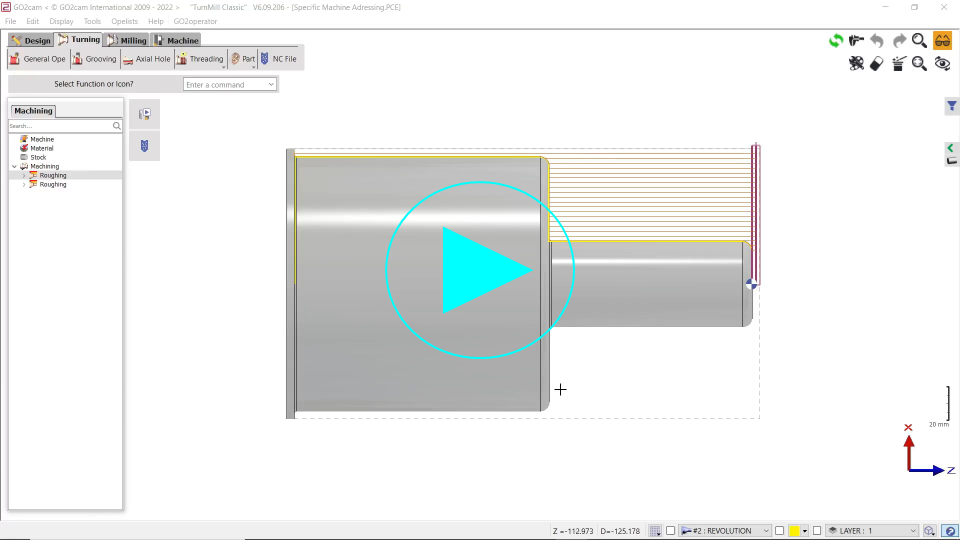
Vous pouvez maintenant charger la machine dont vous avez besoin à l'ouverture de GO2cam , mais vous pouvez aussi définir une machine par défaut dans Outils \ Options \ Usinage .
|
|
Gestion de l'outil
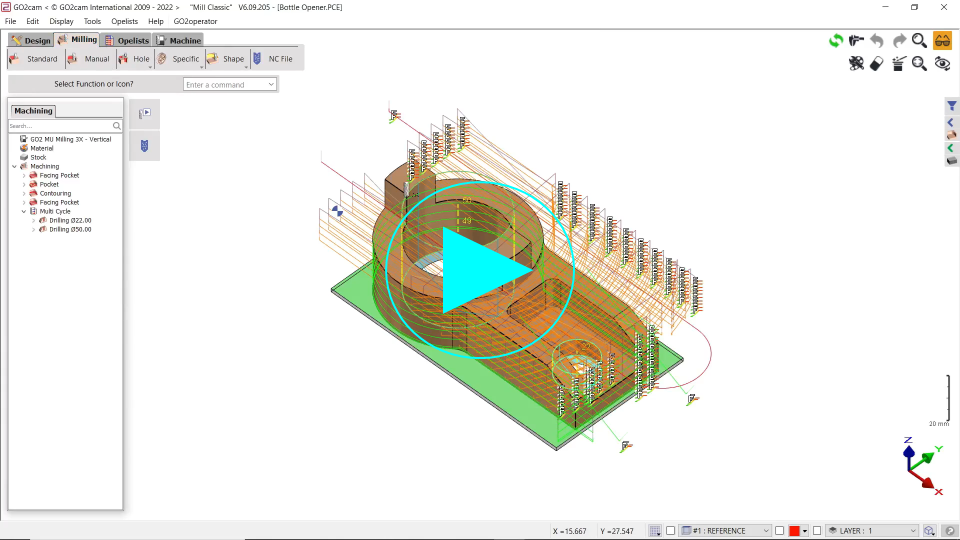
Vous pouvez, avec un accès direct dans l'arbre d'usinage, définir les outils fixes et préparés et définir leurs jauges de longueur. Vous pouvez aussi changer la numérotation des outils dans le fichier machine. En faisant cela, cela permettra à l'utilisateur de voir les numéros modifiés dans la Bibliothèque d'outils.
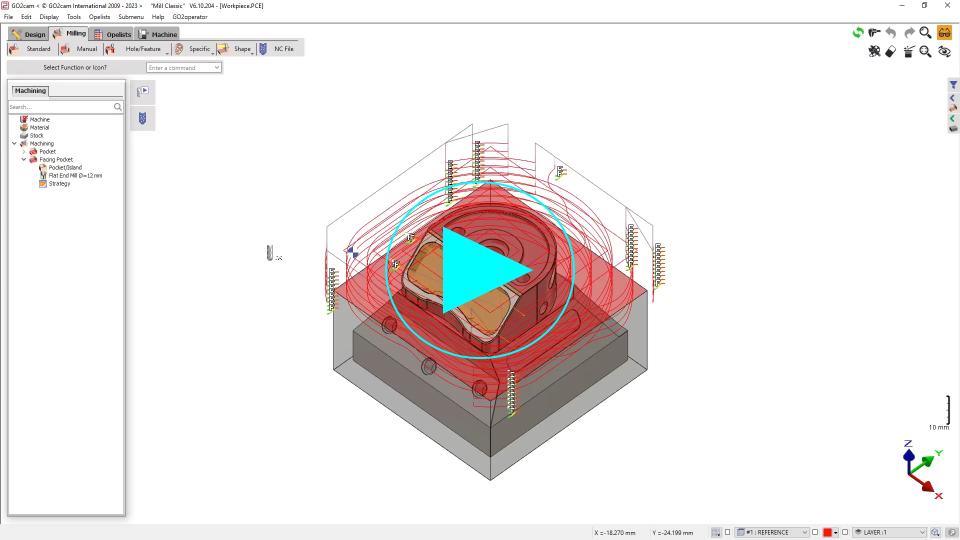
Vous trouverez 2 vidéos ci-dessous démontrant l'accès direct aux outils et aussi la numérotation des outils.
|
Outils dans le fichier machine |
Numérotation des outils |
|
|
|