Several interesting information about the use of libraries of cycles:
-
Bibliothèque & Fichiers Techno
-
Comment personnaliser l'en-tête.
Les informations données sur cette page sont communes au fraisage, au tournage et à l'électro-érosion

|
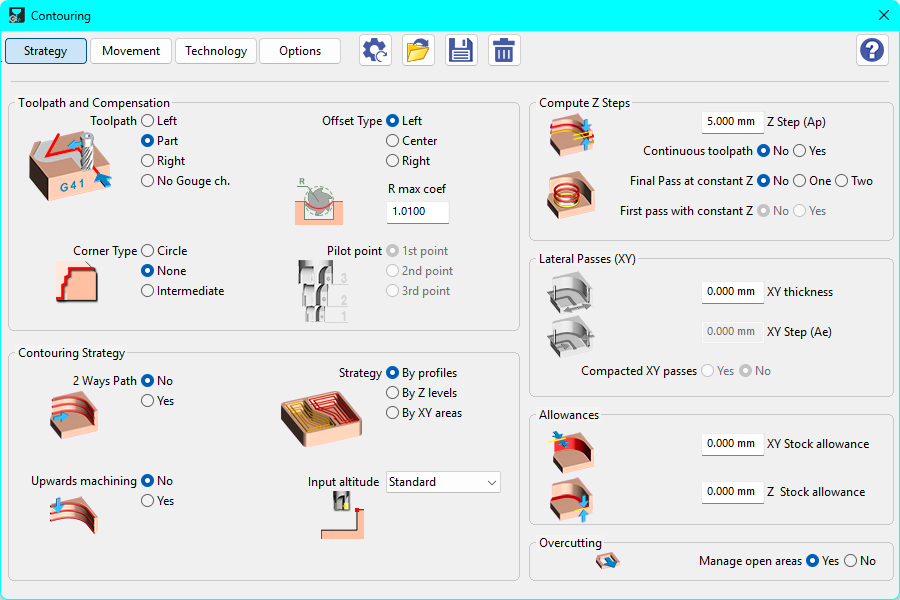
Les boîtes de dialogue de stratégie sont maintenant plus grandes avec des polices et des icônes/images plus grandes pour une meilleure compréhension visuelle. |
|
1. Bibliothèque & Fichiers Techno
Utilisation de la bibliothèque
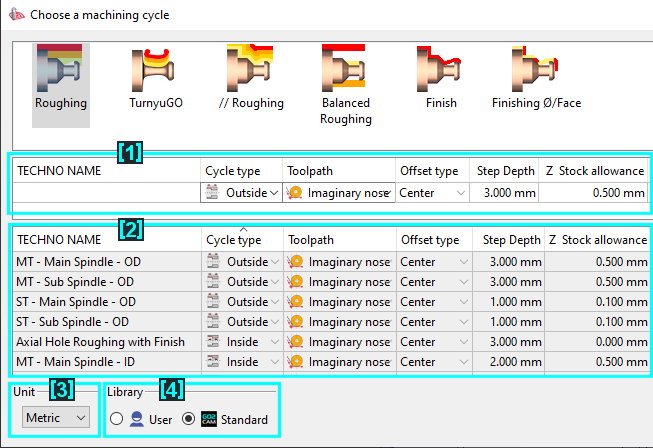
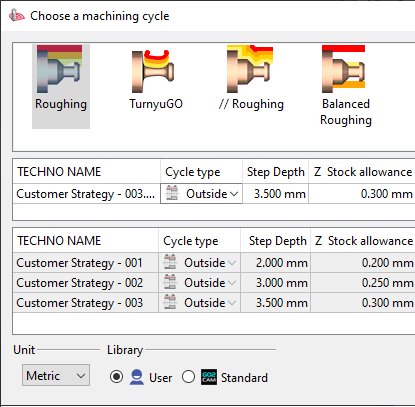
Lorsque vous entrez dans la bibliothèque de cycles et choisissez un type d'opération, le dialogue est le suivant :
|
|
Les éléments des bibliothèques d'outils et de cycles sont écrits en gris et le fond est un gris plus clair. |
|

|
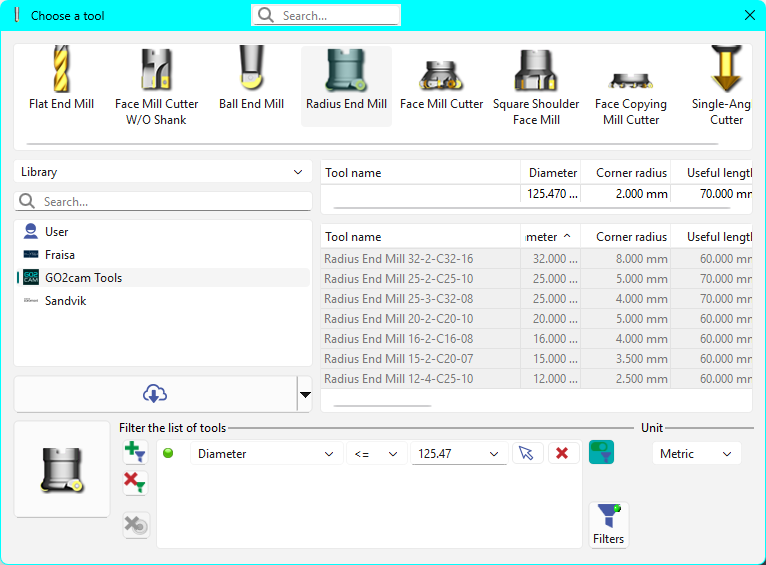
Sélection courante : si aucun nom n'est écrit ici, cela signifie que les paramètres par défaut du cycle sont appliqués. Vous pouvez modifier les options et les valeurs données dans la ligne pour les appliquer à la sélection courante. Si vous choisissez un fichier Techno dans la liste [2] , ce fichier apparaît dans la zone [1] avec ses propres paramètres et valeurs. |

|
Liste des fichiers Techno : un fichier techno est un cycle personnalisé, défini avec les paramètres et préférences de l'utilisateur. Vous pouvez définir autant de fichiers techno que nécessaire. Veuillez lire ci-dessous comment les créer. |

|
Unité : choix de l'unité des outils entre Métrique et Impérial. Depuis la version V610, vous pouvez travailler dans GO2cam avec un système numérique (ex Impérial) tout en pouvant programmer avec des outils définis dans l'autre système (ex : Métrique). |

|
Bibliothèque : les fichiers techno fournis par GO2cam sont visibles si vous choisissez ' Standard '. Si vous choisissez ' Utilisateur ', vous n'affichez que les fichiers techno que vous avez créés. |
Création de fichiers Techno
GO2cam fournit une courte liste de fichiers techno pour chaque cycle d'usinage disponible. Les fichiers techno sont affichés dans la liste lorsque l'option Bibliothèque est réglée sur 'Standard'.
Mais bien sûr, vous pouvez créer vos propres fichiers techno. C'est le tout premier niveau de personnalisation de votre processus d'usinage et de votre savoir-faire.
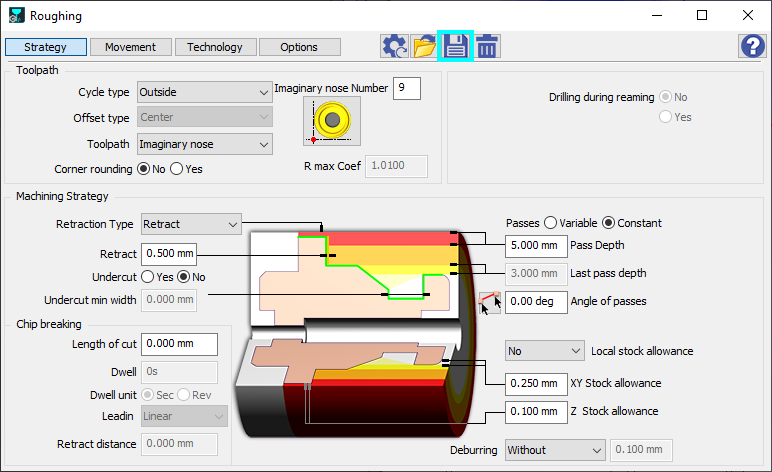
Cette étape est très facile : entrez dans la page stratégie et définissez les paramètres comme vous le souhaitez, dans les 4 pages différentes : Stratégie, Mouvement, Technologie et Options. Une fois cela fait, cliquez simplement sur le icône disquette en haut du dialogue et donnez un nom à votre fichier techno. Une fois défini, le fichier techno apparaît dans la liste si la bibliothèque est réglée sur 'Utilisateur'. Vous retrouverez cette techno chaque fois que vous choisirez ce type de cycle. Vous pouvez créer autant de fichiers que vous le souhaitez et leur donner les noms qui vous permettront de les reconnaître facilement.
|
|
2. Comment personnaliser l'en-tête
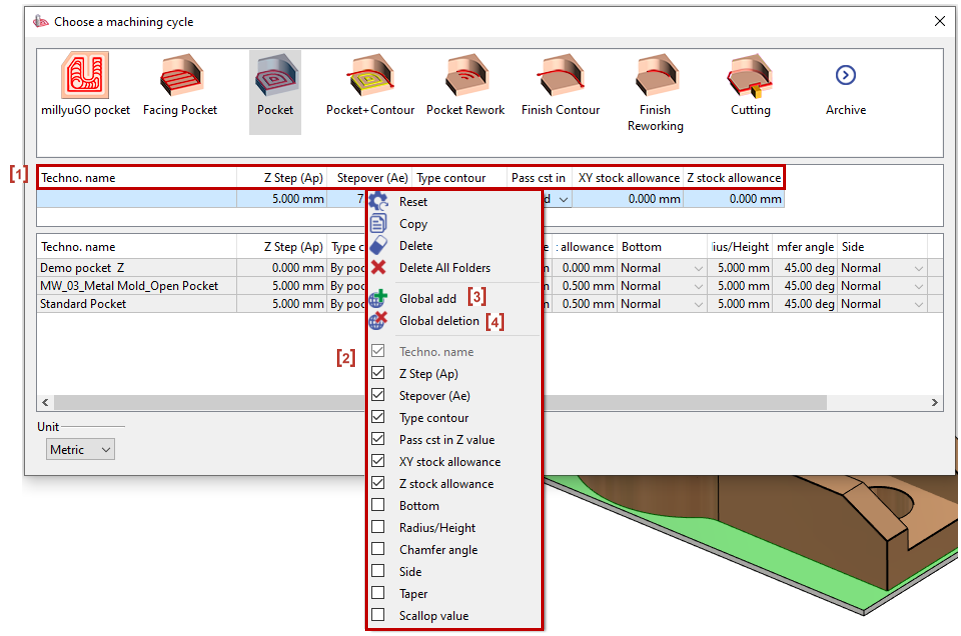
Vous pouvez personnaliser la ligne d'en-tête pour facilité l'édition des paramètres dans le cycle d'usinage.
|
|
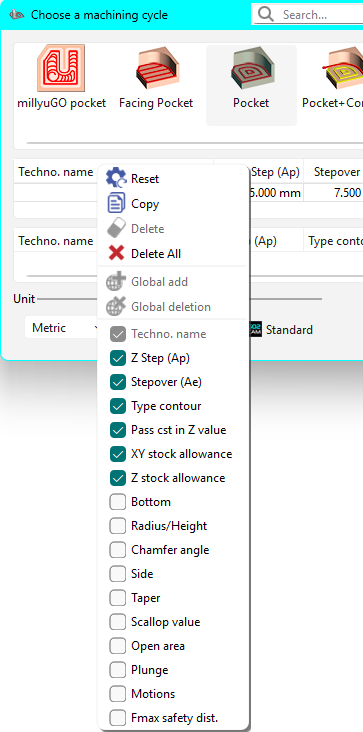
Tous les cycles de tournage et de fraisage ont une liste plus longue de paramètres personnalisables dans les colonnes de la bibliothèque. |
|
Supprimer un en-tête
Lorsque vous faites un Clic droit sur la ligne d'en-tête [1] , a list of parameters [2] will appear.
Décochez la case à cocher à côté du paramètre et il supprimera la colonne du tableau.
Ajout global
Cette option permet à l'utilisateur d' ajouter une colonne de paramètre dans tous les tableaux de cycles (millyuGO poche, Poche balayage, Poche,…).
Faites un Clic droit sur la colonne de paramètre.
Left-click on Global add [3] .
Suppression globale
Cette option permet à l'utilisateur d' supprimer une colonne de paramètre de tous les tableaux de cycles (millyuGO poche, Poche balayage, Poche,…).
Faites un Clic droit sur la colonne de paramètre.
Left-click on Global Deletion [4] .
Déplacer l'en-tête
Cette option permet à l'utilisateur d' déplacer une colonne de paramètre dans la ligne d'en-tête en fonction de son importance.
Clic et Glisser la colonne vers la droite ou la gauche.
|
|
