Présentation

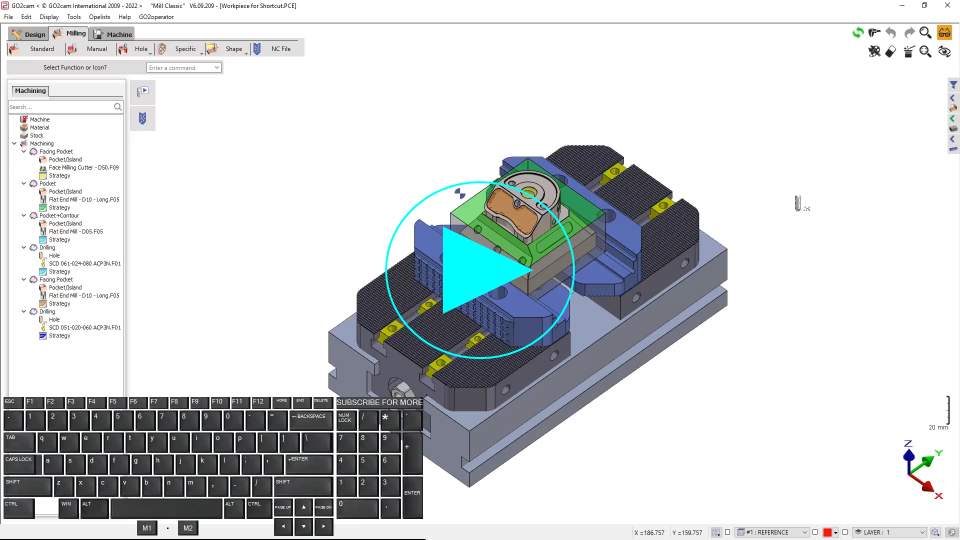
L'arbre d'usinage est un outil très complet, avec 5 fonctions principales :

  • définir et choisir une machine

  • définir et choisir une matière

  • éditer et modifier les opérations définies

  • déplacer les opérations, copier les références déjà utilisées

  • accéder à de nombreuses fonctions d'usinage

Règles générales d'utilisation de l'arbre d'usinage

Utilisation générale

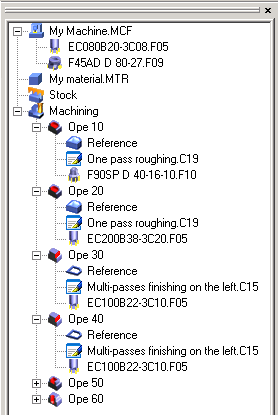
  • L'arbre fonctionne majoritairement comme l'explorateur Windows (la touche 'SUPPR' peut être utilisée par exemple)

  • Double clic sur une ligne permet d'éditer la fonction correspondante

  • L'icône indique l'état de la ligne ;

par exemple : si aucune machine n'est chargée, l'icône est rouge barrée .

Réduire/Développer les cycles dans l'arbre d'usinage

Des raccourcis permettent de réduire et développer les détails des données affichées dans l'Arbre d'Usinage.

  • Pour un cycle unique : vous pouvez utiliser la touche “ - ” ou “ / ” pour réduire le cycle et la touche “ + ” ou “ * ” pour le développer.

  • Pour des données multiples, telles que les opelists, les dossiers et toute la gamme d'usinage :

    • - ” réduit la branche et la touche “ + ” la développe en respectant si les éléments contenus sont fermés ou ouverts.

    • / ” réduit la branche et la touche “ * ” la développe et développe également tous les éléments contenus.

Prenons cette situation :

Le dossier Top Face contient 3 cycles, 1 est développé :
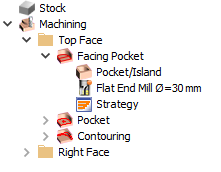
Machining Tree-Collapse1.png

En appuyant sur la touche “ - ” ou “ / ” le dossier est réduit :
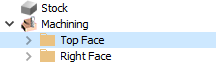
Machining Tree-Collapse2.png

Ensuite, en appuyant sur la touche “ + ” le dossier est développé comme il l'était auparavant…

Machining Tree-Collapse1.png

… alors qu'en appuyant sur la touche “ * ” le dossier et tous les cycles qu'il contient sont développés :
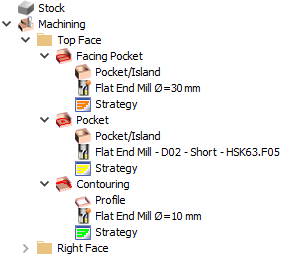
Machining Tree-Collapse3.png

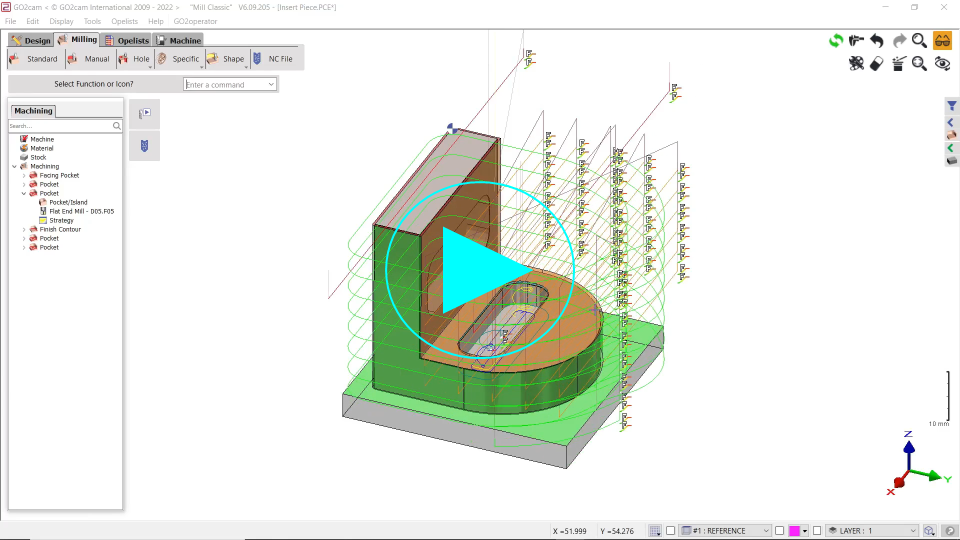
▶️ Vous pouvez regarder une vidéo sur les raccourcis pour Réduire et Développer l'arbre d'usinage :

Expand and Collapse Cycles in Machining tree.png

Transparence

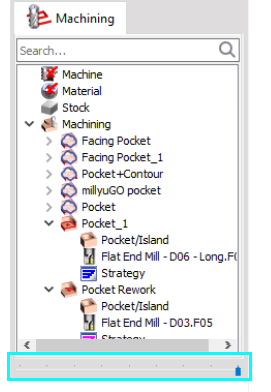
La transparence de l'arbre est réglable dynamiquement en bas de l'arbre.

Ce n'est plus une option ON/OFF, vous pouvez sélectionner la ‘ force ’ de transparence grâce au curseur.

  • Par conséquent, l'option de transparence est retirée de Outils>Options>Affichage.

  • L'option de ‘Arbre à gauche-oui ou Non’ est également retirée de Outils>Options>Affichage.

image-20240129-070057.png

Utilisation du Glisser Déposer

Le glisser déposer est disponible :

  • sur une opération pour la déplacer à un autre endroit.

  • touche Ctrl : sur une opération pour la copier à un autre endroit

  • touche Ctrl : sur une référence, une stratégie et un outil pour la copier dans un autre cycle.

Ces manipulations sont manuelles, ce qui signifie que vous devez demander à GO2cam

de recalculer les opérations : cliquez sur Mise à jour .

Vous pouvez également effectuer des actions de glisser déposer lors de édition l' édition d'un cycle existant.

Pour éditer l'outil que vous utilisiez :

  • Commencez par double clic sur le cycle que vous souhaitez éditer.

  • Ensuite, ouvrez la boîte de dialogue des outils.

  • Puis, faites simplement glisser l'outil désiré depuis un autre existant cycle pour effectuer l'édition.

Lorsque vous déplacez un élément avec la fonction glisser déposer, le texte est transparent et l'icône liée au curseur vous donne des informations :

l'élément est déplacé

l'élément est copié (touche ctrl)

le mouvement est impossible

▶️ Vous pouvez regarder une vidéo sur l'application du Glisser Déposer pour les outils :

Tool Selection by dragging and dropping.png

L'Assistant peut également être utilisé pour copier des stratégies et des réglages : lisez la Assistant page.

Utilisation du Clic Droit

Clic droit sur une ligne ouvre un menu contextuel qui propose différentes fonctions selon la ligne :

  • Machine

    • Note : si des outils fixes ont été définis, ils s'affichent dans l'arbre d'usinage et vous pouvez les glisser déposer (+ ctrl touche) pour les copier dans un cycle.

  • Matière

  • Brut

  • Usinage

    • Opération

    • Référence : pour éditer la référence ou la copier

    • Stratégie : accès aux pages des cycles et aux fonctions de copie

    • Outil : pour éditer l'outil ou le copier.

Copie d'outil dans plusieurs cycles simultanément

  • Désormais, vous pouvez remplacer un outil par un autre dans un ensemble spécifique de cycles (auparavant possible uniquement pour un cycle ou tous les cycles).

    Pour ce faire, rassemblez d'abord tous les cycles dans un dossier . Ensuite, vous avez deux options :

    • Sélectionnez l'outil et faites-le glisser sur le dossier tout en maintenant la touche Ctrl enfoncée.

    • Copiez l'outil en utilisant Ctrl + C et coller le dans le dossier.

Copy tool in multiple cycle.png

▶️ Vous pouvez regarder une vidéo sur Copier/Coller dans l'Arbre d'Usinage :

Copy Paste operations in Machining Tree.png