|
Permet de programmer manuellement des mouvements spécifiques des composants/axes de la machine. |
Description
|
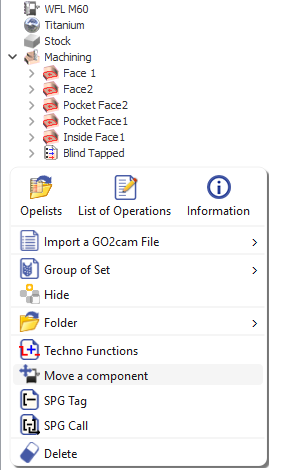
La fonction est accessible directement via un menu contextuel en faisant un clic droit dans l'arbre d'usinage. Un ruban s'active comme illustré ci-dessous : 
Cette fonction est également accessible via les Fonctions techno, accessibles par un clic droit. Le ruban est similaire, mais inclut une liste de fonctions techno — sélectionnez Déplacer un composant dans ce cas. 
Nommez/étiquetez la fonction en tapant dans le premier champ à gauche. Pour définir les actions de la fonction, cliquez sur l'icône encerclée en bleu sur le ruban (Création d'ordre pour la simulation des composants machine). Cela ouvre la boîte de dialogue Ordre machine qui aide à définir les paramètres du mouvement. 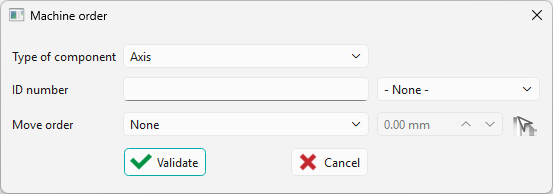
|
|
Boîte de dialogue
Trois paramètres doivent être définis dans la boîte de dialogue pour la fonction Déplacer composant. Ils sont décrits ci-dessous :
|
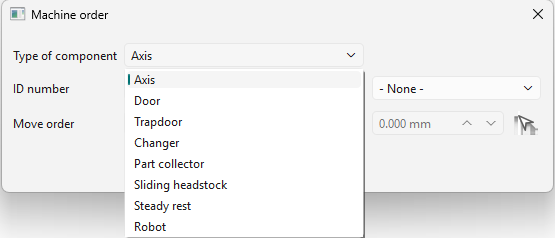
Type de composant Une liste déroulante présente les différents composants de la machine, y compris ceux non programmables comme la porte, qui peuvent être sélectionnés pour programmer le mouvement. |
|
|
|
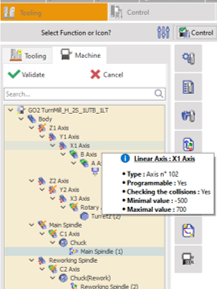
Numéro ID Le numéro ID est défini pour chaque axe lors de la phase de création et de définition de la machine, gérée par le revendeur. Le principe d'étiquetage recommandé par GO2cam est le suivant : ID axe Z = x01 ID axe X = x02 ID axe Y = x03 x est l'ID du Canal / de la Tourelle Dans MTE Outillage, sous l'onglet machine, l'utilisateur peut vérifier l'étiquette de l'axe en survolant l'axe. L'étiquette est donnée dans la bulle d'information comme Type . |
|
|

|
Un menu déroulant est disponible à côté du champ numéro ID, permettant à l'utilisateur de parcourir et sélectionner les composants identifiés. La sélection d'un composant l'ajoute instantanément à la liste des ID, séparés par des virgules lorsque plusieurs ID sont ajoutés. Cela réduit la nécessité de mémoriser et d'appliquer le principe d'étiquetage. 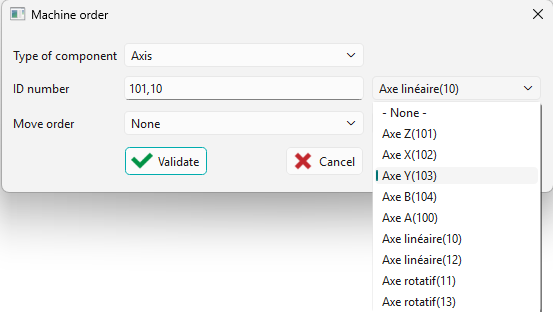
|
Regardez la vidéo ci-dessous démontrant le mécanisme et la sélection des composants par ID dans une machine.

|
|
Ordre de déplacement Ce sont les actions qui seront effectuées par le composant défini. La liste des actions est donnée dans la liste déroulante et pour certaines, une valeur de mouvement peut être fournie. |
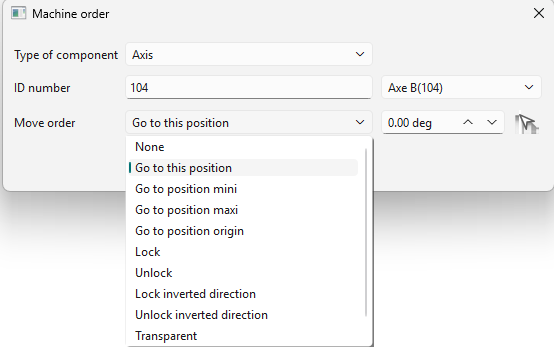
|
|
|
|
Les unités sont mises à jour automatiquement en fonction de la sélection :
|
|
|
|
|
|


Utilisation de Déplacer composant comme Opelist
|
Cas particulier : Parking de la tourelle Dans le cas où l'on souhaite garer la tourelle dans les 2 extrémités de la machine de tournage pour éviter les risques de dommages dus aux copeaux et les risques de collision, la fonction déplacer un composant est utile pour définir ces mouvements. Une opelist est utilisée pour regrouper le mouvement des 3 axes, assurant une utilisation répétable sans avoir à redéfinir laborieusement les fonctions Déplacer un composant pour les 3 axes à nouveau.
|
|