Présentation
Définition: vous pouvez accéder à de nombreuses fonctions complémentaires concernant les opérations.
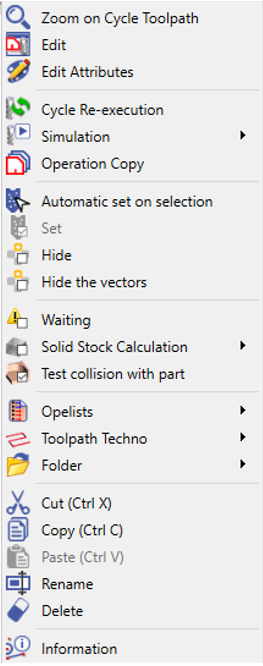
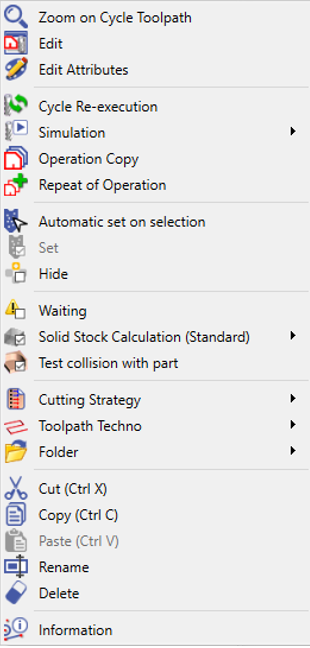
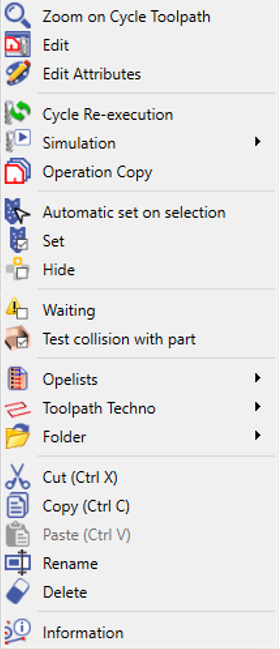
Pour accéder à ces fonctions, clic droit sur une opération de l'arbre d'usinage :
|
Fenêtre fraisage |
Fenêtre érosion |
Fenêtre tournage |
|
|
|
Fonctions
|
Zoom sur trajet cycle |
Zoom pour localiser facilement un cycle dans une pièce importante. |
|
Edition (Edition Usinage) |
Vous pouvez changer la référence, le fichier de stratégie ou l'outil. Si vous sélectionnez plusieurs cycles dans l'arbre, vous pouvez cliquer Edition Usinage et éditer certains paramètres communs à plusieurs cycles. |
|
Edition Attributs |
Pour changer la couleur, l'épaisseur etc. du parcours outil. |
|
Ré-exécution cycle |
Calcul du parcours outil du cycle uniquement après une modification |
|
Dans le sous-menu Simulation vous avez la possibilité de lancer la simulation du parcours outil à partir d'un cycle spécifique de votre choix. Cette fonctionnalité permet une plus grande flexibilité et précision dans l'analyse de votre processus d'usinage. Dans le sous-menu, vous pouvez accéder aux options suivantes :
|
|
|
Copie opération |
Permet de copier l'opération en fonction d'un mouvement spécifique : translation, rotation, symétrie etc. Pour les opérations en plan développé , la copie n'est pas interdite mais le résultat sera erroné ! Nous vous conseillons de projeter plusieurs géométries ou de dupliquer la géométrie en plan développé puis de sélectionner le parcours sur plusieurs profils, pour éviter la copie de parcours. |
|
Répétition d'opération (EDM uniquement) |
Répéter une opération n fois en changeant le posage, le décalage etc. |
|
Cette option attribue automatiquement un numéro de set aux cycles sélectionnés. |
|
|
Le set est disponible dans la Gamme d'usinage (vous ne pouvez pas le changer via le pop-up). C'est un numéro d'assignation qui permet de grouper des cycles ensemble. L'icône affichée signifie qu'un set est attribué au cycle ; s'il n'y a pas de set, la ligne est grisée. |
|
|
Cacher |
Vous pouvez rendre le parcours outil visible ou non. Vous pouvez aussi appuyer sur le troisième bouton de la souris (molette) pour cacher un cycle. |
|
Cacher les vecteurs |
Pour les cycles simultanés 4 et 5 axes : les vecteurs de direction outil peuvent être cachés en cochant cette option. |
|
Mise en attente |
2 cas : 1- vous pouvez cocher la case pour mettre le cycle en attente, et la décocher au moment où vous voulez le calculer (la nuit par exemple). Vous pouvez aussi utiliser l'option 'Exécution différée' dans le menu Outils \ Options \ Usinage 2- GO2cam n'a pas pu calculer le parcours outil correctement et a mis automatiquement le cycle en attente. Le cycle n'est pas supprimé pour vous permettre de modifier ce qui est erroné. L'icône du cycle est recouverte du signal d'avertissement
|
|
Décochez-la pour gagner du temps de calcul. Seule l'opération courante n'est pas calculée sur le brut. Vous pouvez aussi décocher la fonction pour tous les cycles sur la ligne du brut. |
|
|
Pour la simulation dynamique : en décochant la case, vous pouvez désactiver la gestion des collisions dans la simulation. |
|
|
Trajet |
Voir un tableau spécifique ci-dessus |
|
Création et modification de la liste d'opérations et de la stratégie de coupe... merci de lire le chapitre correspondant |
|
|
Dossier |
Vous pouvez aussi cacher le contenu d'un dossier, le mettre en attente etc. |
|
|
|
Note : les dossiers peuvent être sortis dans le fichier programme CN et dans la personnalisation des gammes d'usinage. |
|
|
Couper / Copier / Coller |
Pour déplacer et copier des opérations. |
|
Renommer |
Donner un nouveau nom au cycle |
|
Supprimer |
Suppression du cycle |
|
Information |
Informations diverses sur le cycle, y compris le temps d'usinage. |
Trajet
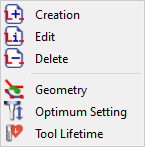
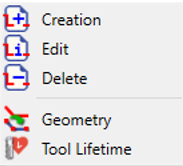
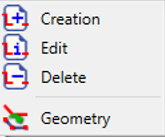
Trajet ouvre un autre menu contextuel ; ces fonctions techno sont directement liées à un cycle :
|
Fraisage |
Tournage |
EDM |
|
|
|
|
Création |
Permet d'appliquer une fonction techno comme un arrêt ou un arrosage sur le cycle. |
|
|
Edition |
Pour vérifier ou modifier une fonction techno déjà définie sur le cycle. |
|
|
Supprimer |
Suppression d'une fonction techno définie sur le cycle. |
|
|
Géométrie |
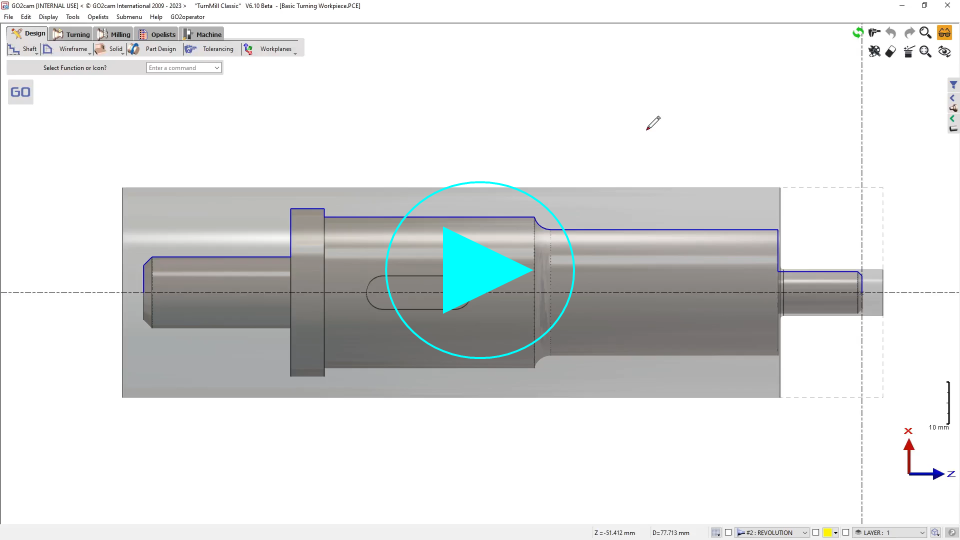
Création de géométrie filaire basée sur le parcours outil du cycle. Il suffit de cliquez sur l'élément de parcours outil ou de faire un clic droit pour tout sélectionner . Vous pouvez regarder une vidéo : (double-cliquez dans la vidéo pour l'agrandir !) |
|
|
Optimisation automatique de la longueur de coupe et de la longueur utile de l'outil en fonction de la taille de la pièce solide. Cette fonction était auparavant disponible uniquement pour les cycles de forme. Elle fonctionne maintenant sur n'importe quel cycle d'usinage. |
||
|
Aussi appelé 'outils frères', possibilité de changer l'outil pendant un cycle d'usinage ! |
||