setchecked-20240220-140830.png

La fonction " Set " aide à aborder et gérer des programmes CN complexes. Elle permet de regrouper les opérations selon des critères définis par l'utilisateur, rendant votre programme plus organisé et plus facile à éditer.

Accès au "Set":

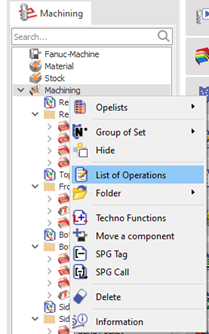
  1. Clic droit sur "Usinage" puis sélectionner ‘Gamme opératoire’.

  2. Ceci ouvrira le menu " Gamme opératoire ".

Double-cliquer sur l'icône Icône Usinage ouvre la fenêtre Gamme opératoire.

image-20240624-061017.png

Regroupement des opérations avec "Set":

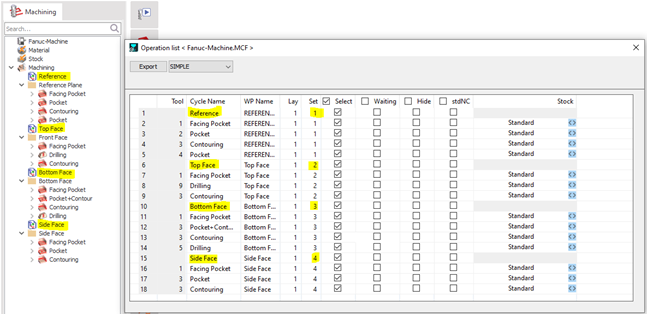
Dans la Gamme opératoire, la colonne "Set" permet d'attribuer des numéros pour regrouper les opérations liées.

Par exemple, vous pouvez regrouper les opérations par :

  • Posages pièce : Assign the same number to operations that use the same settings (e.g., top face, bottom face, side face).

  • Outils : Regroupez les opérations qui utilisent le même outil pour une gestion plus facile des parcours outils.

  • Opérations : Regroupez les opérations similaires (par exemple, toutes les passes d'ébauche, toutes les passes de finition).

image-20240624-061643.png
Cet exemple montre le regroupement des opérations en fonction de leurs posages pièce associés

Contrôle de la sortie avec "Set":

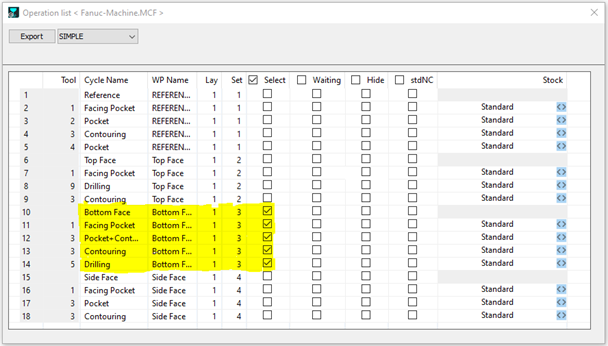
  • Le numéro attribué à un "Set" détermine si l'opération apparaît dans le programme CN final : Numéros "Set" sélectionnés : Les opérations avec le numéro "Set" sélectionné seront incluses dans le programme CN.

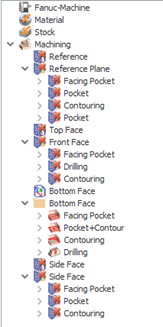
  • Numéros "Set" non sélectionnés : Les opérations avec des numéros "Set" non sélectionnés seront exclues du programme CN et seront marquées d'une "icône Set avec une croix rouge" , indiquant leur exclusion.

image-20240624-061547.png
Dans cet exemple, seule la face inférieure a été sélectionnée.

Génération du programme CN :

  • Une fois que vous avez attribué les numéros "Set", vous pouvez générer le programme CN.

  • Le programme n'inclura que les opérations avec les numéros "Set" sélectionnés.

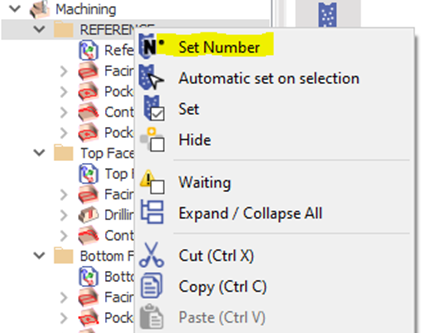
Dans cet exemple, « Set auto sur sélection » peut être utilisé pour sortir les opérations de la face inférieure. Faites simplement un clic droit sur les opérations souhaitées et choisissez "Set auto sur sélection" dans le menu.

  • Set auto sur sélection will automatically assign unique numbers to selected operations, simplifying the process.

image-20240624-062718.png

Conseils :

  • Clic droit sur les Dossiers : Attribuez des « Numéros Set » à des dossiers entiers d'opérations pour une organisation plus rapide.

image-20240624-062041.png

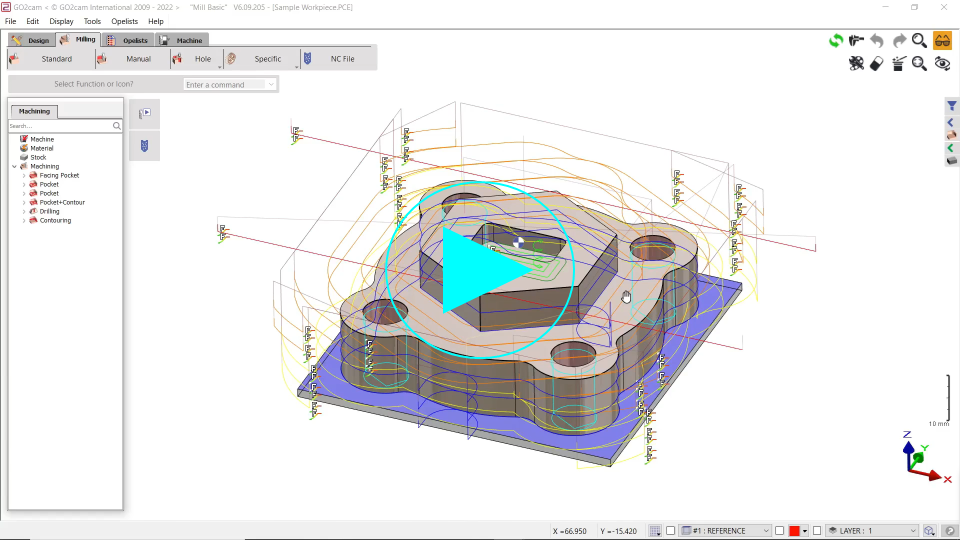
▶️ This video walks you through using the 'Set' function to generate NC programs by tool being used.

▶️ Cette vidéo montre comment définir les posages pièce et utiliser le 'Set' pour générer des programmes CN pour des Posages pièce .

NC Output toolwise.png

Part Setting-20240809-113145.png

Groupe SET

Que sont les Groupes SET ?

  • Une façon d'organiser et de sélectionner rapidement les opérations d'usinage pour la simulation et la génération du code programme CN (blocs ISO).

  • Vise à rendre l'utilisation du filtre "set d'usinage" plus efficace, par rapport à l'état moins adapté "batch".

image-20240703-104522.png image-20240703-104728.png

Comment utiliser les Groupes SET :

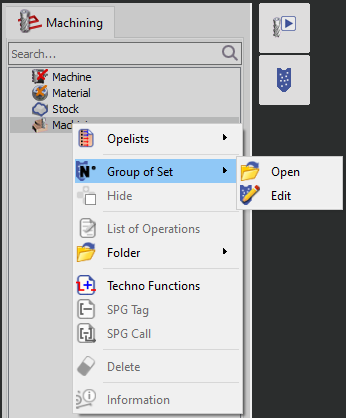
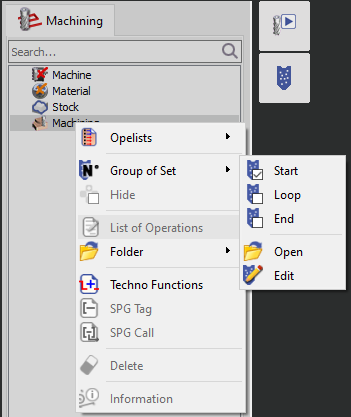
  1. Accès : Recherchez l'option "Groupe de Set" dans l'arbre du menu d'usinage.

  2. Chargement des Groupes :

    • Les groupes sont créés et sauvegardés sous forme de fichiers ".GSU" (Set Machining Group).

    • Une fois chargés, une liste des groupes disponibles apparaît.

    • Ces groupes sont sauvegardés dans le logiciel et n'ont pas besoin d'être rechargés à chaque fois.

Création des Groupes SET :

  1. Menu Édition : Ouvrez le menu "Édition" dans la fonction SET Group.

  2. Définition du Groupe :

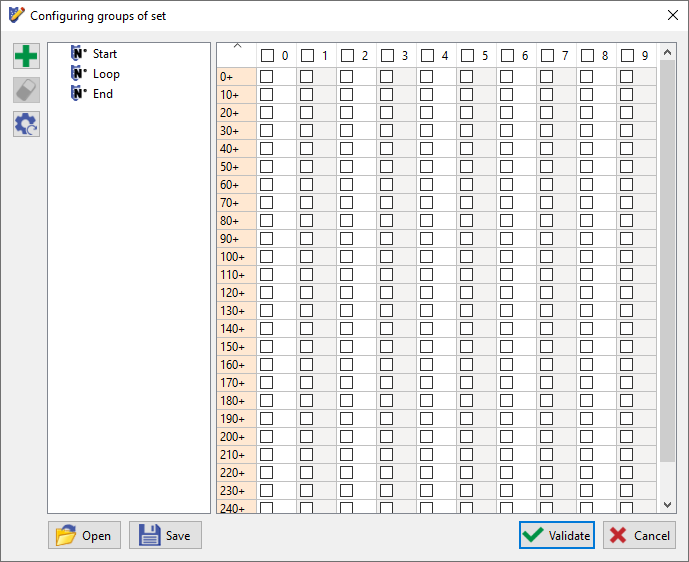
    • Une fenêtre apparaît où vous pouvez définir les groupes et leurs sets actifs associés.

    • Créez différents groupes pour divers besoins.

    • Chaque groupe peut contenir une liste de sets actifs (opérations d'usinage).

    • Les numéros de set vont de 0 à 255.

    • Le même numéro de set peut être inclus dans plusieurs groupes.

  3. Activation/Désactivation des Sets :

    • Utilisez les cases à cocher pour activer/désactiver les sets individuels dans un groupe.

    • Cliquez sur une ligne (0-9) pour activer/désactiver tous les sets de cette plage.

    • Cliquez sur un en-tête de colonne pour basculer tous les sets de cette colonne.

    • Cliquez sur la case à l'intersection des lignes et des colonnes pour basculer tous les sets.

  4. Gestion des Groupes :

    • Utilisez les fonctions de l'arbre pour ajouter, renommer, supprimer, copier et coller des groupes.

    • La fonctionnalité glisser-déposer permet une organisation facile des groupes.

  5. Sauvegarde des Groupes :

    • Une fois définis, sauvegardez le set de groupe sous forme de fichier ".GSU" dans le répertoire "lay" désigné.

image-20240703-112901.png

Exemple : Machine à double broche :

Imaginez une machine avec deux broches. Vous souhaitez créer différents programmes pour diverses étapes de production :

  • Programme de démarrage (Machine vide) : La machine est initialement vide, avec une nouvelle pièce sur la broche principale.

  • Programme en boucle (Cycle de production) : La machine produit activement, usinant deux pièces simultanément.

  • Programme de fin (Production terminée) : Seule la pièce finie reste sur la broche de réception.

Les Groupes SET vous permettent de définir des sets pour chaque programme (cycles de démarrage, en boucle, de fin). En activant ou désactivant des sets spécifiques, vous pouvez générer et simuler les trois programmes distincts nécessaires à ce scénario.