Présentation

|
L'imbrication est un module optionnel qui permet d' optimiser le positionnement de plusieurs formes dans un brut. Les géométries à imbriquer sont uniquement des solides ! Elle est disponible dans le menu Conception / Imbrication . |
L'objectif est d'optimiser le positionnement des pièces pour économiser de la matière. Ensuite, vous pouvez définir des connecteurs pour maintenir les formes et enfin utiliser le cycle de découpe automatisé.
Principe
|
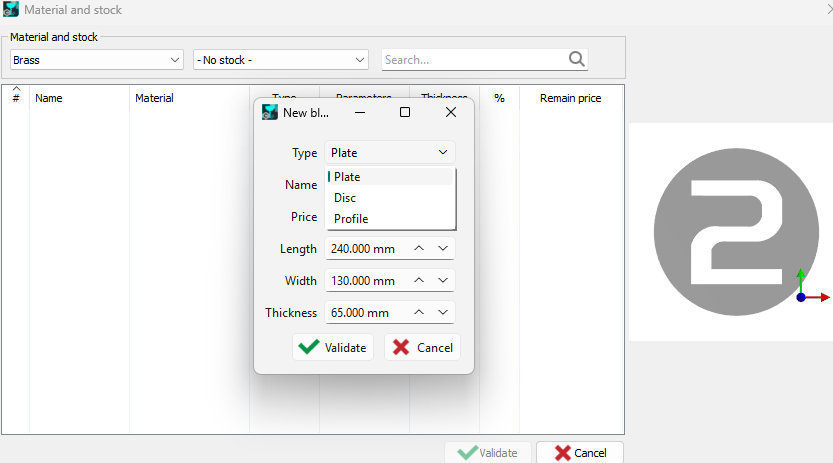
Matière et brut : pour démarrer l'imbrication, il faut choisir une matière et un brut. Ceux-ci peuvent être choisis parmi des exemples prédéfinis, ou un nouveau brut peut être créé par un clic droit dans le dialogue Matière et brut. 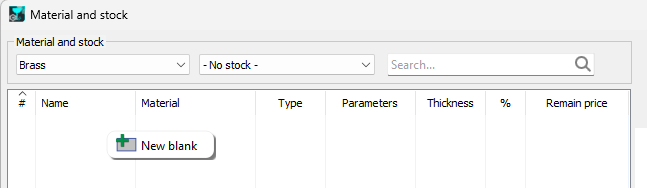
|
|
|

|
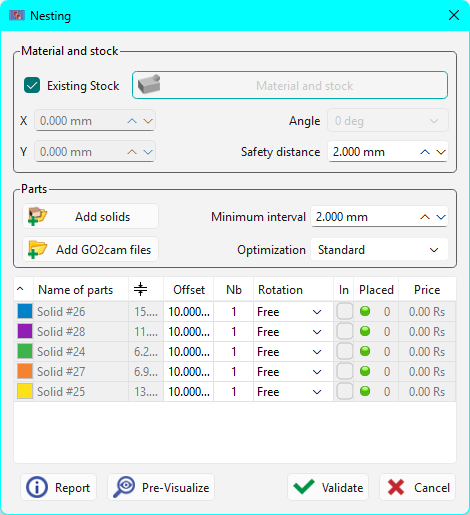
Une nouvelle Brut existant case à cocher a été ajoutée au dialogue de la commande Imbrication.
|
|
|
Pièces : lorsque vous lancez la commande d'imbrication, les solides présents à l'écran sont automatiquement sélectionnés. Ils apparaissent dans la liste et une couleur leur est appliquée. Vous pouvez importer tout type de fichiers CAO solides avec le bouton ‘ Ajouter des solides ’. Pour le calcul d'imbrication, vous devez définir un intervalle minimum entre les solides et aussi un niveau d'optimisation, standard, intermédiaire ou maximal, sur lequel dépend le temps de calcul. Position X et Y: l'origine du brut est déterminée par les champs X et Y. Angle : permet le positionnement du bloc. Distance de sécurité : est une marge tout autour de la matière. Dans la liste des solides: La valeur Offset permet la création de 2 courbes, le parcours outil se fera entre les deux.
|
|
|
|
Nb : is the number of parts to place, Rotation : vous pouvez autoriser ou non la rotation des différents solides pour le positionnement : on peut choisir une rotation libre (toutes les positions possibles), 0 ou 180 degrés , par 90 degrés ou pas de rotation. Dans : les formes creuses sont reconnues par GO2cam, cocher la case pour positionner d'autres éléments à l'intérieur. Placé : il indique le nombre d'éléments positionnés, les solides qui ne sont pas complètement placés sont signalés par un ballon rouge. |
||
|
Calcul : le bouton ‘ Pré-visualiser ’ permet de vérifier le résultat en fonction des ajustements et des valeurs choisies. Vous pouvez faire des modifications et lancer la prévisualisation autant de fois que nécessaire. Après avoir validé avec le bouton ‘ Valider ’, les solides sont dupliqués et les courbes et profils sont créés. Le bouton ‘ Rapport ’ permet d'imprimer le tableau ou de le sauvegarder dans un éditeur. |
||

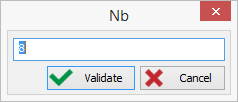
Les les en-têtes de colonnes sont accessibles , vous pouvez entrer une valeur et ainsi l'appliquer à la liste complète des solides.
Ici, nous définissons le nombre de 8 éléments à placer pour chaque solide de la liste.
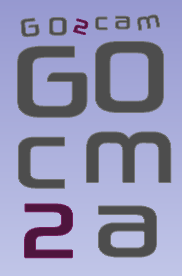
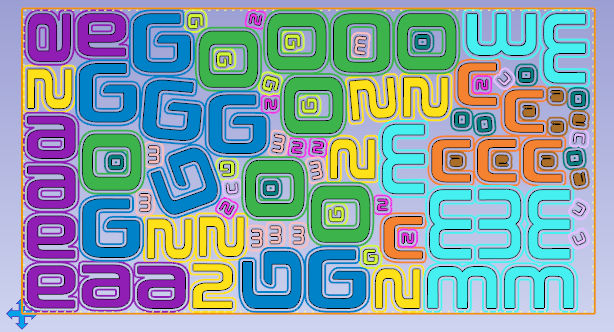
Prévisualisation de l'imbrication des lettres GO2cam, en 2 tailles différentes :
|
|
Cas particulier : 1 seul solide
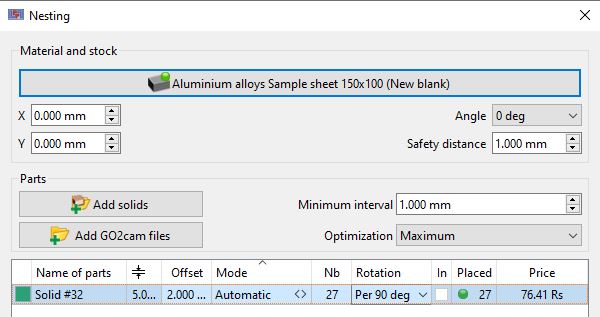
S'il n'y a qu'un seul solide à placer, une nouvelle colonne ‘ Mode ’ apparaît et permet 2 types de calcul :
-
Valeur , pour définir le nombre d'éléments à placer,
-
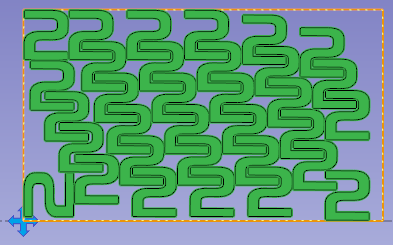
Automatique , pour placer autant d'éléments que possible dans le brut sélectionné.
Après calcul, le nombre d'éléments placés est affiché !
|
|
Fonctionnalités
- Dans le tableau, par un clic droit sur un solide, vous pouvez créer son symétrique et l'utiliser ensuite dans l'imbrication,
- Lors de la prévisualisation, les couleurs sont appliquées automatiquement pour une meilleure reconnaissance des éléments placés,
- En donnant d'abord un prix au bloc matière, nous pouvons calculer le prix unitaire de chaque pièce,
- Les courbes offset sont placées automatiquement dans les calques 12 et 13, pour configurer des gammes avec des références automatiques,
- Nous pouvons utiliser des bruts déjà usinés et gérer une bibliothèque de matières.
Vous pouvez également imbriquer des
préprogrammés
fichiers PCE.
Vous pouvez également définir le
usinage extérieur
(coupe de séparation) dans la pièce individuelle.
Dans ce cas, il n'est cependant pas possible de réagir aux barres de maintien qui ont été ajoutées lors du processus d'imbrication.
Autres commandes

|
Poser les connecteurs |
Choice of the type of connectors and set on the elements. It is possible to position a connector on a solid and to duplicate automatically this connector on all the identical solids! |

|
Gestion des connecteurs |
Création de nouveaux connecteurs, de forme rectangulaire ou trapézoïdale. Après leur création, ces connecteurs sont disponibles dans la commande ‘Poser les connecteurs’. |
Poser les Connecteurs

|

|

|
Management of stock: cliquer ici pour les détails |