Vue d'ensemble
La bibliothèque d'outils est accessible dans tous les menus d'usinage. L'icône l'icône dans la barre d'outils est différente dans chaque menu et la L iste des outils disponibles dépend du type d'opérations que vous pouvez programmer. Cette page d'aide a pour but d'expliquer comment sélectionner un outil de tout type, et comment trier et rechercher les outils dans la bibliothèque.
Notez que toutes les formes d'outils telles que les fraises coniques et les fraises tonneau sont gérées dans les cycles. GO2cam gère également les outils à queue conique.
|
|

Bibliothèques Fraisage, Tournage et Érosion
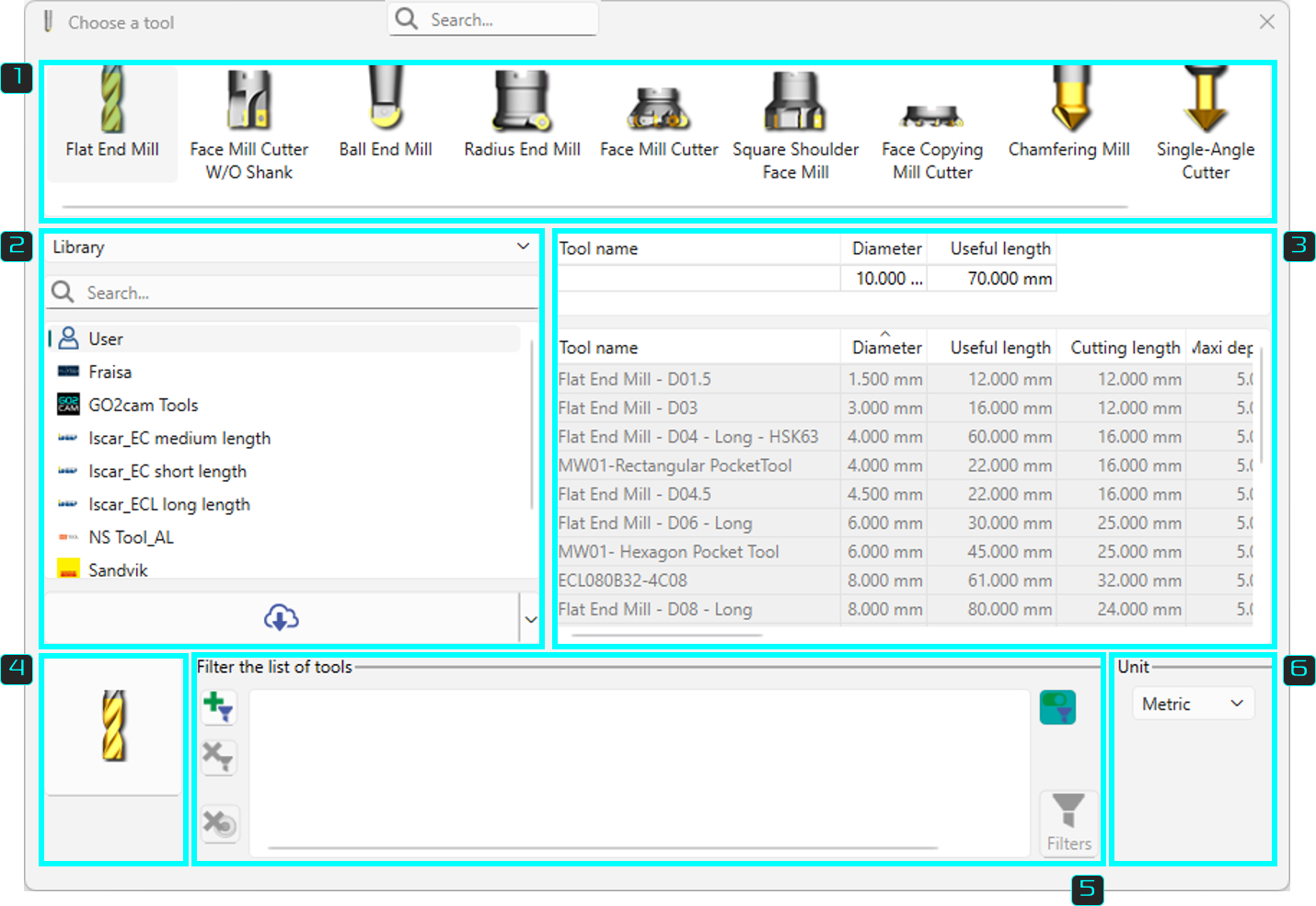
Zone de bibliothèque pour le fraisage
|
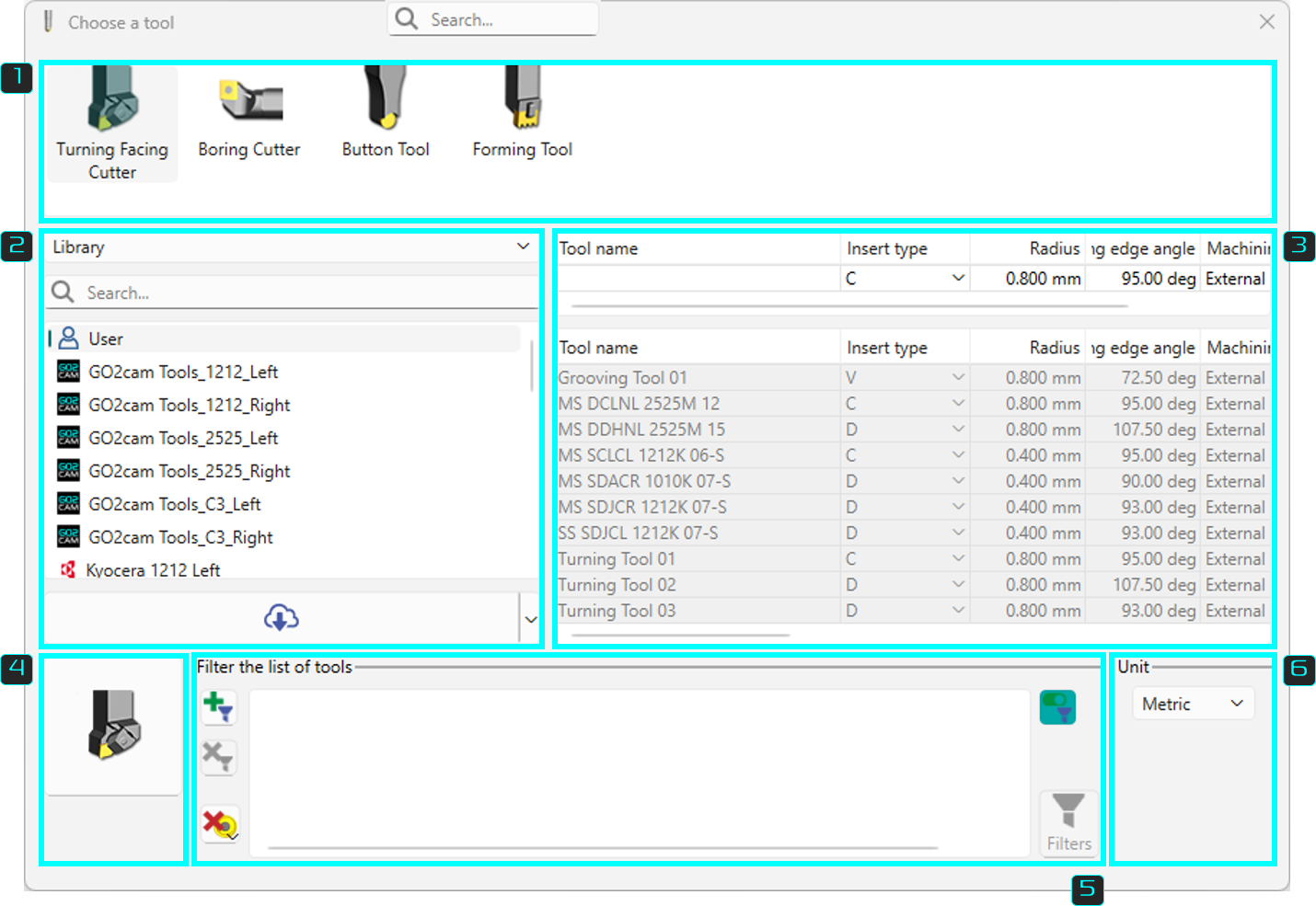
Zone de bibliothèque pour le tournage
|
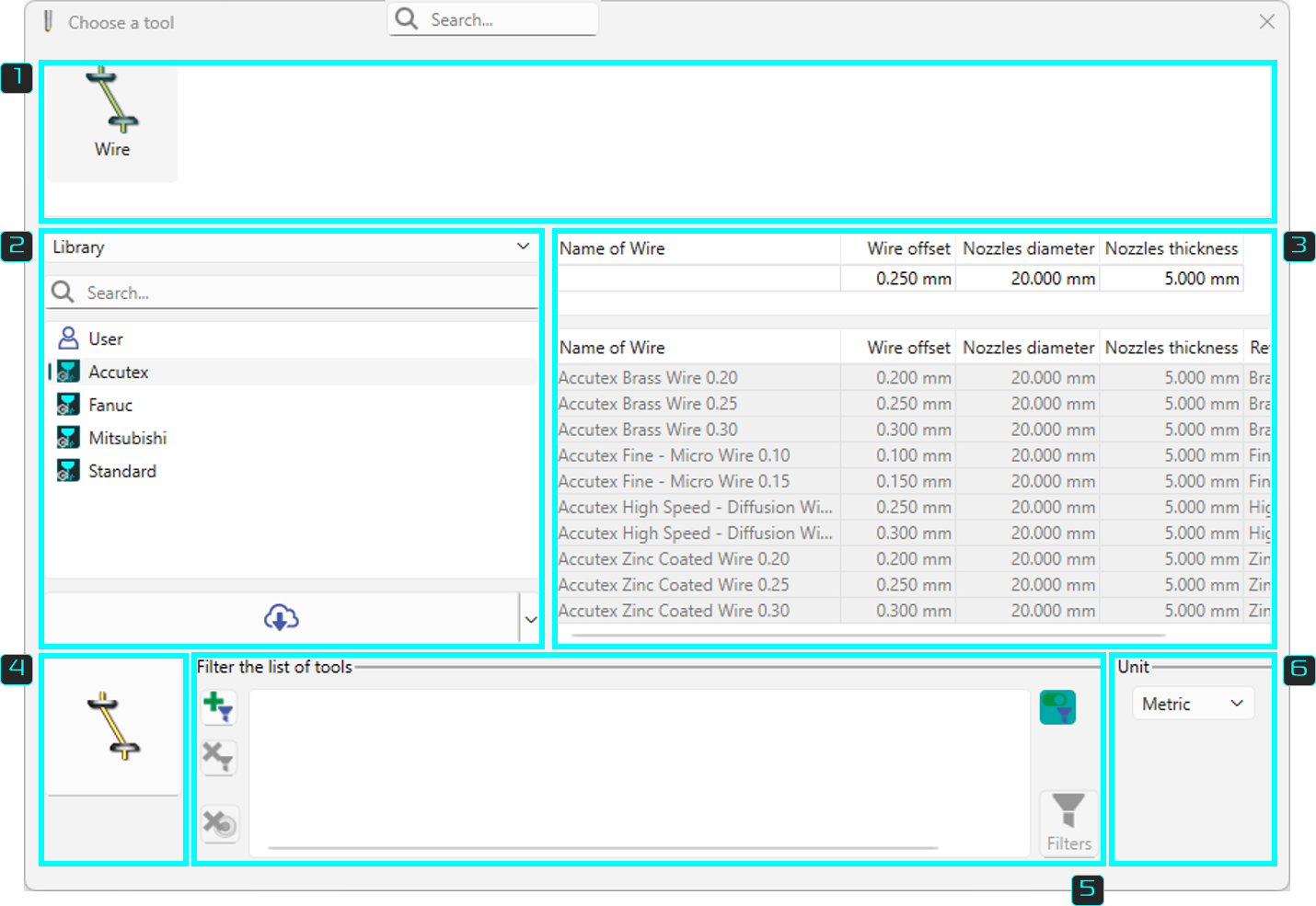
Zone de bibliothèque pour l'érosion
|
Zones de bibliothèque

|
Types d'outils |
Cliquez sur le Famille outil requis pour ouvrir la bibliothèque d'outils correspondante. La liste des outils disponibles est également filtrée en fonction de l'opération d'usinage sélectionnée, si l'opération a déjà été définie. Par exemple, dans le menu Trou, la sélection de l'opération Taraudage limite la liste aux outils Taraud et Outil de forme uniquement. |

|
Liste des outils pour chaque Type d'outil |
Par défaut, un outil de substitution avec des valeurs prédéfinies est fourni. Dans ce cas, l'icône de la barre d'outils affiche un indicateur orange. Lorsqu'un outil est sélectionné dans la bibliothèque, ses détails s'affichent dans cette zone et l'icône de la barre d'outils passe à un indicateur vert. Les paramètres de l'outil affiché peuvent être modifiés si nécessaire, y compris ceux des outils déjà stockés dans la bibliothèque. L'icône Télécharger donne accès aux bibliothèques d'outils de divers fabricants d'outils. |

|
Téléchargement des fils La boîte de dialogue Bibliothèque de fils donne maintenant accès à la bibliothèque GO2tool, avec 14 bibliothèques disponibles au téléchargement . C'est exactement la même fenêtre qu'en fraisage et tournage. |
|
|

|
Bibliothèque |
Une liste des outils disponibles s'affiche selon la source sélectionnée :
|

|
Page Outil |
Access the tool characteristics and ability to define a complete tool with its holder(s): cliquez ici . Également accessible depuis la Types d'outils section en faisant un clic droit Clic droit > Outil sur la famille d'outils. |
|

|
Filtrer la liste des outils |
Tools can be filtered and triée dans la bibliothèque using multiple selection criteria to simplify the search process. Une fonction de présélection automatique d'outil, appelée Recherche d'outil , est également disponible. La recherche d'outil suggère des outils appropriés en fonction de la géométrie de la poche usinée. For more information, Cliquez ici pour vous référer à Recherche d'outil . |

|
Unité |
Sélectionnez soit Métrique soit Impériale unité. |
|
|
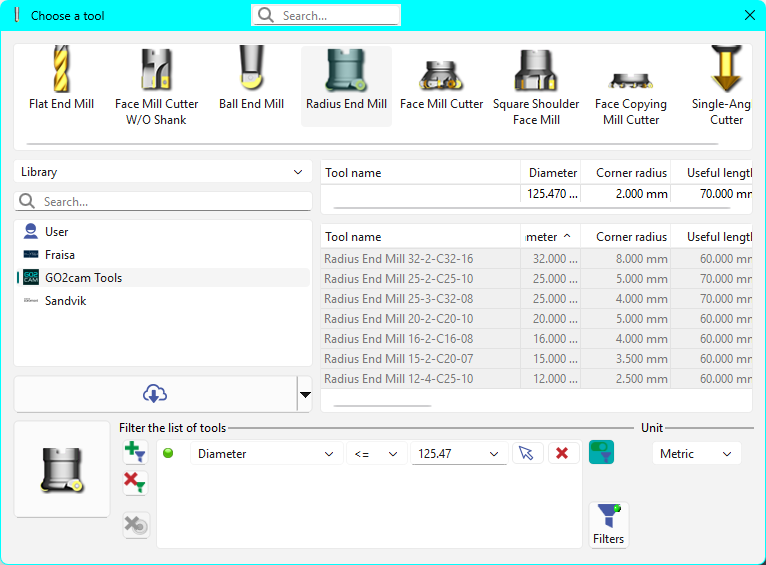
Nouvelle barre de recherche dans les boîtes « Choisir un outil » et « Choisir un cycle d'usinage » pour permettre la recherche d'outils ou de cycles d'usinage spécifiques. 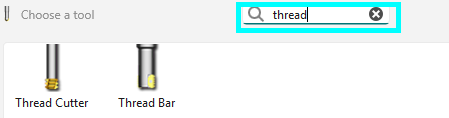
|

|
|
Le tri par défaut de la liste des outils proposés est maintenant par diamètre plutôt que par nom. |
||
|
|
Les éléments des bibliothèques d'outils et de cycles sont écrits en gris et le fond est d'un gris plus clair. |
|
Dupliquer un outil
|
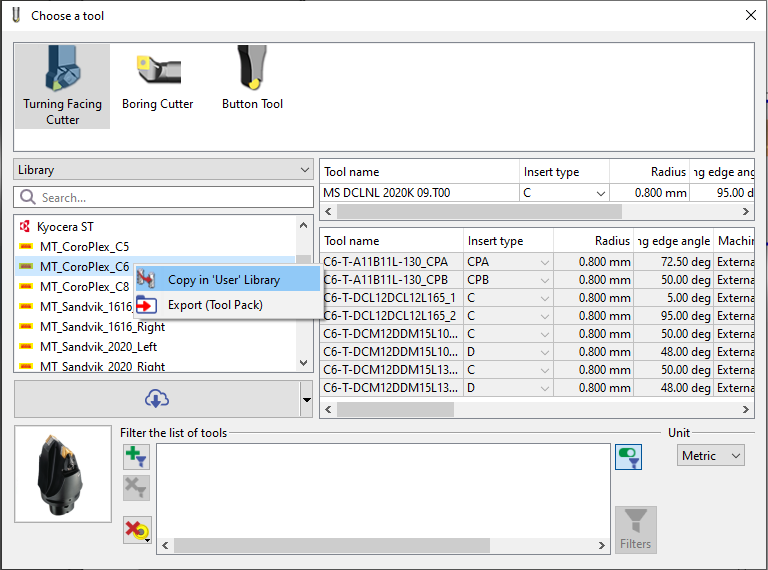
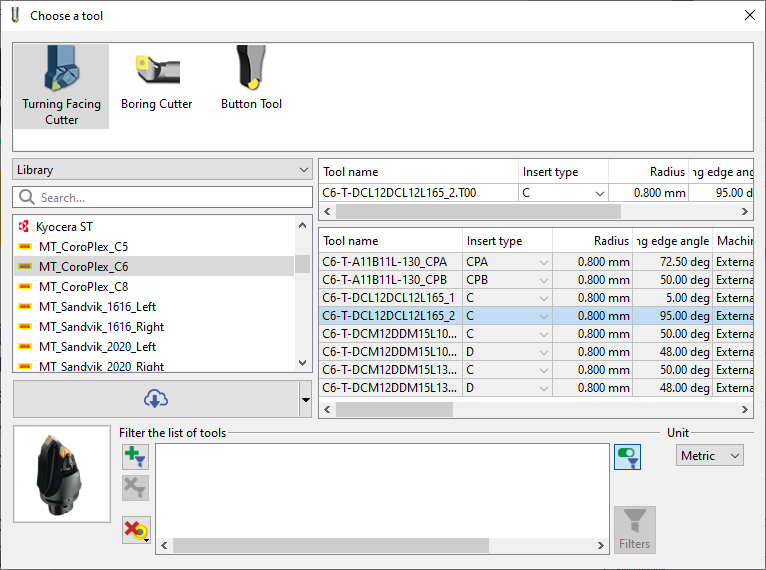
Pour les catalogues d'outils et les fichiers d'outils de fabricants ( GO2tool ), la fonction Copier peut être utilisée pour transférer un outil complet, ou plusieurs outils, vers la base de données d'outils locale. Les données copiées incluent les fichiers de fraise, de porte-outil et les symboles associés, qui sont stockés dans les répertoires correspondants (tels que outil , sym , et forme ). Une fois copiés, les outils peuvent être modifiés et gérés localement sans affecter les données du catalogue d'origine.
|
|
|

|
|
Pack d'outils
|
GO2tool prend désormais en charge l'importation et l'exportation de configurations d'outils utilisateur à l'aide de fichiers GTZ. Un fichier GTZ est une archive compressée contenant toutes les données nécessaires à un outil spécifique, y compris sa forme, ses symboles, ses paramètres de coupe et les informations sur son porte-outil. Pour partager vos paramètres d'outils personnalisés avec d'autres, exportez-les simplement vers un fichier GTZ. Les destinataires peuvent ensuite importer facilement ce fichier dans leurs propres instances GO2tool par simple glisser-déposer ou en utilisant la fonction d'importation dédiée. |
|
Bibliothèque d'outils utilisateur et GO2Tools
|
|