
|
Une fois tous les outils montés dans leurs positions désignées sur votre machine CN, ce menu de contrôle vous permet de simuler virtuellement l'ensemble du processus d'usinage, identifiant et corrigeant les erreurs potentielles dans le code. En exécutant le programme sans engager la machine, vous pouvez garantir une opération efficace et précise dès la première coupe. |
Onglet Machine
|
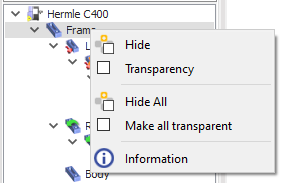
Cet onglet offre une vue complète de tous les composants définis qui constituent cette machine. Chaque composant est représenté visuellement, vous donnant une compréhension claire de la structure de la machine. En cliquant avec le bouton droit sur n'importe quel composant, vous accéderez à un menu contextuel offrant plusieurs options :
Cacher/Afficher : Cliquez avec la molette de la souris sur un composant pour le cacher ou l'afficher. |
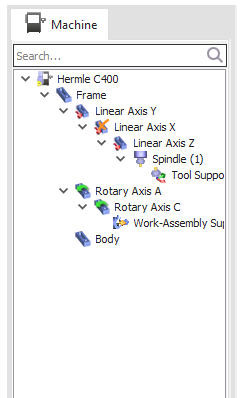
Arbre de la machine
|
|
|
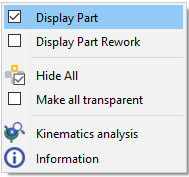
Un clic droit dans l'environnement de contrôle ouvre un menu contextuel avec ces options : |
|
|
|
Diagramme de Gantt
Cette chronologie horizontale utilise un code couleur pour différencier les différents cycles et leurs durées respectives. Elle offre un aperçu clair et concis de la progression de la simulation.

|
En tournage et en décolletage, les graphiques du diagramme de Gantt ont été renouvelés. Il peut être déplacé et sa taille peut être modifiée ! |
|

Diagramme de Gantt
|
||
|
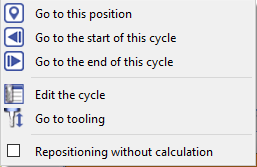
Le diagramme de Gantt dispose d'un menu clic droit qui vous donne un contrôle précis sur la simulation : |
|
|
|
Navigation dans le cycle : Sautez sans effort vers des points spécifiques d'un cycle, tels que le début, la fin, ou une position définie par l'utilisateur. Cela permet un examen ciblé des moments critiques. |
||
|
Édition et gestion des cycles : Modifiez directement des cycles spécifiques, ajustez les options d'outillage selon les besoins, et déclenchez des recalculs pour affiner votre simulation. |
||
|
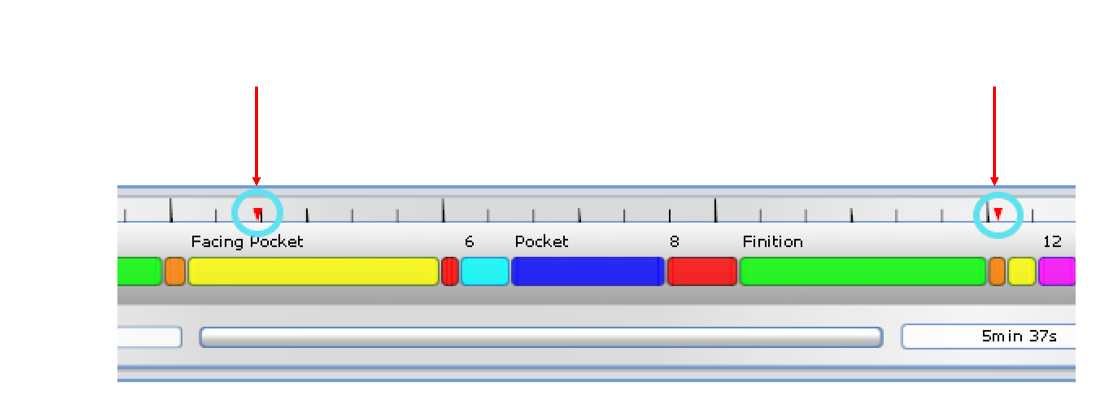
Gestion du flux de contrôle : Définissez stratégiquement des points d'arrêt pour interrompre la simulation à des points prédéterminés. Cela facilite l'analyse approfondie et le dépannage. |
|
|
Gestion des collisions Les collisions sont indiquées en orange lorsque les limites d'axe sont dépassées. Les composants spécifiques impliqués dans la collision sont également mis en évidence en orange. |
|
|
|
|
Arbre des collisions L'arbre a été réimplémenté en Qt, prend désormais en charge la recherche et respecte correctement les unités sélectionnées au lieu d'afficher toujours les valeurs en millimètres. |
|
|
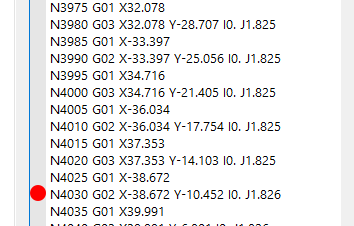
Les points d'arrêt peuvent maintenant être activés ou désactivés directement depuis la fenêtre contextuelle. Un point d'arrêt actif (en rouge) interrompra l'exécution, tandis qu'un point d'arrêt désactivé (en vert) permettra la poursuite. Cette action peut être effectuée depuis le diagramme de Gantt ou le programme CN. |
|
|
Les points de changement d'outil sont maintenant visibles et affichent des infobulles dans la simulation MTE. |

Dialogue des coordonnées
|
|
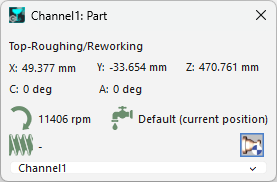
Fenêtre des coordonnées Les origines de la pièce et de la machine sont configurables, il y a plus d'infobulles sur les icônes et les boutons, les icônes ont été mises à jour pour le mode sombre, et l'icône de rotation indique clairement si elle affecte le brut, l'outil, ou aucun des deux. |
|
Onglet Code CN
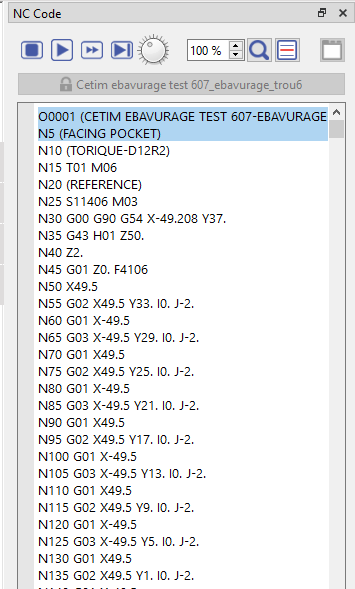
Cet onglet affiche les instructions détaillées qui régissent le comportement de la simulation, offrant une compréhension plus approfondie des processus sous-jacents.
Onglet code CN
|
|
|
Ces contrôles vous permettent de piloter la simulation du code CN et de visualiser le code CN plus en détail :
|
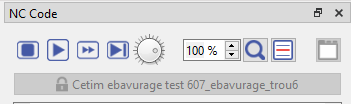
Fenêtre code CN
|
|
Dans la fenêtre du code CN, des points d'arrêt peuvent être insérés directement dans l'éditeur en cliquant sur la bannière gauche à côté de la ligne souhaitée et un point rouge will appear.
|
|