Montage automatique en fraisage
|
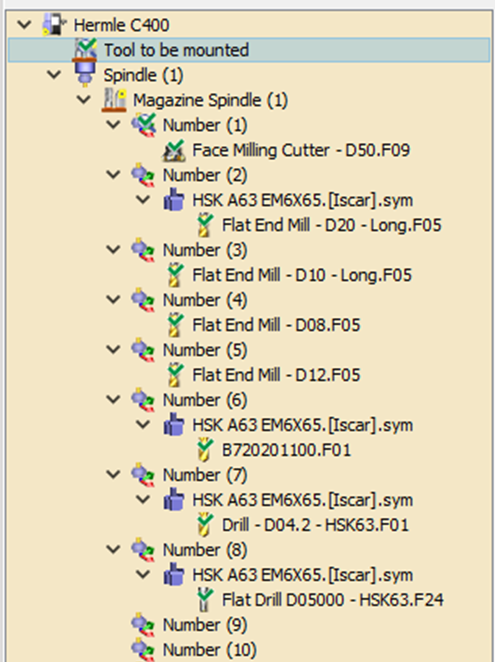
Cette fonction est conçue pour rationaliser et automatiser l'ensemble du processus de montage de chaque outil sur son support correspondant dans le magasin broche. La fonctionnalité garantit que tous les outils situés sur le ratelier, qui sont désignés pour être montés, passeront de manière transparente dans le magasin broche. Chaque outil se verra attribuer un numéro spécifique, facilitant ainsi l'identification et l'organisation. Pour plus d'informations sur le montage automatique, cliquez ici .
Les porte-outils de fraisage doivent être fixés à l'outil avant d'entrer dans le module MTE, car cela offre de multiples avantages. Pour plus d'informations, consultez l'aide Page Outil. |
|
|
La
Affecter outils machine
commande permet aux utilisateurs de remplacer rapidement les outils de substitution par les outils montés réels du fichier FMO en cliquant avec le bouton droit sur la machine ou sur la
Outil à monter
section. Les outils compatibles sont montés automatiquement. Après le remplacement, le processus de montage peut être finalisé comme d'habitude.
|
|

|
Un nouveau champ a été ajouté dans les paramètres de numérotation de la machine pour vous permettre de démarrer la numérotation automatique des outils à partir d'une position spécifiée. Cela vous permet de réserver des positions libres dans le magasin. |
|

Montage manuel
|
Utilisation du glisser déposer dans l'arbre d'outillage Dans le menu outillage, trouvez la section intitulée ‘Outil à monter’ . Chaque entrée de cette section contient un outil qui doit être monté. Pour monter manuellement un outil, glissez et déposez le depuis la ‘Outil à monter’ section vers un support d'outil disponible dans votre magasin broche.
Exemple:
|
|
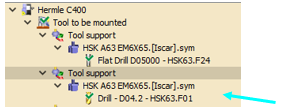
Image 1
|
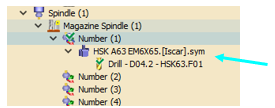
Image 2
|
Gestion du porte-outil
Lorsque le porte-outil est inséré pendant le processus de programmation, dans l'outillage MTE, il est considéré comme une entité unique. GO2cam fournit certaines fonctions, décrites ci-dessous, qui permettent des manipulations du porte-outil et de l'outil.
|
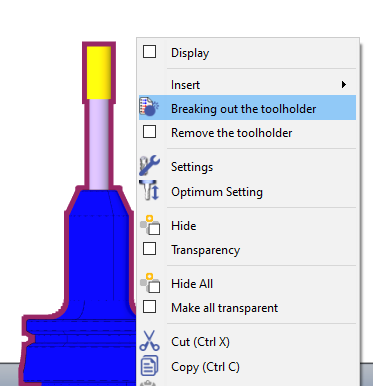
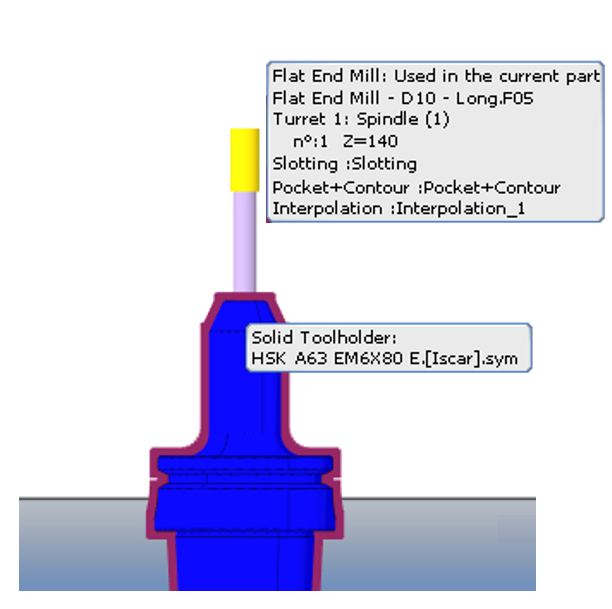
Éclater le porte-outil Cette fonction qui vous permet de s séparer un outil combiné et son porte-outil en deux entités distinctes et gérables. En les séparant :
|
|
|
|
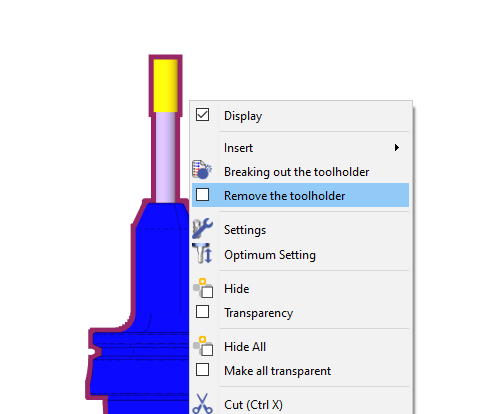
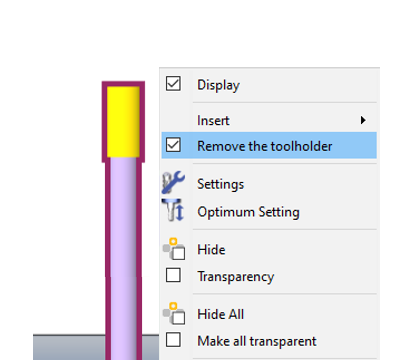
Retirer le porte-outil Avec l'outil/porte-outil comme une seule entité, l'activation de cette fonction (coche la case) retire le porte-outil tout en conservant son historique. Si la fonction est désactivée, l'outil revient à sa configuration initiale outil/porte-outil.
|
|
|
|
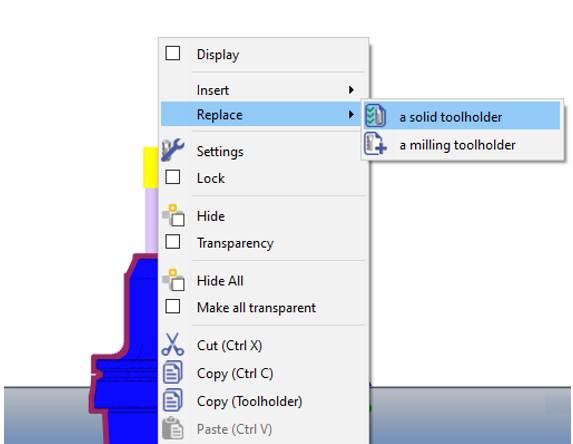
Remplacement du porte-outil Si l'utilisateur clique avec le bouton droit sur le porte-outil actuel (une entité distincte), il peut utiliser la commande Remplacer pour passer à un autre porte-outil solide ou standard.
Si vous supprimez le porte-outil remplacé, la fonction Retirer le porte-outil s'active automatiquement. La désactivation ramène l'outil à sa configuration initiale en tant qu'entité unique. |
|
|
|
|
||

Outils fixes
In MTE Milling, you can use the Outils fixes fonction pour précharger les configurations d'outils à partir d'un fichier .FMO enregistré. Ces fichiers stockent les caractéristiques spécifiques de l'outil et du porte-outil, comme la longueur et le diamètre, pour une utilisation ultérieure. Un avantage clé des fichiers FMO est leur indépendance vis-à-vis de la machine , vous permettant d'utiliser la même configuration d'outillage sur plusieurs machines.
Chargement et mise à jour des fichiers FMO
Pour utiliser un fichier FMO, vous devez d'abord le charger dans votre fichier machine. Cela se fait en éditant la machine, en naviguant vers l'onglet Cinématique et en sélectionnant le fichier .FMO désiré.
Un paramètre crucial dans le fichier machine est Mise à jour systématique :
-
NON : Le fichier .FMO ne changera pas, même si vous modifiez l'outillage dans le menu.
-
OUI : Le fichier .FMO sera automatiquement mis à jour pour refléter tout changement apporté à la configuration de l'outillage, garantissant qu'il correspond toujours à l'état actuel de la machine.
Dans les cas où aucun porte-outil n'a été monté avant la MTE, vous pouvez insérer un porte-outil avant de procéder au montage automatique ou manuel.