Introduction
La gestion des outils de tournage en MTE est beaucoup plus complexe que celle des outils de fraisage en raison des diverses options et positions possibles pour le montage des outils sur les machines de tournage-fraisage et de décolletage. Les processus de montage et de réglage des outils de tournage en MTE sont détaillés ci-dessous.
Processus pour outils sans porte-outils préalable
Généralement, il est conseillé de ne pas configurer de porte-outils pour les outils de tournage pendant le processus de programmation.
Les processus en MTE pour charger les outils dans la machine sont décrits ci-dessous :
Insertion des portes-outils
|
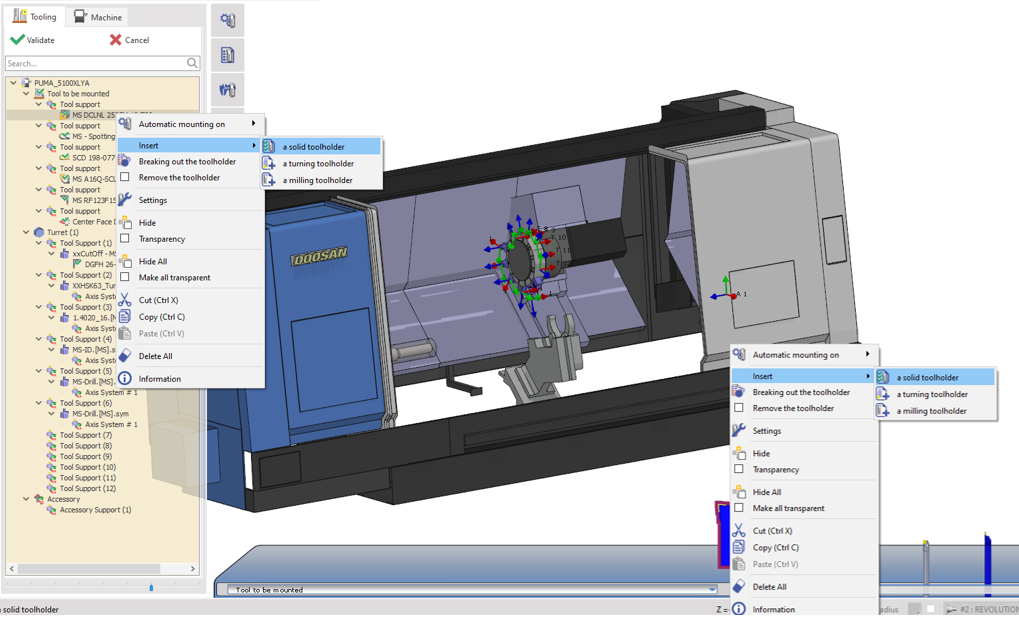
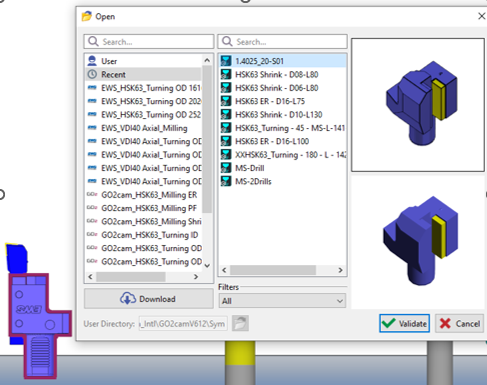
1/ Insertion individuelle Faites un clic droit sur l'outil dans l'arbre ou le magasin d'outils et dans insérer, nous pouvons sélectionner un porte-outil standard ou solide à ajouter à cet outil. Répétez pour chacun des outils pour ajouter leurs porte-outils respectifs. |
|
|
|
2/ Outillage fixe (Porte-outil FMO) Dans le cas où il existe un fichier FMO avec des porte-outils déjà préchargés, chargez simplement le fichier pour monter les porte-outils dans leurs positions respectives sur les tourelles/magasins. À ce stade, vous pouvez monter individuellement les outils sur les porte-outils ou utiliser la fonction de montage automatique. |
|
|
|
Cette vidéo démontre les différentes manières de gérer les porte-outils dans GO2cam, y compris l'insertion, la copie, l'application et le remplacement des porte-outils directement depuis le magasin d'outils à l'aide des menus contextuels. Regardez pour voir ces options flexibles en action et apprendre à organiser efficacement votre configuration d'outils. 
|
Méthodes de montage des outils
Il existe plusieurs façons de monter manuellement les outils en MTE. Une fonction spécifique de montage automatique est également fournie pour automatiser le processus complet de montage. Les méthodes de montage sont détaillées ci-dessous :
-
Utilisation du Glisser Déposer dans l'Arbre d'outillage
|
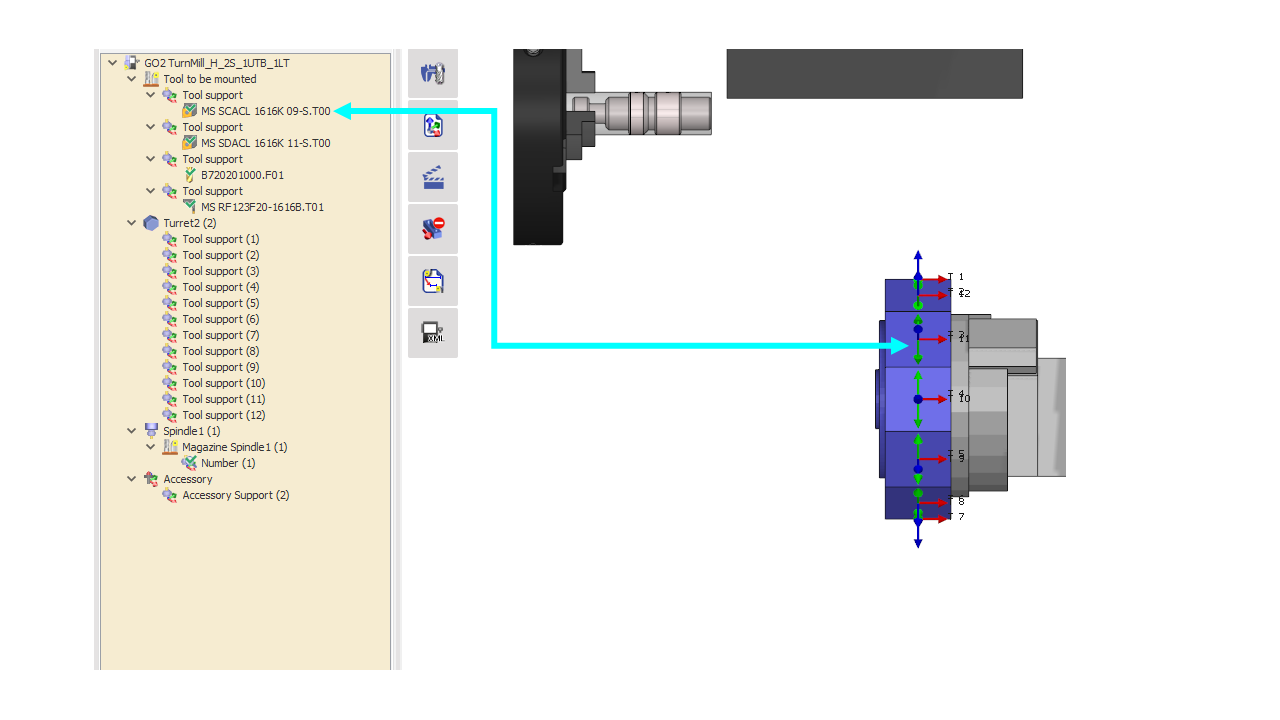
Dans le menu outillage, vous trouverez une section intitulée ‘Outil à monter’ . Chaque support d'outil dans cette section contient un outil qui doit être monté. Pour monter manuellement un outil, il suffit de glisser et déposer l'outil depuis la section ‘ Outil à monter ’ vers un support d'outil disponible sur votre tourelle ou broche.
Exemple :
|
|
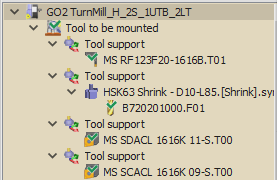
Image 1
|
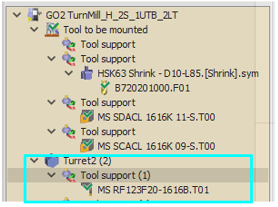
Image 2
|
-
Glisser Déposer d'outil 3D du Magasin vers Tourelle/Broche
|
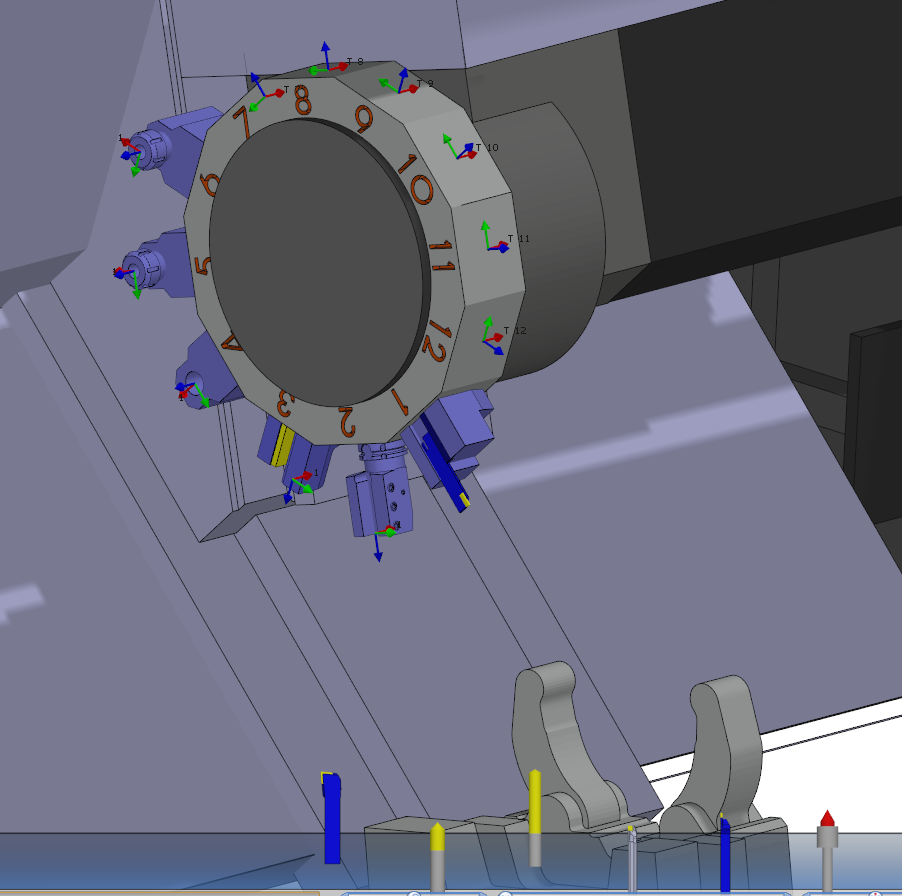
Dans l'interface d'outillage MTE, vous trouverez un magasin en bas ( montré dans Image 3 ) contenant les outils prêts à être montés. Pour monter manuellement un outil, il suffit de glisser le modèle 3D sur le support d'outil de tourelle ou de broche désiré, chacun étant identifié par un système d'axes numéroté pour une identification facile. |

|
-
Glisser Déposer de l'Arbre d'outillage vers Tourelle/Broche.
|
Dans la section "Outil à monter" ( montré dans l'Image 1 ), vous pouvez monter des outils en les faisant glisser directement vers votre tourelle ou broche. Le processus de montage est simple :
|
|
|
Ici, vous pouvez regarder une vidéo démontrant les différentes méthodes de montage manuel d'outils sur une machine MTE. |
|
-
Montage automatique
|
Cette fonction automatise le processus de montage de chaque outil sur leurs porte-outils respectifs sur les tourelles/magasins en quelques clics. Le logiciel effectue l'optimisation et le positionnement des outils en fonction de certaines règles et configurations préalables. Ceci est avantageux pour améliorer la répétabilité du processus et réduit considérablement le temps de montage des outils à quelques secondes seulement ! Plus de détails sur la fonction de montage automatique se trouvent dans la page dédiée ici. |
|
|
La commande
Affecter outils machine
permet aux utilisateurs de remplacer rapidement les outils de substitution par les outils montés réels du fichier FMO en faisant un clic droit sur la machine ou sur la section
Outil à monter
. Les outils compatibles sont montés automatiquement. Après le remplacement, le processus de montage peut être finalisé comme d'habitude.
|
|

Processus pour outils avec porte-outils
Les utilisateurs peuvent également préférer travailler avec des porte-outils attachés aux outils pendant le processus de programmation.
En MTE, l'utilisateur peut monter directement la paire outil/porte-outil à ses positions requises, manuellement ou avec le montage automatique.
Changement du porte-outil
Dans le cas où le porte-outil initialement monté n'est pas approprié, l'utilisateur a la possibilité de le changer ou de le remplacer par un autre.
Lorsque le porte-outil est inséré pendant le processus de programmation, en MTE, la configuration outil/porte-outil est considérée comme une seule entité. GO2cam fournit certaines fonctions, comme décrit ci-dessous, qui permettent des manipulations du porte-outil.
|
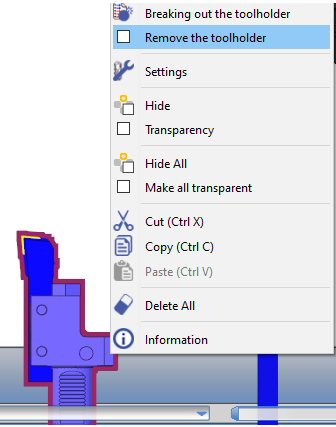
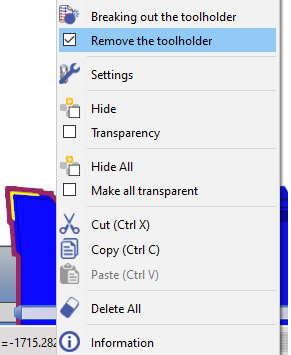
Supprimer le porte-outil Avec l'outil/porte-outil comme une seule entité, l'activation de cette fonction (coche la case) supprime le porte-outil tout en conservant son historique. Si la fonction est désactivée, l'outil est rétabli à sa configuration initiale outil/porte-outil.
|
|
|
|
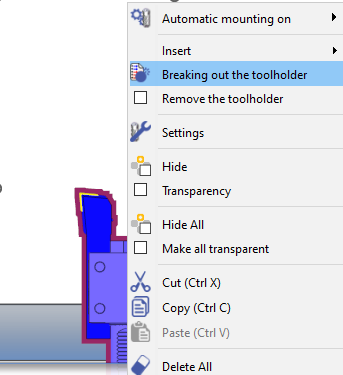
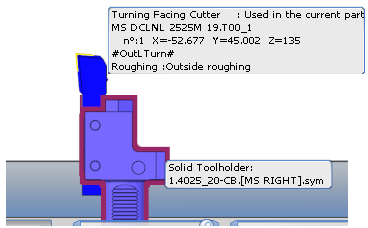
Éclater le porte-outil Cette fonction sépare l'outil et le porte-outil en 2 entités distinctes. L'utilisateur peut supprimer le porte-outil et en insérer un autre ou simplement changer le porte-outil avec la commande Remplacer le porte-outil. Si le porte-outil est supprimé, la fonction Supprimer le porte-outil est automatiquement activée. |
|
|
|
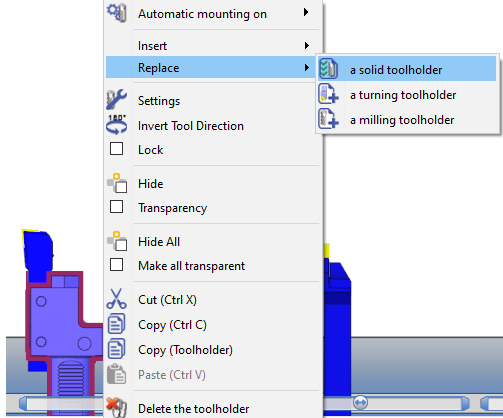
Remplacer le porte-outil Si l'utilisateur fait un clic droit sur le porte-outil actuel (entité séparée), la commande Remplacer peut être utilisée pour changer vers un autre porte-outil solide ou standard. Si le porte-outil remplacé est supprimé, la fonction Supprimer le porte-outil est automatiquement activée. En désactivant la fonction, l'outil est rétabli à sa configuration initiale outil/porte-outil en tant qu'entité unique. |
|
|
Déplacez et positionnez rapidement les porte-outils dans le menu Outillage de GO2cam à l'aide du glisser-déposer et des options contextuelles, puis comparez votre configuration d'outils à la pièce avec la fonction d'indexation.