
|
List of new features and Improvements of GO2cam 2026 , released on 2 mars 2026 . |
|
|
Icônes utilisées dans les tableaux ci-dessous |

|
Nouvelles fonctionnalités |

|
Améliorations |

|
Web et Services |
||
|
|
The new integrated Web Portal provides direct access to tutorials, documentation, and the GObot AI assistant without leaving the software. Users can instantly play "Tips & Tricks" videos and download JavaScript scripts to streamline their workflow. |
|
|


|
Interface graphique |
||
|
|
Menus et Commandes |
Menus et commandes réorganisés :
|

|
|
|
Thème |
Mode Sombre Complet : Le confort visuel est optimisé avec le Mode Sombre désormais appliqué à tous les menus et panneaux d'arbre. |
|
|
|
Interface Ruban |
La Nouvelle Architecture Ruban
|

|
|
|
Configurations Logicielles |
Redimensionnement Dynamique du Menu : Vous pouvez ajuster la taille du ruban de petit à grand pour s'adapter à votre moniteur et à vos préférences. |
|
|
|
Une nouvelle option Voir uniquement apparaît dans le menu contextuel des éléments via un clic droit. Elle affiche uniquement la pièce, le feature, l'annotation ou l'entité sélectionnée. Désactivez le mode Voir uniquement en utilisant l'option Annuler cacher . |
|
|
|
|
Vous avez désormais plus de flexibilité dans la gestion de votre espace de travail avec deux options distinctes de barres d'outils :
|
||
|
|
Accélérez vos tâches quotidiennes en créant vos propres raccourcis clavier pour toute commande qui n'en a pas déjà un. Cette nouvelle fonctionnalité est facile à trouver directement dans la fenêtre Personnaliser la barre d'outils . |
|
|
|
|
Personnaliser la barre d'outils GO2cam 2026.7 |
Nous avons ajouté la commande Mise à jour à la Personnalisation de la barre d'outils. Elle permet de créer un raccourci pour lancer la mise à jour du calcul. |
|
|
|
Affichage de la grille
|
|
|
|
|
Dialogue |
|
|
|
|
Options |
La commande Outils > Options le menu a été modernisé et réorganisé pour vous aider à trouver et gérer les paramètres plus efficacement :
|
|
|
|
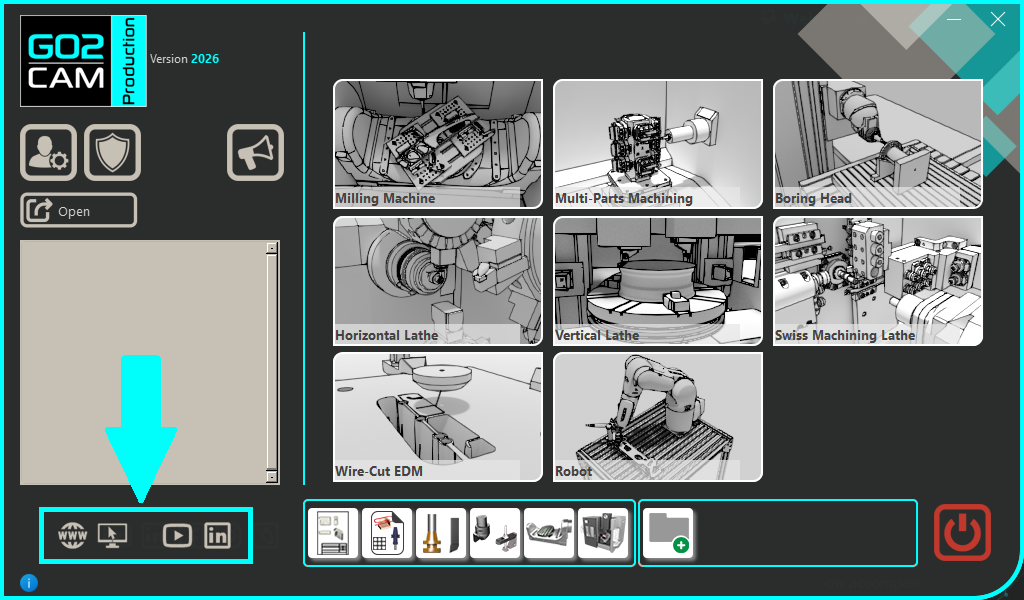
Les liens/icônes Facebook et Industry Arena ont été supprimés. |
|
|
|
|
Le lien du portail Web a été déplacé et regroupé avec les liens externes en bas à gauche. |
||
|
|
GO2cam 2026.6 |
La commande « Ajouter Fichier GO2cam » récupère maintenant les cycles 5 axes expert. Mais faites attention à l'axe défini dans le dialogue du cycle, qui peut être modifié lors de la mise à jour du calcul ! |
|



|
Flux de travail |
||
|
|
Refonte complète du flux d'importation :
|
Cette vidéo est un exemple du flux de travail en tournage, démontrant les opérations séquentielles les plus complètes. |
|
|
|
Processus entièrement automatique : Vous pouvez obtenir automatiquement une pièce usinée avec tous les parcours outils, uniquement avec l'importation et la validation automatique du flux de travail. Tout est traité selon les valeurs par défaut/précédemment enregistrées. |
|
|
|
|
Flux de travail en Fraisage
|
|
|
|
|
Reconnaissance des dispositifs de bridage Lors du flux d'importation, les solides peuvent désormais être définis comme dispositifs de bridage. Ceci est pris en compte à l'étape de positionnement de la pièce ainsi que lors du calcul des parcours outils.
|
Un exemple est donné dans le module de tournage vertical. |
|
|
|
Fraisage Tournage Érosion Fil |
Flux de travail pour pièce usinée La nouvelle commande disponible dans le menu Fichier permet de lancer le flux d'importation d'une pièce usinée. Le brut restant est reconnu et le calcul est effectué sur cette base. |
|
|
|
Fraisage Tournage Érosion Fil |
Flux de travail après Conception Le nouveau flux de travail n'est pas seulement dédié à l'importation de fichiers CAO ; vous pouvez également dessiner et modifier votre pièce avec de la géométrie filaire ou des modèles solides directement dans l'environnement de conception, puis démarrer le Flux de travail.
|
Un exemple est donné avec la Conception Solide. |
|
|
Flux de travail en Érosion à fil
|
|
|
|
|
Flux d'importation DXF
|
|
|
|
|
Création de WAGs |
Le nouveau Flux de travail est également implémenté dans l'environnement de création des dispositifs de montage. |
|

|
Généralités Géométriques |
||
|
|
La commande Mesure Manuelle a été entièrement revue avec les éléments suivants :
|
|
|
|
|
GO2cam 2026.4 |
Trous Angulaires La mesure intelligente de tournage offre de nouvelles informations sur les trous angulaires : Les valeurs des angles B et C sont fournies (dans le plan de révolution). 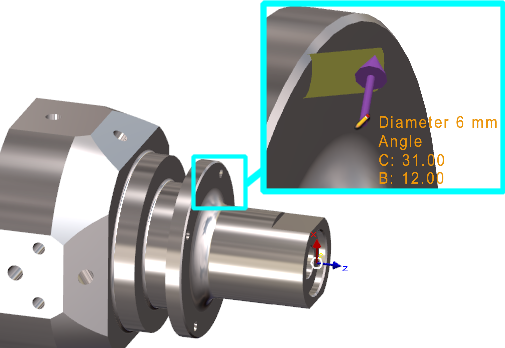
Les valeurs sont également accessibles et copiables dans le dialogue d'information. |

|
|
|
Une nouvelle option Brut Existant case à cocher a été ajoutée au dialogue de la commande Imbrication.
|
|
|
|
|
La commande Éditer Élément la commande prend désormais en charge l'édition de plusieurs éléments texte à la fois. Vous pouvez sélectionner plusieurs éléments texte et toute modification que vous apportez sera appliquée uniformément à toute la sélection. |
|
|
|
|
GO2cam 2026.6 |
Police de trait unique Lorsque vous installez une police de trait unique, elle n'est pas reconnue comme trait unique par défaut. Pour le rendre possible, nous avons ajouté une option dans la commande Texte, avec une case à cocher qui doit être activée. |
|
|
|
Extrusion de solide |
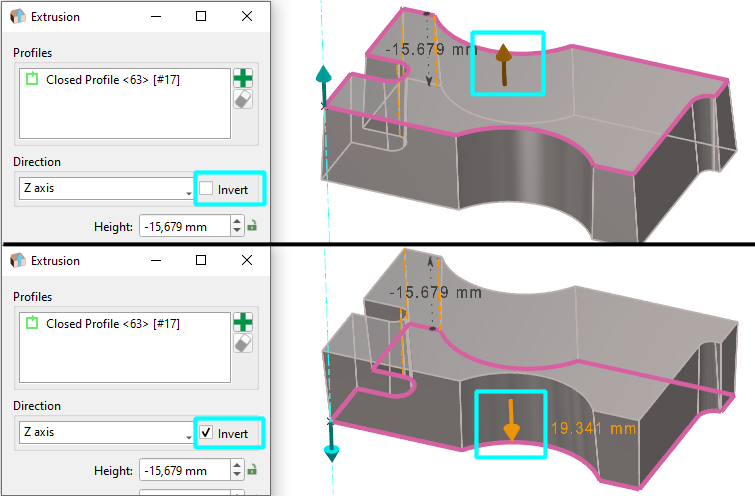
L'inversion du sens d'extrusion de solide peut maintenant être effectuée en cliquant sur une flèche dynamique à l'écran. C'est la même action que le bouton « Inverser » dans le dialogue. |
|
|
|
Segment GO2cam 2026.7 |
Nous avons modifié le comportement de l'option de chaînage : À partir de la version 2026.7, la création chaînée de segments est le comportement par défaut. Le menu contextuel permet alors d'annuler le chaînage et nous pouvons revenir au chaînage avec le même menu contextuel. Et aussi, l'option choisie est maintenant conservée en revenant à la fonction Segment. Rappel : précédemment, le menu contextuel permettait d'annuler le chaînage, mais sans possibilité de retour. Et la prochaine fois que vous reveniez au segment, c'était dans l'option Chaînage sur ON. |
|

|
|
Interfaces CAO |
||
|
|
Un nouvel arbre pour l'analyse PMI est accessible via la fonction Mesure . Une nouvelle option PMI est également disponible : Activer la Vue PMI , qui aligne la vue de la pièce directement avec l'annotation sélectionnée. De plus, les options du menu ont été mises à jour en conséquence. |
|
|
|
|
SpaceClaim GO2cam 2026.4 |
Lecture du nouveau format SpaceClaim scdoc. Ce format est plus récent et compressé que le format natif scdoc. |
|
|
|
Certaines versions d'interfaces CAO ont été mises à jour :
|
||
|
|
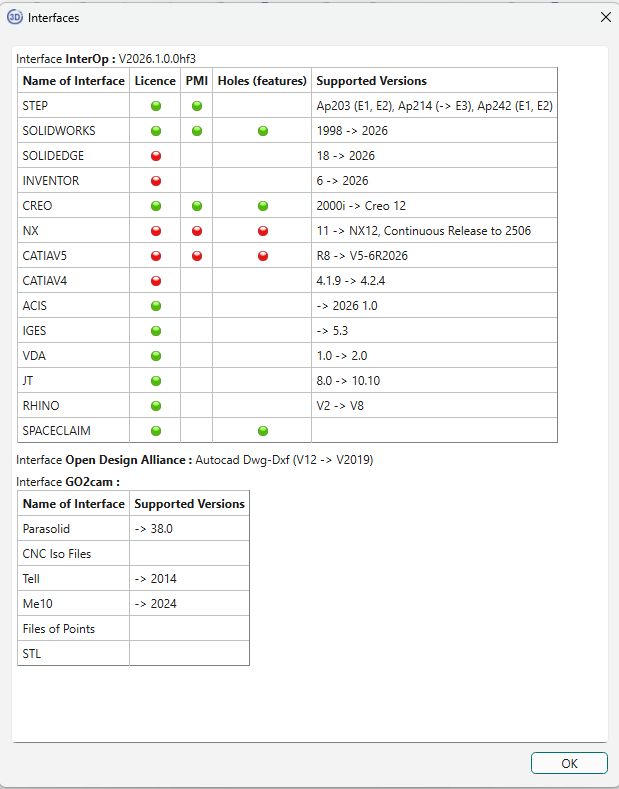
La boîte de dialogue de la liste des interfaces 3D, accessible via le menu Aide puis À propos, a été réorganisée sous forme de tableau pour une meilleure visualisation. Le dialogue affiche également les fonctionnalités disponibles pour chaque interface (PMI, Trou). Une bulle verte ou rouge indique si la fonctionnalité est activée ou non.
|
|
|
|
|
Les performances d'importation PMI ont été améliorées. Lecture et ouverture de fichiers plus rapides. Meilleure fluidité dans la manipulation de la pièce avec PMI, notamment en rotation. |
||
|
|
Import Multiple GO2cam 2026.5 |
Nous avons amélioré l'affectation des noms lors de l'importation de plusieurs fichiers ou d'un seul fichier avec plusieurs solides. Précédemment, le nom du solide défini dans le fichier CAO avait la priorité sur le nom du fichier. Maintenant :
De plus, le nom du fichier apparaîtra uniquement en cas d'importation de plusieurs fichiers ; si nous importons un fichier avec plusieurs solides, pas besoin de répéter le nom du fichier pour chaque solide ! |
|

|
Mise en plan |
||
|
|
|
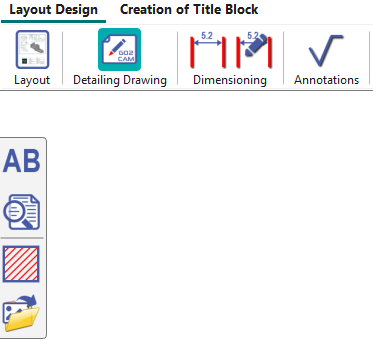
|
|

|
Outillage |
||
|
|
Alésoir |
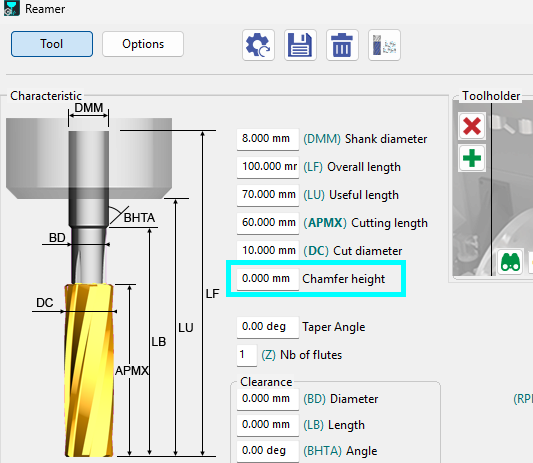
Hauteur de chanfrein paramètre a été ajouté aux outils d'alésage pour fraisage et tournage. Ce chanfrein est pris en compte pour le calcul du brut. En conséquence, un nouveau paramètre de stratégie : Calcul de profondeur soit par Pointe, soit par Diamètre a été ajouté pour l'opération d'Alésage. |
|
|
|
Interpolation |
Nouveau type d'outil disponible pour Interpolation : Fraise 1/4 cercle |
|
|
|
Mise à jour des Outils GO2cam 2026.6 |
Mise à jour des Outils Améliorée Toute modification dans la page Outil (valeur de diamètre, arrosage, numéro spécifique) génère des modifications dans la page Technologie des cycles utilisant l'outil mis à jour. Par exemple, les conditions de coupe sont recalculées, les numéros d'arrosage sont attribués, etc. |
|

|
Features de Trous |
||
|
|
|

|
|
|
|
|
||
|
|
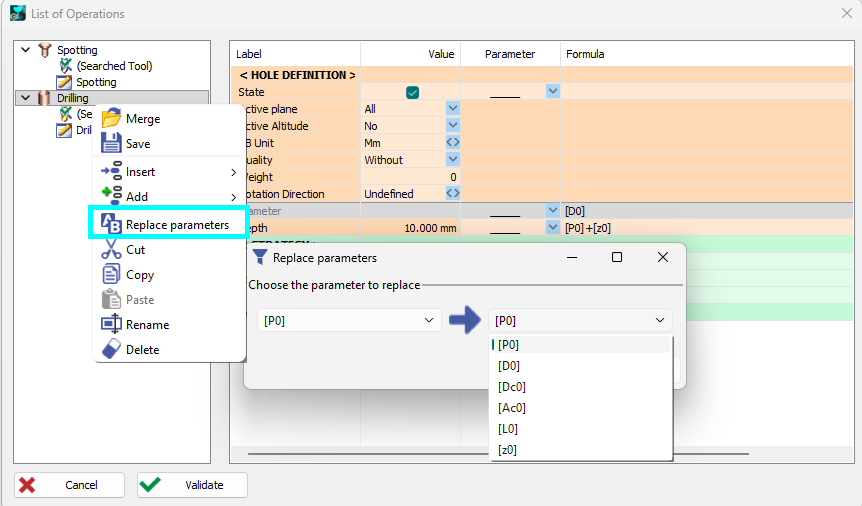
Recherche et Remplacement dans les Trous Utilisateurs Pour la liste des opérations, une nouvelle fonction est accessible dans un menu contextuel arborescent pour remplacer les paramètres. |
|
|
|
|
Plusieurs boîtes de dialogue relatives aux trous ont été entièrement réécrites en Qt, simplifiant le code source interne ; tout en conservant la même fonctionnalité et en offrant la possibilité de redimensionner la fenêtre. |
||
|
|
|
|
|


|
Généralités d'Usinage |
||
|
|
Nouvelle barre de recherche dans les fenêtres « Choisir un outil » et « Choisir un cycle d'usinage » pour permettre la recherche d'outils ou de cycles d'usinage spécifiques. 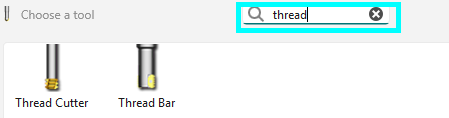
|
|
|
|
|
Le tri par défaut de la liste des outils proposés est maintenant par diamètre plutôt que par nom. |
||
|
|
De nombreuses améliorations dans l'affichage des affichage des Origines d'Usinage :
|
|
|
|
|
Sélection de Cycle Les origines définies sont accessibles lors du processus de sélection de cycle dans la barre de dialogue. Ainsi, l'origine de chaque cycle peut être directement définie à ce moment. |
|
|
|
|
Nouvelle commande qui permet deux types de Modifications de profils :
|
|
|

|
|||
|
|
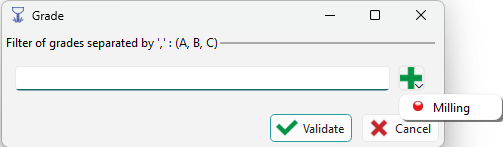
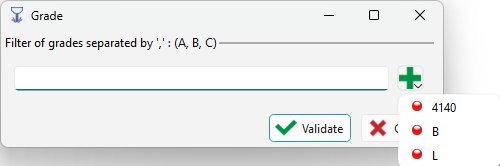
Scannez automatiquement vos machines et matières existantes pour générer et basculer dynamiquement des catégories de grades entières dans le dialogue de sélection. La liste des grades de machines et matières existants est accessible dans le dialogue avec l'icône plus . |
|
|
|
|
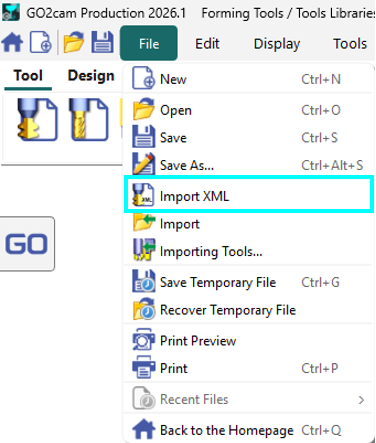
Import d'Outils XML : Vous pouvez désormais ouvrir et importer des fichiers d'outils XML dans les Outils de Forme et les Librairies d'Outils, vous permettant de les modifier directement. |
|
|
|
|
Outils |
Hauteur de chanfrein paramètre a été ajouté aux outils d'alésage pour fraisage et tournage. Ce chanfrein est pris en compte pour le calcul du brut. En conséquence, un nouveau paramètre de stratégie : Calcul de profondeur soit par Pointe, soit par Diamètre a été ajouté pour l'opération d'Alésage.
|
|
|
|
Gestion des Collisions |
Tester collision / pièce (Arbre d'usinage) Cette option a été grandement améliorée pour la version 2026, avec un nouveau moteur plus efficace et plus rapide. Elle permet pour contrôler les collisions pour tous les types de cycles (Précédemment, seuls l'usinage des trous et les rapides étaient vérifiés). Cela signifie également que le calcul peut être un peu plus long et que les cycles seront mis en 'avertissement' plus souvent, car les collisions potentielles sont détectées plus efficacement. Pour cela, nous avons décidé de mettre la fonction sur OFF par défaut. |

|
|
GO2cam 2026.7 |
Dans la version 2026.7, nous avons décidé de remettre la valeur par défaut à ON . Nous avons également renommé cette commande « Contrôle Collision avec Pièce » pour plus de clarté. |
||
|
|
GO2cam 2026.2 |
Liaison multi-axes entre opérations La liaison entre 2 opérations utilisant le même outil peut être réalisée avec une Mouvement simultané 5 axes . Pour cela, définissez une zone de sécurité (dans le dialogue Brut) et choisissez 'Suivre Zone 5 axes' dans la stratégie des cycles. 
|

|
|
|
GO2cam 2026.5 |
Le mode sphère n'est plus une sphère complète mais une forme hybride avec une demi-sphère en haut et un cylindre en bas. |

|
|
|
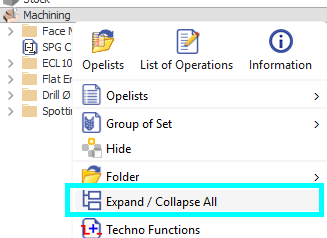
Développer/Réduire tout a été déplacé du menu contextuel du dossier vers le menu contextuel d'usinage. Il n'est disponible que si des dossiers ont été créés dans l'arbre d'usinage. |
|
|
|
|
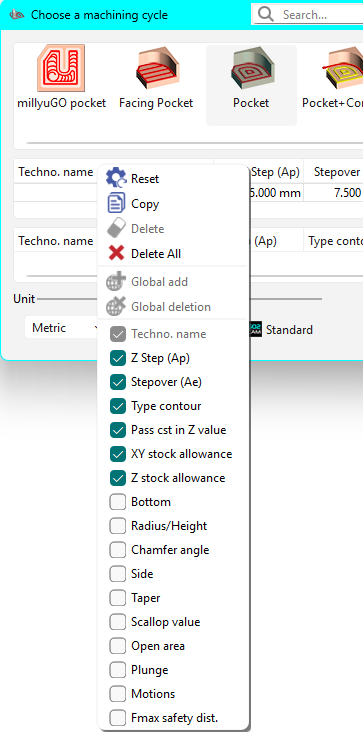
Tous les cycles de tournage et de fraisage ont une liste plus longue de paramètres personnalisables dans les colonnes de la bibliothèque. |
|
|
|
|
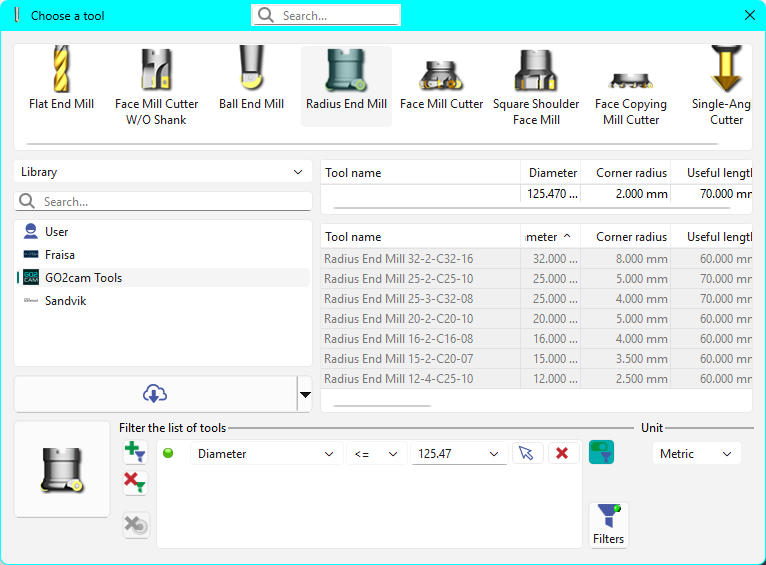
Les éléments des bibliothèques d'outils et de cycles sont écrits en gris et le fond est d'un gris plus clair. |
|
|
|
|
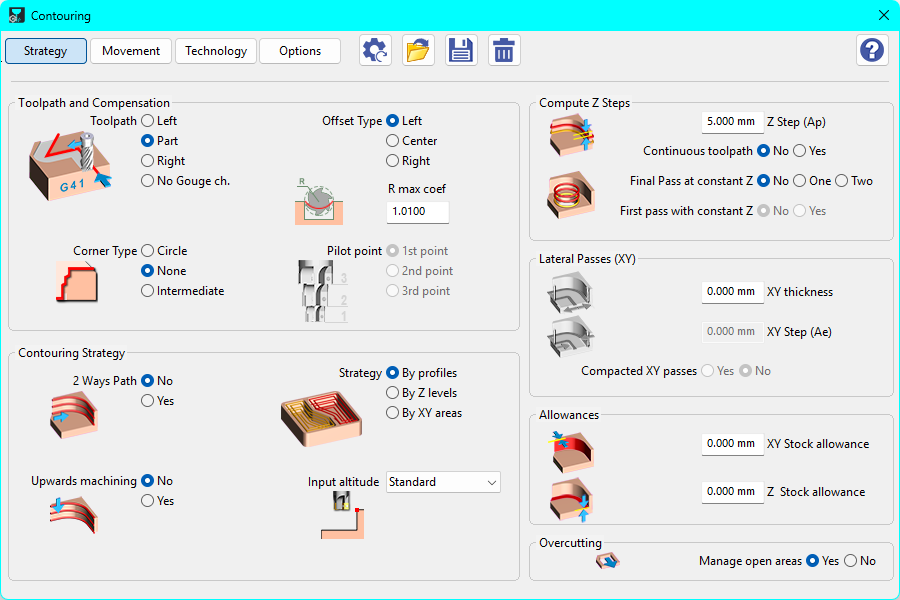
Les boîtes de dialogue de Stratégie sont maintenant plus grandes avec des polices et des icônes/images plus grandes pour une meilleure compréhension visuelle. |
|
|
|
|
La comparaison Pièce/Brut est améliorée avec de meilleurs algorithmes de calcul. |
||

|
Opelist/Stratégies |
|
|
|
La commande Opelist a été réorganisé dans son propre menu dédié au sein du ruban. 
|
|
|
|
Opelist 5 axes |
Créez et standardisez des stratégies d'usinage complexes en créant des Opélists 5 axes. Cliquez ici pour accéder à la catégorie 5 axes Expert et regarder une vidéo. |
|
|
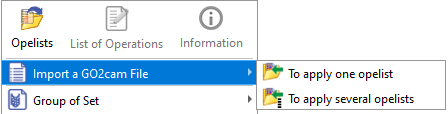
Importer Fichier GO2cam GO2cam 2026.2 |
La commande qui permet d'importer un fichier PCE pour transférer les opérations d'usinage en opelists a un nouveau comportement :
|

|
Simulation |
||
|
|
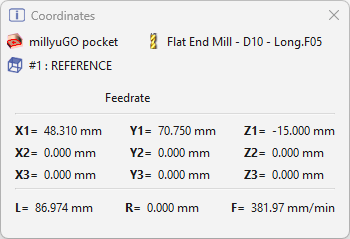
Le dialogue des coordonnées est maintenant plus facile à lire, avec un texte en gras et des icônes claires pour les détails clés.
|
|
|
|
|
Simulation GO2cam 2026.6 |
Outils de Forme Nous avons amélioré la gestion des outils de forme en simulation dynamique. |
|
|
|
Simulation GO2cam 2026.7 |
Opérations excentriques Nous avons amélioré les performances générales de simulation dynamique pour cycles de tournage excentrique . Veuillez noter que cette amélioration n'est utilisée qu'avec l'option Usinage Simplifié activée. |
|

|
Environnement Machine-Outil (MTE) |
||
|
|
Les clients peuvent désormais télécharger et charger instantanément la cinématique machine ( .mcb ) en entrant un ID spécifique fourni par leurs VARs . |
|
|
|
|
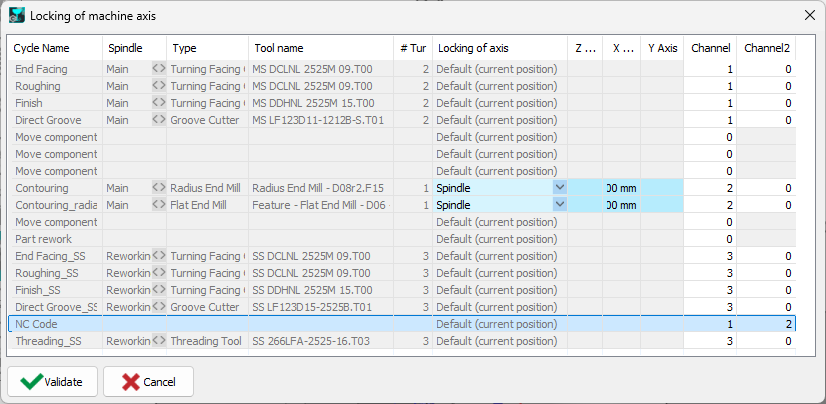
Fonctions Techno :

|
|
|
|
|
Vous pouvez accéder et configurer rapidement les dispositifs de bridage/WAGs en cliquant avec le bouton droit sur la machine dans l'arbre ou dans la fenêtre 3D.
|
|
|
|
|
Vous pouvez désormais changer la couleur d'un parcours outil directement depuis le diagramme de Gantt de synchronisation, offrant un retour visuel immédiat.
|
|
|
|
|
GO2cam 2026.4 |
Angles inaccessibles Depuis des années, les angles inaccessibles sont affichés en rouge dans la liste des plans de travail : nous avons ajouté un avertissement pour ces angles inaccessibles . 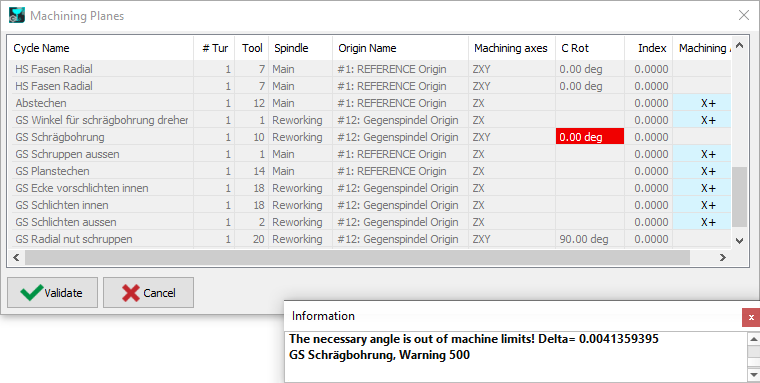
Cet avertissement donne la valeur de l'angle delta qui doit être définie dans l'outil pour permettre l'usinage. Les valeurs peuvent être copiées dans le dialogue et définies dans les paramètres de position de l'outil. |

|
|
|
Arbre de Collisions L'arbre a été réimplémenté en Qt, supporte maintenant la recherche, et respecte correctement les unités sélectionnées au lieu d'afficher toujours les valeurs en millimètres. |
||
|
|
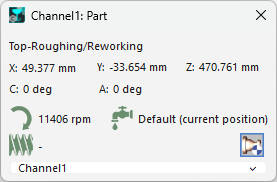
Fenêtre des Coordonnées Les origines de la pièce et de la machine sont configurables, il y a plus d'info-bulles sur les icônes et les boutons, les icônes ont été mises à jour pour le mode sombre, et l'icône de rotation indique clairement si elle affecte le brut, l'outil, ou aucun des deux. |
|
|
|
|
|
|
|
|
|
Un nouveau champ a été ajouté dans les paramètres de numérotation de machine pour vous permettre de démarrer la numérotation automatique des outils à partir d'une position spécifiée. Cela vous permet de réserver des positions libres dans le magasin. |
|
|
|
|
En Tournage et Décolletage, les graphiques du diagramme de Gantt ont été renouvelés. Il peut être déplacé et redimensionné ! |
||


|
Features d'Usinage |
||
|
|
La commande Dialogue des Features comprend désormais un nouveau dialogue dédié pour gérer les options d'usinage, offrant un contrôle plus direct sur la façon dont vous configurez et gérez les paramètres des features. |
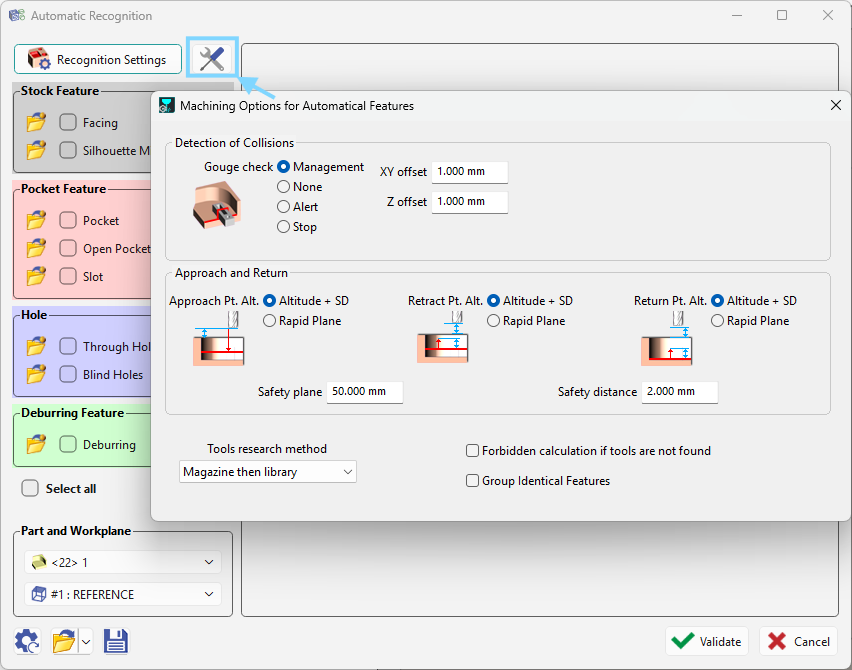
|
|

|
Fraisage 2 Axes & Forme |
||
|
|
Accédez à tous les paramètres de passe d'usinage en un seul endroit avec le nouveau dialogue facile à utiliser |
|
|
|
|
Les utilisateurs peuvent désormais définir indépendamment la Première Passe et la Dernière Passe profondeurs de pas en Z pour un meilleur contrôle. Cette mise à jour est disponible dans millyuGO , Poche de Surfaçage , Poche, Poche + Contour, Reprise de Poche.
|
|
|
|
|
Étaux et Brides |
L'interface entièrement repensée des Étaux et Brides rend la fixation de vos pièces plus rapide et plus intuitive. Fonctionnalités Clés :
|

|
|
|
Interpolation |
Un nouveau paramètre de plongée a été introduit dans Interpolation , ajoutant une option de plongée excentrée similaire à celle utilisée dans le filetage. Ce paramètre est situé sous Mouvement dans la page Stratégie , où des valeurs peuvent être saisies pour ajuster la distance excentrée. |
|
|
|
Mode de sélection par chemin d'arêtes ajouté pour le cycle standard. Cela permet la sélection d'arêtes notamment pour les surfaces courbes complexes et non linéaires. |
|
|
|
|
Trous pré-percés |
Vous pouvez maintenant sélectionner directement des arêtes de solide lors de l'utilisation de la fonction poche avec des trous pré-percés. |
|
|
|
Alésage |
Nouveau paramètre de calcul de profondeur par extrémité d'outil ou par diamètre, car nous pouvons définir un chanfrein pour les outils d'alésage. 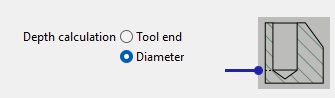
|
|
|
|
Chanfreinage |
Cycle de chanfreinage a été amélioré pour offrir une plus grande flexibilité lors du positionnement de l'outil. Les arcs d'entrée et de sortie ne sont plus limités à un angle de 90 degrés. |
|
|
|
Contournage |
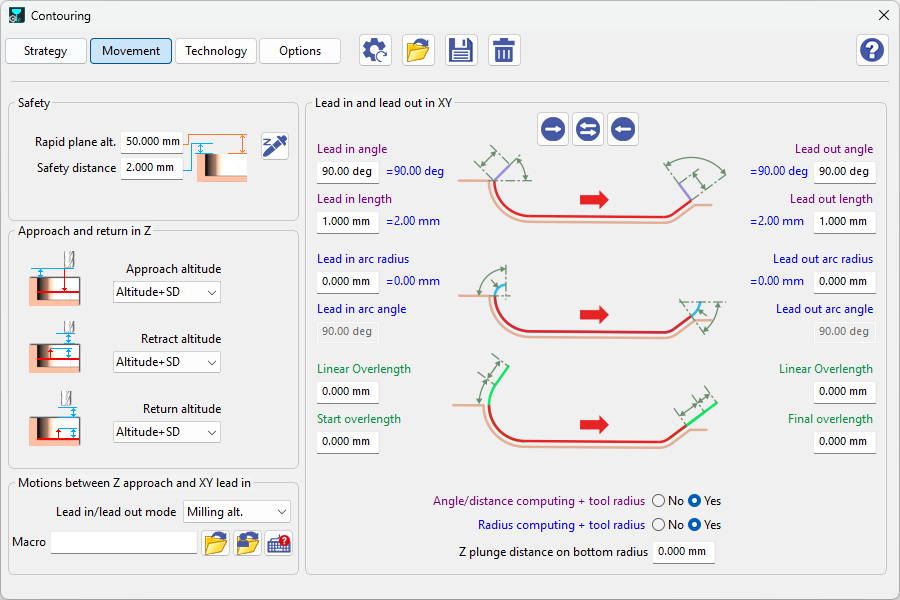
Nous avons mis à jour la page Mouvement avec une nouvelle visualisation pour les options d'Entrée et de Sortie , offrant un aperçu plus clair des transitions de votre parcours outil. |
|
|
|
Perçage profond |
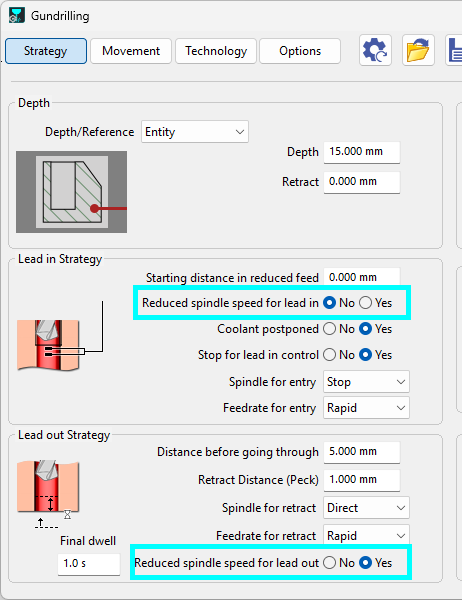
Deux nouveaux paramètres ajoutés au cycle de perçage profond qui permettent de réduire les vitesses de broche :
|
|
|
|
Trous |
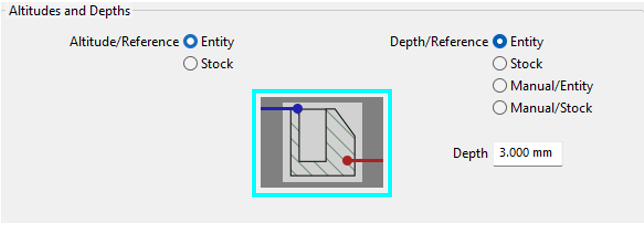
Nous avons mis à jour les pages Altitudes et Profondeurs dans les cycles de Trous avec de nouvelles icônes. |
|





|
Fraisage 3 Axes |
||
|
|
Finition 3 axes |
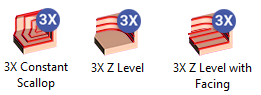
La commande Pack de Fraisage 3 Axes inclut maintenant trois nouveaux cycles optionnels . Ces ajouts sont facilement identifiables par un badge "3X" sur leurs icônes. |
|
|
|
Le nouveau cycle multi-threadé 3X Par niveaux réduit considérablement le temps de calcul tout en offrant un usinage optimisé avec reprise intégrée. |
|
|
|
|
Nouveau cycle de finition multi-threadé qui offre des temps de calcul incroyablement rapides et un usinage très efficace pour les surfaces équidistantes. |
|
|
|
|
3X Par niveaux avec Surfaçage est une stratégie hybride qui combine les cycles Parallèle et Par niveaux pour usiner à la fois les zones planes et les pentes en une seule opération. |
|
|
|
|
Reprise de Finition |
Pour les cycles Auto Par niveaux , Auto Pas constant , Pente par niveaux et Pente pas constant , nous avons ajouté une option Parcours outil optimisé . Lorsqu'elle est activée, cette fonctionnalité réduit considérablement le temps d'air et les déplacements inutiles de l'outil. 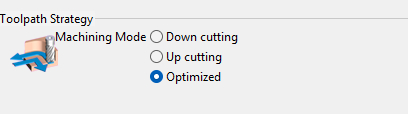
|
|
|
|
3X Spirale GO2cam 2026.2 |
Calcul des parcours outils Dans la page Options, nous avons ajouté la possibilité de « Décomposer les arcs des parcours outils ’. Cela générera des segments G01 dans le fichier CN au lieu d'arcs G02/G03. |
|

|
Expert 5 Axes |
||
|
|
Opelist 5 axes |
Les Opélists peuvent maintenant inclure des opérations 5 axes. Create and standardize complex machining strategies by creating 5-axis expert Opelist. |
|
|
|
Sélection de Polyligne |
Nouveau mode Sélection de Polyligne introduit une manière plus intuitive de gérer la géométrie en fraisage multi-axes. |
|
|
|
Sécurité pour Expert 5X GO2cam 2026.7 |
Nouveau comportement pour la sécurité : si le plan de sécurité GO2cam est inférieur au plan de sécurité défini dans le cycle 5X, nous ne le prenons pas en compte dans le fichier CN, comme c'est généralement le cas dans d'autres situations. |
|

|
Tournage |
||
|
|
Deux nouveaux cycles pour l'usinage de pièces excentriques : Ébauche excentrique et Finition excentrique. 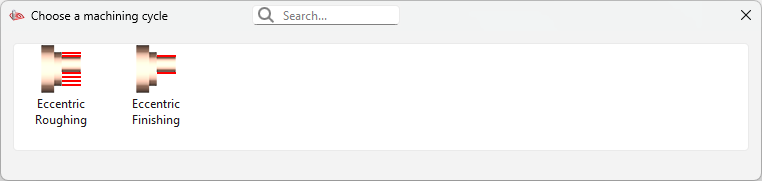
|
|
|
|
|
Une nouvelle boîte de dialogue s'affiche lors de l'ajout d'un mandrin à une pièce. Une nouvelle option Ajuster l'option est également disponible par clic droit sur le brut, ouvrant une boîte de dialogue dédiée. De plus, le mandrin et les mors peuvent maintenant être modifiés pendant leur utilisation. |
|
|
|
|
La commande « Découper la Pièce » est maintenant disponible dans le module Tour Horizontal. |
|
|
|
|
GO2cam 2026.2 |
Dans la stratégie, nous avons ajouté un nouveau choix pour le Point Pilote : Gauche, Centre ou Droite.
|
|
|
|
Un nouveau paramètre de stratégie est maintenant disponible, appelé Distance de retrait en fin . Il permet un retrait rapide à 45 degrés du flanc du brut. Une valeur doit être ajoutée par l'utilisateur. le parcours outil tracé suivra cette distance. |
|
|
|
|
GO2cam 2026.4 |
Nouveau paramètre Hauteur de lissage qui génère un parcours outil plus lisse en évitant les 'sous-poches' et les parcours outils de type vague. |

|
|
|
Le cycle de taraudage en Tournage (menu Trou Axial) offre maintenant deux modes ( Simple , Ébavurage ), avec Ébavurage ajoutant les paramètres Profondeur de passe et Profondeur dernière passe, et les options de temporisation repositionnées dans le dialogue. |
|
|
|
|
GO2cam 2026.6 |
Nous avons ajouté une nouvelle option « Orientation de l'outil » Elle permet de calculer un parcours outil différent, car nous pouvons définir l'orientation de projection de l'outil de forme. Elle permet d'accéder à différentes zones du profil, telles que les zones de contre-dépouille. |
|
|
|
GO2cam 2026.5 |
Le brut est maintenant calculé pour une opération point à point. |
|
|
|
GO2cam 2026.7 |
Le paramètre d'arrosage est maintenant disponible dans l'opération de brachage. |
|


|
Décolletage |
||
|
|
GO2cam 2026.6 |
Nous avons ajouté une nouvelle option « Orientation de l'outil » Elle permet de calculer un parcours outil différent, car nous pouvons définir l'orientation de projection de l'outil de forme. Elle permet d'accéder à différentes zones du profil, telles que les zones de contre-dépouille. |
|
|
|
Nouvelle option dans « Découper la Pièce » : vous pouvez maintenant appliquer la section à toutes les épaules. |
|
|

|
Érosion à fil |
||
|
|
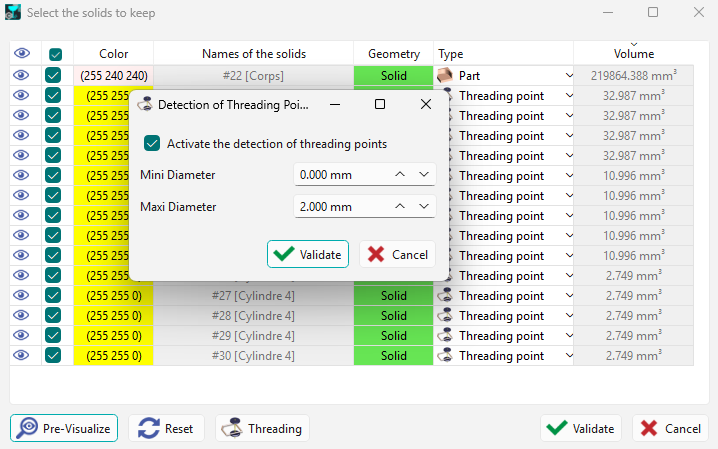
La détection et la conversion automatisées de composants cylindriques solides en points de filetage sont possibles lors de l'importation via un dialogue dédié. Une plage de diamètres peut être définie pour l'algorithme de détection.
|
|
|
|
|
Analyse de Couleur
|
|
|
|
|
|
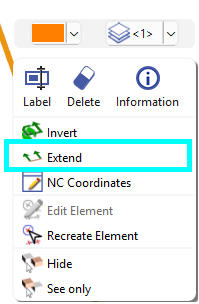
Nouvelle fonction « Prolonger un profil » dans la sélection automatique de profil pour ajouter des rayons d'entrée, de sortie et de raccord personnalisés aux profils ouverts. La fonction est également disponible dans le menu Conception lors de la sélection de profil, par clic droit.
|
|
|
|
GO2cam 2026.6 |
Téléchargement de Fils Le dialogue de la Bibliothèque de Fils donne maintenant accès à la bibliothèque GO2tool, avec 14 bibliothèques disponibles au téléchargement . C'est exactement la même fenêtre que pour le fraisage et le tournage. |
|
|
|
L'optimisation des groupes de profils a été améliorée. Les profils sont maintenant organisés automatiquement par proximité, en commençant par le profil le plus bas à gauche |
|
|
|
|
Les profils d'un groupe peuvent être réorganisés manuellement par glisser-déposer pour changer l'ordre de coupe. |
||
|
|
|
|
|
|
|
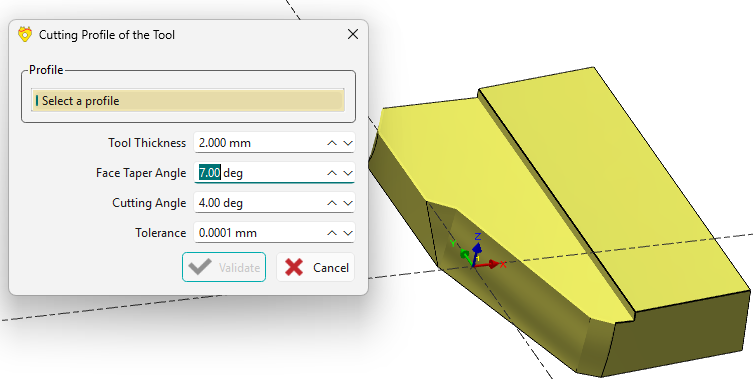
Performances accrues en reconnaissance de faces pour 4 axes sur solide avec des améliorations de l'algorithme de reconnaissance pour mieux accepter les formes complexes. |
||

|
Document d'Atelier Utilisateur |
||
|
|
Document d'Atelier Utilisateur & Documents d'Atelier Standard |
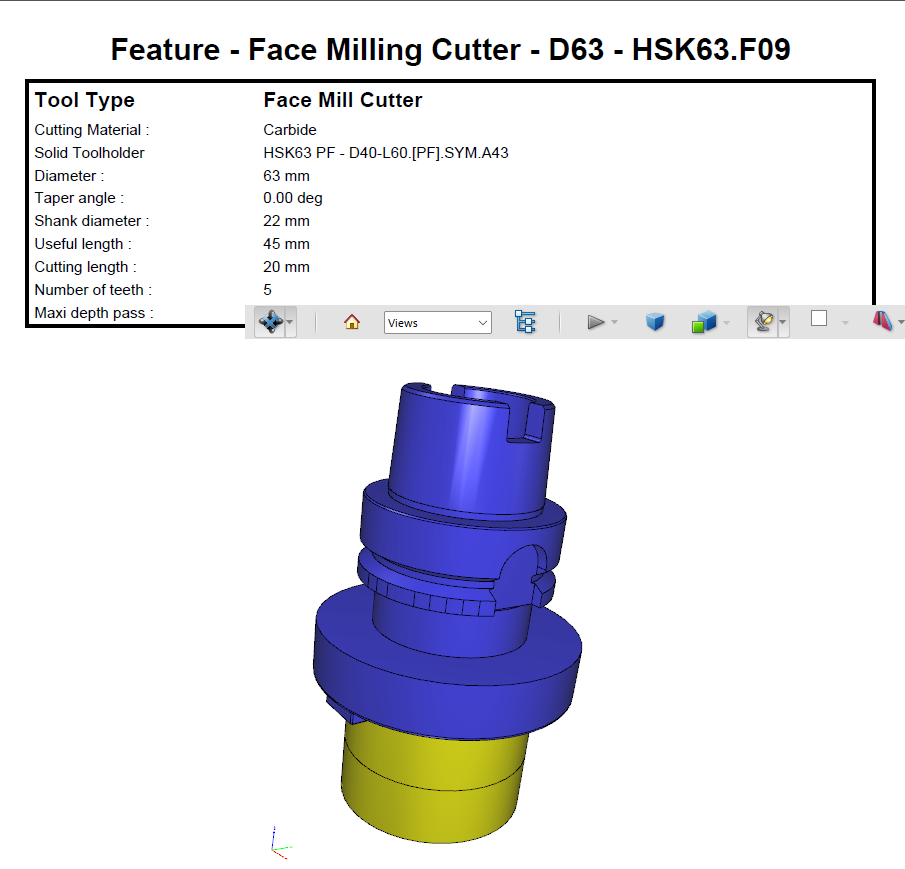
Les symboles 3D sont maintenant exportés vers les Documents d'Atelier. Par exemple, les porte-outils solides peuvent maintenant être vus dans les images affichées à la fois dans le Document d'Atelier Standard et UWD. |
|

|
GO2cam Mécanique |
||
|
|
La détection et la conversion automatisées de composants cylindriques solides en points de filetage sont possibles lors de l'importation via un dialogue dédié. Une plage de diamètres peut être définie pour l'algorithme de détection. Cliquez ici pour voir une vidéo disponible dans la catégorie Érosion à fil pour un exemple. |
|
|
|
|
Stratégies |
Analyse de Couleur
Cliquez ici pour voir une vidéo disponible dans la catégorie Érosion à fil pour un exemple. |
|
|
|
Prolonger un profil
|
Nouvelle fonction « Prolonger un profil » dans la sélection automatique de profil pour ajouter des rayons d'entrée, de sortie et de raccord personnalisés aux profils ouverts. La fonction est également disponible dans le menu Conception lors de la sélection de profil, par clic droit.
Regardez une vidéo d'exemple disponible dans la catégorie Généralités d'Usinage en cliquant ici. |
|
|
|
L'optimisation des groupes de profils a été améliorée. Les profils sont maintenant organisés automatiquement par proximité, en commençant par le profil le plus bas à gauche Cliquez ici pour voir une vidéo disponible dans la catégorie Érosion à fil pour un exemple. |
||
|
|
Les profils d'un groupe peuvent être réorganisés manuellement par glisser-déposer pour changer l'ordre de coupe. Cliquez ici pour voir une vidéo disponible dans la catégorie Érosion à fil pour un exemple. |
||

|
Usinage Multi-pièces |
||
|
|
JavaScript |
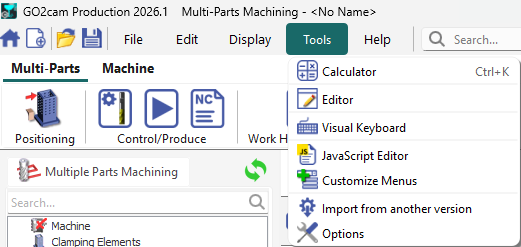
La commande module MPM supporte maintenant JavaScript. Cette fonctionnalité se trouve directement sous le menu Outils . |
|

|
GO2cam pour SolidWorks |
||
|
|
Ruban |
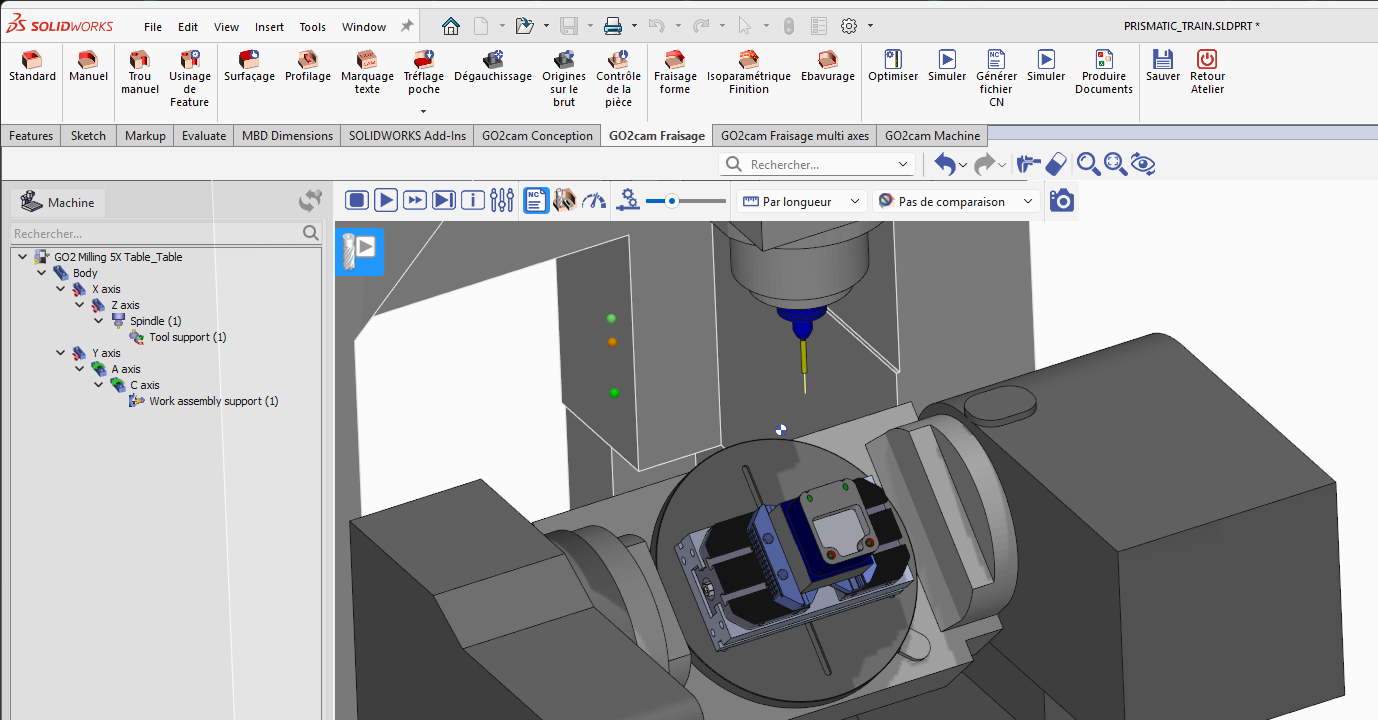
Navigation Modernisée : Le système de menus traditionnel a été remplacé par une interface Ruban , avec des icônes plus grandes. |
|

|
GO2cam Designer |
||
|
|
Mise en plan |
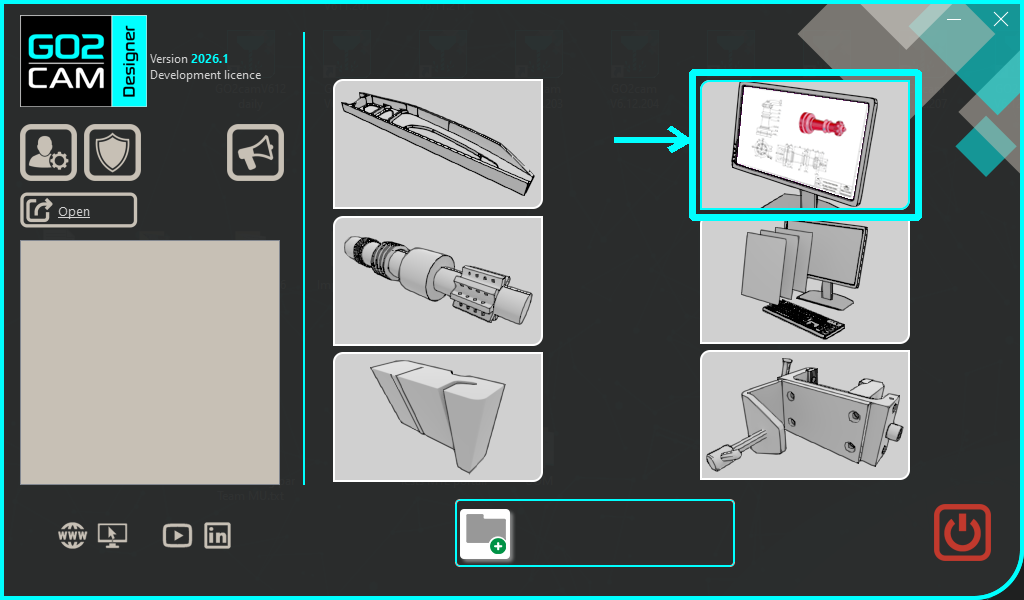
L'accès à l'environnement de Mise en plan est maintenant disponible sur la page d'accueil. |
|

|
Liens Externes |
|
|
|
Macro JS Ellistat |
Une Macro JS Macro JS dédiée a été développée, qui permet une connexion directe entre et la GO2cam et |
|
|
Ellistat |
. Cette intégration vous permet d'exporter vos données d'usinage, y compris les cycles, les outils et les modèles CAO, directement vers la plateforme 3D Ellistat pour une analyse et une inspection avancées. |
|
|
Ellistat |
NC Simul |