
|
List of new features and Improvements of GO2cam V6.11.201 , released on 1. März 2024 . Verbesserungen im Laufe der Version: Verbesserungen von Revisionen |
|
Symbole in den Tabellen |

|
Neue Funktionen |

|
Verbesserungen |

|
Web und Services |
|
|
|
Der Anwender kann ein Konto erstellen und dann auf mehrere Services mit einem Portal :
Dieses Portal bietet auch interessante Informationen und Neuigkeiten über GO2cam. Ort: Hilfe>Webportal Eingeführt in GO2cam V6.10.206 im Juli 2023. |
|
|
|
go2transfer ist ein Service von Datenübertragung für GO2cam Endanwender. Ort: Datei>go2transfer gesichert Eingeführt in GO2cam V6.10.206 im Juli 2023. |
|

|
Installation, System & Hardware |
||
|
|
System |
Ausführbare Dateien von GO2cam (*.exe Dateien) haben jetzt eine gültige digitale Signatur . Diese Signatur gewährleistet die Authentizität und Integrität der ausführbaren Datei. Sie verhindert, dass Firewalls deren Installation blockieren. |
|
|
|
Möglichkeit, Benutzerdaten aus vorheriger Version , wie Konfigurationsdateien, Werkzeuge, TEC-Dateien, Symbole usw. wiederherzustellen. Ort: Werkzeuge>Import aus anderer Version |
|
|
|
|
In GO2cam wird der Anwender nun durch eine Nachricht über neue Updates informiert:
|

|
|
|
|
Hardware |
Verwaltung von DPI (Punkte pro Zoll) In den Windows-Anzeigeeinstellungen können Sie die Größe von Text, Anwendungen usw. auf 125 %, 150 % usw. ändern. Diese Änderung wird nun perfekt in allen GO2cam-Dialogen verwaltet. |
|
|
|
Teile öffnen |
Kompatibilität: Öffnen einer .PCE Datei niedriger als V5.8 (2008) ist unmöglich. |
|

|
Application Programming Interface (API) |
||
|
|
Die GO2cam API wurde komplett erneuert, indem die Programmiersprache von Pascal auf Javascript geändert wurde. Eine neue Hilfe für die API wurde ebenfalls geschrieben: GO2cam Javascript API |
||
|
|
Viele Neue Funktionen sind in der API enthalten:
|

|
|
|
|
Neuer Editor Sie können das Skript direkt in GO2cam schreiben, indem Sie diesen neuen Editor ausführen. Sie können auch eine Vorschau Ihres Programms erhalten und Ihr Ergebnis auf der Szene validieren. Ort: Menü Werkzeuge |
||
|
|
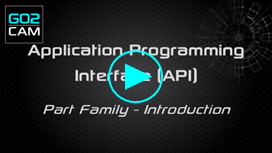
Neues Standardmakro: Teilefamilie Dies ermöglicht die Definition einer Liste von Teilen mit ähnlichen Merkmalen, aber leicht variierenden Abmessungen, um die Zeit für die Programmierung der Bearbeitung jedes Teils zu reduzieren. Das Video rechts gibt einen Überblick über das Makro. Ein weiteres Video ist auf der API-Hilfeseite verfügbar und zeigt, wie eine Teilefamilienkonfiguration erstellt wird. |
|
|
|
|
In GO2cam V6.10 wurden die Standardmakros seit vielen Jahren bereitgestellten Wir haben die meisten dieser Programme neu geschrieben in der Javascript Sprache; sie sind wieder verfügbar. |
||

|
Grafische Benutzeroberfläche |
||
|
|
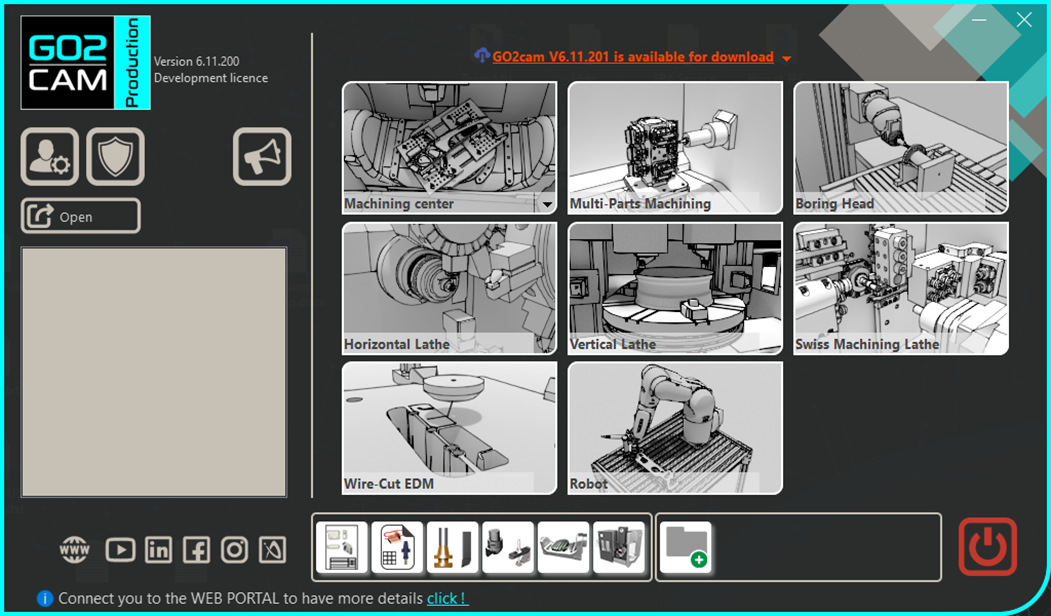
4. Auffälliger Banner, der Sie auf die Verfügbarkeit der neuesten Updates . |
|
|
|
|
Grafikdiagramm |
Neues GO2cam-Logo für:
|
|
|
|
Nun kann der Benutzer die Transparenz präzise einstellen, indem er den dynamischen Schieberegler am unteren Rand des Maschinenbaums verwendet, keine EIN/AUS-Option mehr. |
||
|
|
Arbeitsmenü |
Die Registerkarte "Arbeitsmenü" kann nun mehr Menüs (>6) aufnehmen:
|
|
|
|
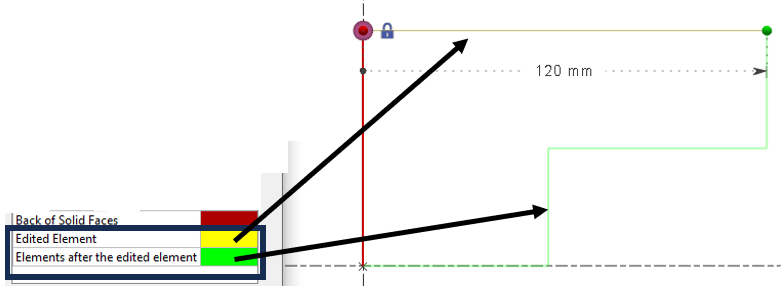
Zwei neue Farben für Entitäten wurden hinzugefügt. Bearbeitetes Element: Das bearbeitete Element ändert sich zur eingestellten Farbe. Elemente nach den bearbeiteten Elementen: Alle Elemente nach dem bearbeiteten Element ändern sich zur eingestellten Farbe. |
|
|
|
|
Die Farbe der Bohrungsvektoren wird verwaltet und kann nun in Thema nach Farbe für Alternative 1 angepasst werden. Dies ermöglicht dem Benutzer, die Farbe für eine bessere Ansicht anzupassen, basierend auf seinem persönlichen Thema. |
||
|
|
Farbe kann nun zu Rückseiten für Flächen hinzugefügt werden, um sie leicht zu unterscheiden. Farbcustomization kann unter Werkzeuge>Optionen>Thema> in der Entität Rückseite von Volumenflächen erfolgen. |
|
|
|
|
Neue Einheit für Dauer, um sie von der Zeiteinheit zu unterscheiden:
Ermöglicht auch, die gleiche Einheit, aber mit unterschiedlicher Präzision zu haben! Dauer kann in Sekunden oder Millisekunden . |
|
|
|
|
Neuer Javascript Editor wurde unter Werkzeuge Menü hinzugefügt. Dieses API ermöglicht das Schreiben von Skripten und die Verbesserung der Automatisierung Ihres Prozesses. |
||
|
|
Es gibt mehrere Verbesserungen an der Werkzeugleisten anpassen Option:
|
|
|
|
|
|
|
|

|
Geometrie Allgemein |
||
|
|
Wenn wir ein Volumen in eine Ebene verschieben wollen und die gewählte Ebene auf einer Fläche desselben Volumens erstellt wurde, verbieten wir diese Aktion. Die Ebene wird nicht in der Liste der möglichen Ziel-Ebenen angezeigt. |
||
|
|
Das Verschieben von Achsensystem zu Achsensystem ist ein neuer Befehl, der dem Benutzer hilft, jede Geometrie in jedem vom Benutzer definierten Achsensystem zu verschieben. |
|
|
|
|
Die Benutzeroberfläche des Textdialogfensters wurde mit neue Symbole und mit neuen Funktionen wie:
|

|
|

|
Drahtgittergeometrie |
||
|
|
Für Drahtgittergeometrie: Wenn wir ein Element bearbeiten, können seine Farbe und die Farbe der nachfolgenden Elemente in der Theme-Seite von Werkzeuge>Optionen angepasst werden. Weitere Informationen finden Sie unter der neuen Funktion für Thema . |
||
|
|
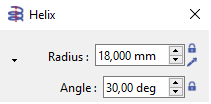
Winkel Option wurde für die Polygon und Helix Befehle hinzugefügt, die es ermöglicht, den Anfangswinkel des Elements zu definieren. |
|
|
|
|
Eine Mittelpunkt Modus wurde im Punkt Befehl hinzugefügt. Dies ermöglicht die Erstellung von Punkten in der genauen Mitteldistanz von 2 Punkten ; das können Endpunkte, Mittelpunkte oder Punkte sein. |
|
|

|
Drahterodier-Geometrie |
||
|
|
Einfädelpunkt |
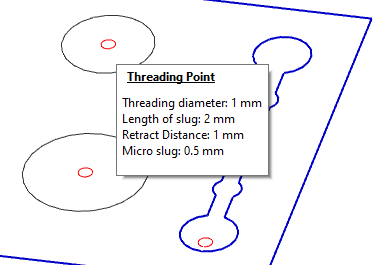
Wenn Sie Einfädelpunkte erstellen, werden die Informationen nicht mehr auf dem Bildschirm angezeigt. Die Informationen werden nun in einem Ballon angezeigt, wenn Sie mit der Maus über den Einfädelpunkt fahren.
|
|

|
Arbeitsebenen |
||
|
|
|

|
|
|
|
CAD-Schnittstellen |
||
|
|
Solid-Import mit Interop: Der Import nativer Dateien ermöglicht nun zum Lesen der Bohrungsmerkmale aus den folgenden CAD-Systemen:
|
||
|
|
SolidWorks-Schnittstelle |
Möglichkeit, SolidWorks-Konfigurationen . zu laden. Es ist möglich, mehrere Konfigurationen gleichzeitig zu laden (z.B. 1 Konfiguration, die das Teil enthält, und eine andere Konfiguration, die das Rohteil enthält). |
|
|
|
DXF/DWG-Import : Unser Logbericht hebt die Anzahl der Kreise mit eindeutigen Mittelpunkten hervor. Wenn eine Datei beispielsweise 20 Kreise, aber nur 14 eindeutige Mittelpunkte enthält, bedeutet dies, dass 14 eindeutige Bohrungen im Teil vorhanden sind. |
||
|
|
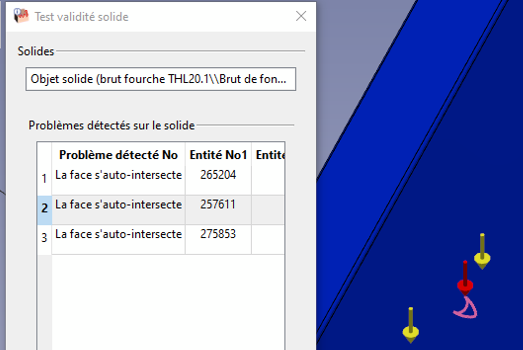
Der Importprozess wurde überarbeitet:
|
|
|
|
|
|
Möglichkeit, Farben zuweisen während des automatischen Solid-Imports beim Drehen den Silhouette-Elementen basierend auf den Solid-Farben zuzuweisen.
|
|
|
|
|
|
|
|
|
Neue Funktion in der PMI, um die Messung zwischen 2 Solidflächen zum Ändern des Wertes auszuführen. Dies funktioniert nur für Bemaßungen von Abständen und Durchmessern. |
||
|
|
PMI-Typen werden unter 'Teilinfo' hinzugefügt
Die Detailanzahl der PMIs nach Typ wird angegeben:
Anzahl Bemaßungen (Semantik) / Anzahl Bemaßungen (Grafik) /
Das Bearbeiten von Bemaßungen funktioniert nur mit Bemaßungen (Semantik) |
||
|
|
Neuer Import: * .3DM Rhino CAD-Software. Das Dateiformat ist *.3DM. Import von 2D-Elementen und Volumen. |
||


|
Bohrungsmerkmale |
|||
|
|
Erstellung von Bohrungsmodellen für Benutzer |

|
Neuer Befehl: Verwaltung von Bohrungen für Benutzer Dieser neue Befehl ermöglicht den Zugriff auf die Bibliothek von Bohrungsmodellen für Benutzer und auch auf die Erstellung neuer Modelle . |
|
|
|
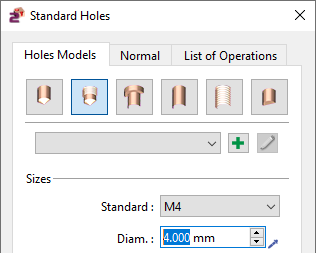
Neues Dialogfenster wurde mit den gleichen Parametern wie in den früheren Versionen erstellt. Die Parameter sind anders organisiert, in 3 verschiedenen Registerkarten
|
|
||
|
|
In den neuen Dialogen haben wir eine Registerkarte namens Normal . Sie ermöglicht die die Normalenrichtung definieren der Bohrungen. Sie können die Vektorrichtung in X-, Y- und Z-Achse angeben. Standardmäßig ist die Position X0 Y0 Z1, um in Z-Richtung der Referenzebene positioniert zu werden. Die Pipette ermöglicht die Auswahl einer Volumenfläche, um die Richtung automatisch zu übernehmen. |

|
||
|
|
Implementierung neuer Standard-Bohrungsdialoge. Wir haben auch 2 Verbesserungen hinzugefügt:
|
|||
|
|
Implementierung neuer Standard-Bohrungsdialoge. Ebenso ist die Vorschau der Bohrung jetzt dynamisch auf dem Bildschirm. |
|||
|
|
Beim Erkennen von Durchgangsbohrungen wurde die Standardrichtung der erkannten Bohrung verbessert. |
|||
|
|
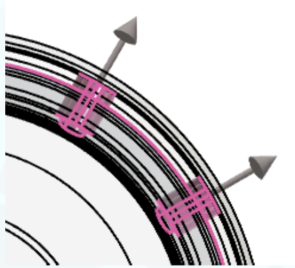
Die Farbe der Bohrungsvektoren wird verwaltet und kann nun in Thema nach Farbe für Alternative 1 angepasst werden. Dies ermöglicht dem Benutzer, die Farbe für eine bessere Ansicht anzupassen, basierend auf seinem persönlichen Thema. |
|
||

|
Bearbeitungsmerkmale |
||
|
|
Fräsmerkmale |
Erkennung von Taschen kann nun offene und geschlossene Bereiche trennen und somit separate Merkmale für jeden erstellen. |
|
|
|
Fräsmerkmale |
Im Erkennungsfenster haben Sie nun die Möglichkeit, eine Bibliothek von Bohrungsmodellen (Standard oder Benutzer) auszuwählen. Die Erkennung weist dann das erste kompatible Modell in der ausgewählten Bibliothek den erkannten Bohrungen zu. Hinweis: Dies gilt nur, wenn das HMF-Paket vorhanden ist. |
|
|
|
Fräsmerkmale |
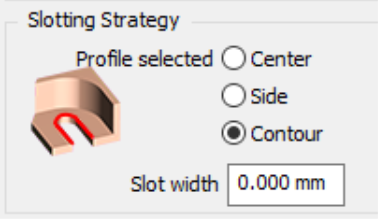
Bearbeitung von Nuten:
|
|
|
|
Fräsmerkmale |
Die Optimierung der Bearbeitungsreihenfolge wurde verbessert, wenn "Gleiche Merkmale gruppieren" aktiviert ist:
|
|
|
|
Fräsmerkmale |
Berechnung des minimalen Abstands (RGMF_SHORTED_DISTANCE): Die Berechnung des minimalen Abstands ist nicht nur auf den Abstand zwischen Tasche und Insel oder zwischen 2 verschiedenen Inseln beschränkt. Jetzt können wir auch den schmalsten Bereich einer Tasche bestimmen. ( Siehe Video - Allgemeine Verbesserung ) |
|
|
|
Fräsmerkmale |
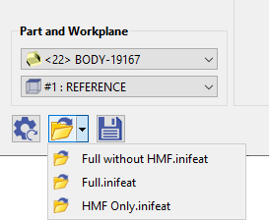
Konfigurationsdateien speichern: Im Fenster der automatischen Erkennung können Sie Konfigurationsdateien laden/speichern, die die zu suchenden Merkmalstypen sowie die zugehörigen OPLs enthalten. Diese Dateien (.inifeat-Erweiterung) werden im GO2cam INI-Verzeichnis gespeichert. ( Siehe Video - Allgemeine Verbesserung ) |
|
|
|
|
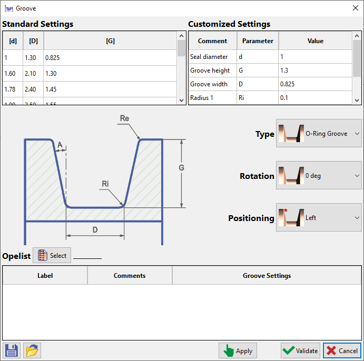
Neuer Befehl zum Erstellen von Nut , in der Wellenkonstruktion:
|
|
|
|
Fräsmerkmale beim Drehen |
Die Millturn-Erkennung unterscheidet sich von Fräsoperationen durch die Identifizierung von Merkmalen über mehrere Ebenen hinweg.
Im Drehmodul benötigen Sie eine aktive Fräsbit-Lizenz. Andernfalls sind bestimmte Funktionen nicht verfügbar. Das Dialogfeld ähnelt dem Fräsdialog, jedoch ohne Optionen für Stirnfräsen, Trimmen (Silhouette) oder Entgraten. Es enthält jedoch nun die Drehoperationen. |
|
|
|
Fräsmerkmale beim Drehen |
Bearbeitungsbereiche des Teils können manchmal entweder axial oder radial erfolgen (z.B. eine N-Pan um die Rotationsachse).
Derzeit ist der axiale Fall standardmäßig gewählt. Es gibt noch eine Option, die dem Dialogfeld hinzugefügt werden soll. ( Siehe Video - Merkmale in MillTurn ) |
|
|
|
Fräsmerkmale beim Drehen |
Die Millturn-Erkennung umfasst auch die Identifizierung von Merkmalen in einer abgewickelten Ebene, basierend auf Rotationsflächen anstelle von planaren Flächen.
( Siehe Video - Merkmale in MillTurn ) |
|
|
|
Fräsmerkmale beim Drehen |
Starten Sie einen automatischer Dreh-OPL basierend auf erkannten Parametern, angepasst an die Haupt- oder Sekundärspindel je nach Ebenenauswahl (Rotations- oder Nachbearbeitungs-/Rückkehr-Ebene). Ausgegraut, wenn der Zyklus im Bearbeitungsbaum existiert.
|
|

|
Bearbeitung Allgemein |
||
|
|
Die Erstellung des Rohteils wurde komplett erneuert! Viele neue Funktionen und Verbesserungen sind verfügbar; wir stellen sie in 3 Videos vor, die 3 verschiedene Situationen darstellen:
|

|
|
|
|||
|
|
|||
|
|
Neuer Prozess zur Definition von Nullpunkten . Um den Mechanismus mit dem MTE-Modul zu homogenisieren, haben wir die Tabelle Bearbeitungsnullpunkte , im Bearbeitungsbaum, Zeile Rohteil, hinzugefügt. Dies ist besonders nützlich, wenn Sie mehrere Nullpunkte in Ihrem Projekt benötigen.
Folglich haben wir die Möglichkeit, einen Nullpunkt für eine Operation im Bearbeitungsbaum, Operation > Werkzeugweg-Technologie, zu definieren, aufgehoben. |

|
|
|
|
Werkzeugweg und Dynamisch Simulationen Die Name des Nullpunkts wird nun in der Koordinatentabelle angezeigt. |
||
|
|
|
|
|
|
|
Werkzeug über mehrere Zyklen gleichzeitig kopieren. Sie haben nun die Möglichkeit, ein Werkzeug in einem definierten Satz von Zyklen durch ein anderes zu ersetzen, solange alle Zyklen im selben Ordner liegen. Es gibt zwei Ansätze, dies zu erreichen:
|
|
|
|
|
Drag & Drop Zuvor war die Option zur Verwendung von Drag & Drop auf die Erstellung eines neuen Zyklus im Geometrieauswahlprozess beschränkt. Jetzt ist sie auch verfügbar, wenn bearbeiten einen bestehenden Zyklus. |

|
|
|
|
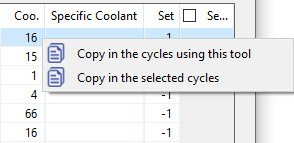
Kühlmittelnummer in der Operationenliste Neue Möglichkeit, eine Kühlmittelnummer zu kopieren:
|
|
|
|
|
Liste der Operationen Wir haben ein neues Feld in der Operationenliste hinzugefügt: Spezifisches Kühlmittel |
||

|
Opelisten & EDM-Strategien |
||
|
|
|
Ein neues Auswahlfeld wurde im Fenster der Automatisierungsoptionen aufgenommen, das die Definition einer Farbe ermöglicht, auf die der Gewindeschneidzyklus in der OPL angewendet wird. Diese Funktion ist mit einer anderen Funktion verbunden, die sich auf den automatischen Import eines Solids mit farbigen Silhouetten . |

|
|
|
Vektoren-Sichtbarkeit ausblenden Für simultane 4- und 5-Achsen-Operationen, neue Option zum Ausblenden von Vektoren. Verfügbar im OPL-Manager durch Rechtsklick auf die Operation. |
||
|
|
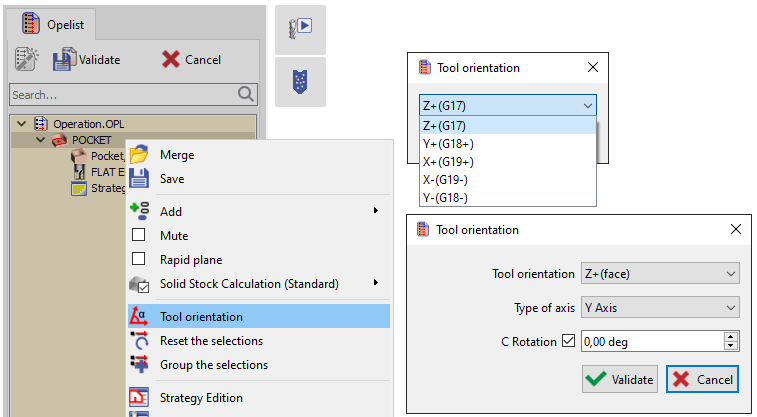
Werkzeugorientierung Im OPL-Manager haben wir die Möglichkeit hinzugefügt, die Werkzeugorientierung für jede Operation zu definieren. Fräs- und Drehdialoge bieten unterschiedliche Optionen. |
|
|
|
|
Automatische Referenzen : Hinzufügen einer Spalte Formel Sie ermöglicht, Parameter wie Profil, Höhe usw. gemäß einem in der OPL definierten Parameter zu erzwingen. Dies führt zur Parametrisierung der Eingabe von OPLs, die mit ihrem eigenen Dialog erfolgen kann. |
||
|
|
Automatische Referenzen : Wir können jetzt Merkmale (Alle Merkmale und Farbmerkmale) als automatische Referenzen für manuelle Operationen (Konturfräsen, Nutenfräsen usw.) auswählen. |
||

|
Simulation |
||
|
|
|
|
|
|
|
Im Dialog von Koordinaten, zeigen wir nun den Namen des Nullpunkts für jede simulierte Operation an. |
||
|
|
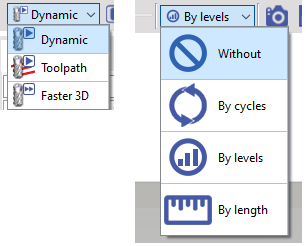
Symbole wurden für die 2 Kombinationslisten hinzugefügt:
|
|
|

|
Maschinenwerkzeugumgebung (MTE) |
||
|
|
|
Sie können nun Haltepunkte erstellen, um die Simulation an dieser Stelle für MTE zu stoppen Steuerung und NC-Steuerung entweder durch:
Wenn Sie die MTE- oder NC-Steuerungssimulation beenden, werden die Haltepunkte werden automatisch gespeichert . Und wenn wir die Simulation neu starten, werden sie wieder platziert. Wenn wir Teil speichern , werden die Haltepunkte ebenfalls beibehalten. |
|
|
|
Werkzeuge |
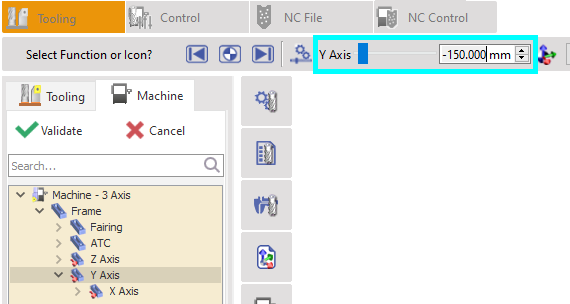
Beim Bearbeiten einer Maschinenachse wird der Wert des Achsenlaufs nun angezeigt. |
|
|
|
Achsenverknüpfung |
Neue Möglichkeit, zwei Achsen miteinander zu verknüpfen. Sie können diese Option bei der Erstellung der Maschine anwenden. Bei der Erstellung der Kinematik Rechtsklick auf eine Achse und wählen Sie ' Komponente verknüpfen '. Der Zweck ist, zwei oder mehrere Achsen zusammen zu steuern. |
|
|
|
Werkzeugnummerierung |
Neue Möglichkeit, die Werkzeugnummer ändern und somit die Position des Werkzeugs nach der Werkzeugmontage zu ändern. Sie können doppelt auf den Werkzeugträger klicken oder mit der rechten Maustaste auf den Werkzeugträger klicken und dann " Position ändern " wählen, um ein Fenster zur Eingabe der neuen Werkzeugträgernummer zu erhalten. Der Zielwerkzeugträger muss leer sein. |
|
|
|
Die Vergleichsfunktion wurde in der MTE-Steuerung hinzugefügt . Sie ist direkt während der Simulation der Bearbeitung verfügbar. Wenn Sie die Simulation abspielen, ist der Vergleich nicht aktiv, aber sobald Sie die Simulation stoppen, wird der Vergleich neu berechnet. Der Vergleich wurde ebenfalls verbessert, bitte sehen Sie sich hier ein Video an: Vergleich |
||

|
2-Achsen-Fräsen & Form |
||
|
|
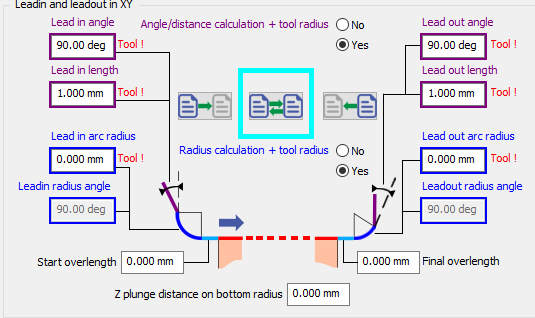
Für Manuelle Operationen , wurde eine neue Option hinzugefügt, die es ermöglicht, die Parameter für das Anfahren und Ausfahren umzukehren. |
|
|
|
|
Außenwinkel: Unter dem Optionsfenster, neue Werkzeugweg-Option für die Behandlung von Außenwinkeln: Schleifen erzeugen . Dies gewährleistet eine gute Eckqualität. Dies ist nur für Mittelwerkzeugwege möglich (nicht Teil, Kompensation). |
|
|
|
|
Seitliche Durchgänge beim Konturfräsen Unabhängige Durchgänge wird umbenannt in Kompakte Durchgänge. Kompakt bedeutet, dass kein Rückzug zwischen den Durchgängen programmiert wird. Die Option ist nicht verfügbar (ausgegraut) wenn der Werkzeugweg ' Teil ' gewählt wird: die Durchgänge werden immer 'unabhängig' (nicht kompakt) sein und immer Gewinn/Verlust an Kompensation für jeden Durchgang haben. |
||
|
|
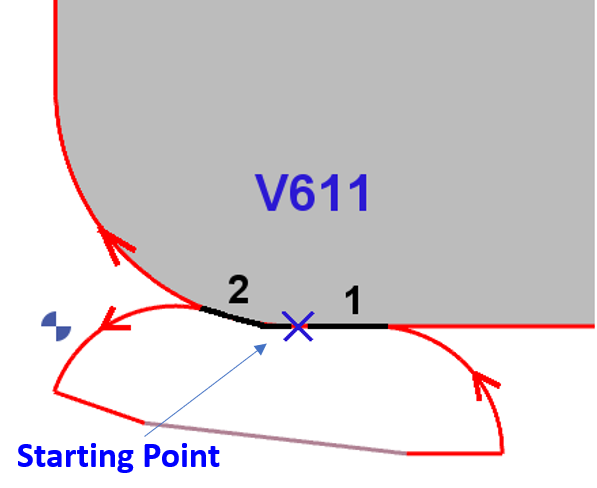
Verbesserung bei der Berechnung von Überlängen für geschlossenes Profil mit 1. und letzte Elemente tangential. In V611 berücksichtigen die Überlängen die Form des Profils . Start-Überlänge (1) ist tangential zum letzten Element und End-Überlänge (2) ist tangential zum ersten Element . |
|
|
|
|
2 neue Optionen im Nutfräsen:
|
|
|
|
|
Tauchzyklen |
Wir haben Spanbruch Optionen im Tauchkontur und Tauch-Tasche Operationen hinzugefügt . |
|
|
|
Neuer Anfahrrotation Geschwindigkeit Auf der Strategie-Seite, die Anfahr-Tiefe muss einen Wert haben , es sei denn, Anfahr-Vorschub und Anfahr-Rotation bleiben ausgegraut. |
||
|
|
Die Zyklen für Tieflochbohren und Gabelstapler wurden in 2 Zyklen getrennt. Tieflochbohren wurde in Gundrilling umbenannt. |
||

|
3-Achsen-Fräsen |
||
|
|
Benutzeroberfläche |
Das Menü "Multi-Achsen-Fräsen" heißt jetzt Formfräsen . Es enthielt systematisch die Menüs für 4- und 5-Achsen-Simultanbearbeitung, während jetzt aufgrund der neuen Paketstruktur möglicherweise nur 3-Achsen-Fräsbearbeitungen vorhanden sind. |
|
|
|
Werkzeuge |
Die Linsenfräser ist für mehr Zyklen verfügbar:
|
|
|
|
Werkzeuge |
Die Oval Kreissegmentfräser und Tonnenförmiger Fräser sind jetzt für Z Level Operation verfügbar. |
|

|
4-5 Achsen Simultan |
||
|
|
4Xs Zyklen
|
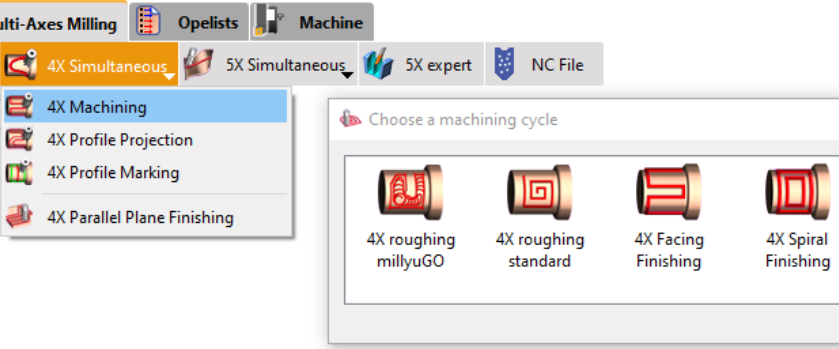
Zwei neue Zyklen wurden hinzugefügt:
Das Untermenü wurde in " 4X Bearbeitung ," umbenannt und umfasst sowohl Schrupp- als auch Schlichtoperationen.
Sie können ein Video ansehen, das die 4Xs Roughing millyuGO-Operation und deren Einrichtung vorstellt. From V6.11.202 , you are able to simulate these operations in realistic way by setting OFF the option ‘Simplified Machining’. |
|
|
|
|||

|
5-Achsen-Experte |
|
|
|
Die Option "5X Expert" hat jetzt ein dediziertes Menü mit gleichem Namen. Es ist nicht mehr ein Untermenü im Menü "5X Simultan". |
|

|
Drehen |
||
|
|
Nutmerkmal |
Neuer Befehl " Nut " wurde unter "Wellenkonstruktion" hinzugefügt, um Nuten automatisch nach entsprechenden Standards an Teilen zu entwerfen und OPLs zuzuweisen. Siehe auch Nutmerkmal beim Drehen für zusätzliche Informationen. |
|
|
|
Merkmal |
Neuer Zyklus " Merkmal " wurde unter "Teil" im Reiter "Drehen" hinzugefügt. Dieser führt die zugewiesene OPL im Merkmal "Nut" aus, um das Teil zu bearbeiten. |
|
|
|
Neue Option, die die Erstellung einer Tabelle der Vorschübe in Verbindung mit Farben ermöglicht. Bei der Ausführung des Zyklus werden die Techno-Funktionen zur Änderung des Vorschubs automatisch generiert. Dies ermöglicht die Programmierung eines einzigen Werkzeugwegs auf einer gesamten Form mit unterschiedlichen Vorschüben. |

|
|
|
|
Jetzt haben wir einen neuen Tauchtyp für den Zickzack-Nutzyklus: Diese neue Zickzack Option ermöglicht dem Werkzeugweg, sich bei jedem Schritt des Werkzeugwegs gleichzeitig in beide Achsen zu bewegen, was einen einzigartigen Schnittansatz bietet.
|

|
|
|
|
Neue Möglichkeiten zur Definition von Spanbrecherrichtungen:
|
|
|
|
|
Für manuelle Bohrungsoperationen gibt es die neue Möglichkeit, das Werkzeug vorab auswählen durch Filterung des Werkzeugdurchmessers in der Auswahl (wie bei der Frästasche). Die Liste wird auf geeignete Werkzeuge mit Werkzeugdurchmesser <= Geometriedurchmesser reduziert. Der Standarddurchmesser wird durch die Position des Klickpunkts berechnet. |
|
|
|
|
Nut schlichten Operation: Mit der Methode "In Nut-Ecke" haben wir eine neue Option bezüglich Überlappung zur Optimierung des Werkzeugwegs eingeführt. |
|
|
|
|
Bei der Auswahl von Geometrie für den Räumzyklus können Sie nun eine Solid-Kante auswählen anstelle einer Fläche (wie in 6.10). Die ausgewählte Kante muss linear und kollinear mit der Räumachse sein, um akzeptiert zu werden. Die Werkzeugorientierung basiert auf der Mittelung der Normalen benachbarter Flächen. |
||
|
|
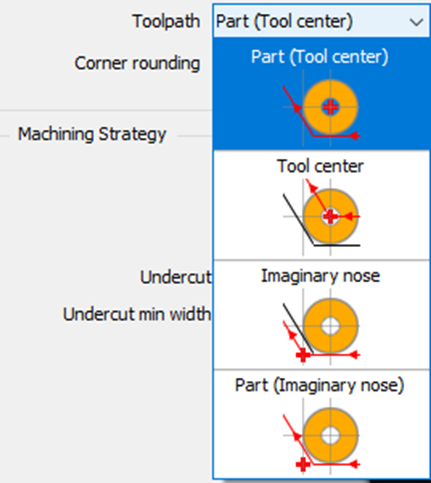
Verwaltung des P-Punkts im Teilmodus Wir haben einen neuen Typ der Werkzeugwegberechnung hinzugefügt: Teil (Imaginäre Spitze)
|
|
|
|
In dieser Situation empfehlen wir auch, die Option P-Punkt direkt auf der Werkzeugseite zu erzwingen, damit Sie nicht 2 verschiedene Pilotpunkte für dasselbe Werkzeug haben! |

|
||
|
|
In der Spanbruch Verwaltung haben wir die Möglichkeit hinzugefügt, bei jedem Rückzug eine Verweilzeit zu definieren. |
||
|
|
Die Sicherheitsparameter, die unter Werkzeuge>Optionen>Drehen definiert sind, sind nun den Wert 0 akzeptieren . Dies ist für Benutzer gedacht, die es gewohnt sind, Anfahr- und Ausfahrbewegungen zu entwerfen. Diese Werte, die auf der Optionsseite definiert sind, sind die Standardwerte, die den Parametern aller Zyklen zugewiesen werden: Beachten Sie, dass es gefährlich sein kann, sie auf 0 zu setzen! |
||

|
Vertikales Drehen |
||
|
|
Produkt |
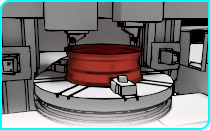
Neues Produkt Vertikales Drehen :
|
|

|
Schweizer Bearbeitung |
||
|
|
Neue Möglichkeit, das Teil schneiden in Z-Achse zu schneiden, um die Bearbeitung in mehrere Bereiche entlang Z zu unterteilen. Rechtsklick auf Material im Bearbeitungsbaum, um auf die Funktion zuzugreifen.
Wenn Sie validieren, gibt es keine sichtbare Änderung in der Geometrie. Diese Informationen werden nur während der Anwendung einer automatischen OPL berücksichtigt. |

|
|

|
Drahterodieren |
||
|
|
Neue Automatisierung im Prozess: Schnittstrategien werden automatisch angewendet auf die vom Befehl erkannten Profile. Dafür haben wir das Konzept der Typologie in die Definition von Strategien eingeführt. Mehrere Typen sind verfügbar:
Für die Typologien von Zylindern können wir auch einen Bereich zulässiger Durchmesser auswählen, um Strategien für Bohrungen von 0 bis 10 mm, von 10 bis 20 mm usw. zu erstellen. |
|
|
|
|
Wenn wir nur ein Solid in GO2cam haben, wird es automatisch beim Ausführen des Befehls ausgewählt. Sie können es im Video sehen. |
||
|
|
Schnittbedingungen |
EDM-Code wird auf der Werkzeugseite hinzugefügt. Es wird nun berücksichtigt, wenn es definiert ist, um eine ID verknüpfen an ein Materialnamen für das Management der Schnittbedingungen zu verknüpfen. Zuvor wurde nur der Name der Materialdatei verwendet. |
|
|
|
Maschinendatei |
Die Auswahl von Techno-Tabellen ist einfacher. Wir haben 2 Einträge aus der Kombinationsliste gelöscht: Techno-Tabelle und Strategietabelle. Die Erstellung neuer Tabellen ist nur im Modus 'Sequenzen' möglich. |
|

|
Mehrteilbearbeitung (MPM) |
||
|
|
Maschinendatei |
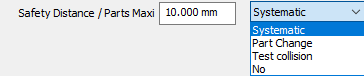
Verwaltung von Rückzüge zwischen Zyklen Wir haben eine neue Option auf der Seite Spannvorrichtung>Entwicklung hinzugefügt, um sich entsprechend der Bounding Box des Geräts zurückzuziehen. |
|

|
Benutzer-Arbeitsdokument |
|
|
|
Barcode wird im 3D-Fenster unter Werkzeug Typ hinzugefügt. Zuvor muss der Barcode auf der Werkzeugseite im Reiter Optionen angegeben werden. Der Barcode wird als Balken in das Dokument exportiert. |
|

|
NC-Steuerung |
||
|
|
Vergleich |
Vergleich Funktion wurde hinzugefügt. |
|
|
|
Haltepunkte |
Haltepunkte wurden hinzugefügt. |
|
|
|
NC-Datei |
Möglichkeit, die Änderung der NC-Datei innerhalb der NC-Steuerung für Bediener, die "GO2cam Operator" verwenden, zuzulassen oder nicht. Daher haben wir in GO2cam ein Flag, das in den Profilen und Rechten des Bedieners aktiviert oder deaktiviert werden kann. |
|

|
GO2cam für SolidWorks |
|
|
|
Import |
Neue Möglichkeiten mit SolidWorks:
|

|
Externe Links |
|
|
|
Export |
Neue Dialoge für Vericut / Eureka / Makino |