Revisionen sind GO2cam Versionen, die hauptsächlich der Softwarefehler beheben gewidmet sind. Revisionen werden durch die Nummern 201, 202 usw. identifiziert und erscheinen ungefähr einmal im Monat.
Kleinere Verbesserungen werden manchmal hinzugefügt, sie sind in diesem Dokument beschrieben. Für die vollständige Liste der Korrekturen, klicken Sie hier .
V6.11.211 |
Verbesserungen |
18. März 2025 |
|
Thema |
Typ |
Betreff |
Erklärung |
|
|---|---|---|---|---|

|
Wellen Erstellung |

|
Bemaßungen |
Wenn der Startpunkt der Zeichnung nicht X0Z0, sondern z.B. X20Z0 ist, zeigen wir eine Bemaßung 0 für den Z-Abstand an. Diese Bemaßung war sehr hoch auf dem Bildschirm, jetzt wird sie direkt unter der Z-Achse angezeigt. |
V6.11.210 |
Verbesserungen |
21. Januar 2025 |
|
Thema |
Typ |
Betreff |
Erklärung |
|
|---|---|---|---|---|

|
Bohrungen |
|
Volumen subtrahieren |
In den Dialogen Standardbohrungen und Anwenderbohrungen können wir nun das zu subtrahierende Volumen aus einer Kombinationsliste auswählen. |
V6.11.208 |
Verbesserungen |
05. November 2024 |
|
Thema |
Typ |
Betreff |
Erklärung |
|
|---|---|---|---|---|

|
Arbeitsebenen |
|
Arbeitsebenenursprung |
Wenn ein Punkt als Ursprung für 2 verschiedene Arbeitsebenen verwendet wurde, hatten die 2 Ursprünge denselben Namen, was nicht praktisch war. Ab 6.11.208 haben die Ursprünge unterschiedliche Namen, auch wenn sie nur ein geometrischer Punkt sind. |

|
Grafische Benutzeroberfläche |

|
Gruppieren & Gruppierung aufheben |
Befehle zum Gruppieren und Aufheben der Gruppierung wurden in den Bearbeitungsmenüs aller Produkte und Umgebungen hinzugefügt. |
V6.11.207 |
Verbesserungen |
01. Oktober 2024 |
|
Thema |
Typ |
Betreff |
Erklärung |
|
|---|---|---|---|---|

|
Drahterodieren |
|
Um einen Einfädelpunkt zu löschen oder auszuwählen, können wir nun auf den Kreis selbst klicken, nicht nur auf die Mitte wie bisher. Das macht die Auswahl viel einfacher! |
|

|
CAD-Import |
|
STEP-Import |
Der Step-Import wurde verbessert und ist schneller, wenn die Datei kein PMI enthält. Wenn die Datei PMI enthält, können Sie die Option PMI deaktivieren, um schneller zu importieren. |

|
4 & 5 Achsen Simultan |
|
Wir haben Sicherheitsabstände vor dem Eintauchen hinzugefügt, um eine falsche Kollisionserkennung während der Simulation zu vermeiden. |
|

|
Machine Tool Environment (MTE) |
|
Verhaltensänderung: In Zyklen mit 'Set' auf AUS werden die Werkzeuge nicht mehr getestet und folglich gibt es keine Fehlermeldung mehr, und die Simulation darf ausgeführt werden. |
|
V6.11.206 |
Verbesserungen |
03. September 2024 |
|
Thema |
Typ |
Betreff |
Erklärung |
|
|---|---|---|---|---|

|
API |
|
Wenn eine Funktion fehlt, zeigen wir den Dateinamen und die Zeile an, in der der Fehler auftritt. |
|
|
|
Drehen |
|
Im Menü Welle > Erstellung haben wir die Befehle Rechteck, Ellipse, Langloch und Polygon hinzugefügt. |
|
|
|
Drahterodieren |
|
Es ist nun möglich, einen Einfädelpunkt am Schnittpunkt unbegrenzter Geometrie zu erstellen. |
|

|
Werkzeuge |
|
In GO2Tools haben wir Werkzeuge zum Herunterladen für Vertikaldrehen hinzugefügt:
|
|

|
Allgemeine Bearbeitung |
|
Bei Problemen mit dem Rohteil können wir es nun systematisch bearbeiten, um es richtig neu zu erstellen. |
|
|
|
Allgemeine Bearbeitung |
|
Beim Drehen ist es nun möglich, ein manuelles Rohteil basierend auf einem geometrischen Profil zu erstellen, das Kurven enthält. |
|
|
|
4 & 5 Achsen Simultan |
|
Die Berechnung wurde verbessert, um bessere Bearbeitungsergebnisse zu erzielen. |
|
V6.11.205 |
Verbesserungen |
02. Juli 2024 |
|
Thema |
Typ |
Betreff |
Erklärung |
|
|---|---|---|---|---|
|
|
Bohrungs-Feature-Bearbeitung |
|
Grafische Benutzeroberfläche |
Im Bearbeitungsbaum zeigen wir nun den Name des Bohrungsmodells an. Wenn mehrere Modelle gleichzeitig berechnet werden, verwenden wir einen generischen Namen (Mehrfachzyklen). |

|
Opelisten |
|
Automatische Opelisten |
Wir haben eine neue Option in den automatischen Referenzen hinzugefügt, um
identische Referenzen komprimieren und minimieren
.
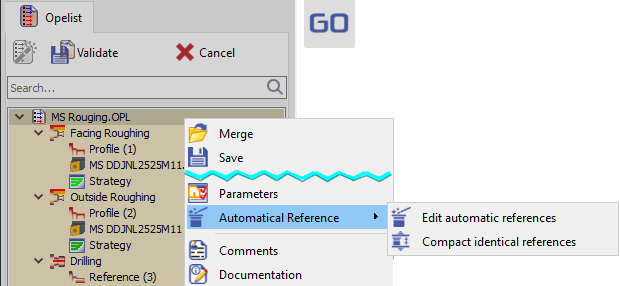
|
|
|
Allgemeine Bearbeitung |
|
Werkzeugweg-Technologiefunktion |
Wir haben die Auswahl der Werkzeugweg-Technologiefunktion erleichtert |
V6.11.204 |
Verbesserungen |
28. Mai 2024 |
|
Thema |
Typ |
Betreff |
Erklärung |
|
|---|---|---|---|---|
|
|
Grafische Benutzeroberfläche |
|
Wir haben das Verhalten von 'Backup Files' geändert, die beim Speichern der .PCE-Datei erstellt werden: Die Backup-Datei war die Datei direkt nach dem Speichern; jetzt ist die Backup-Datei die letzte Version der Datei vor dem Speichern. |
|
|
|
CAD-Import |
|
Aktualisierung einiger CAD-Schnittstellenformate:
|
|
|
|
API |
|
Hinzufügen neuer Funktionen zum Erstellen von Verrundungen oder Fasen an Volumenkörpern (siehe GO2SSolid.ApplyFillet, GO2SFace, GO2SEdge) |
|
|
|
Drahterodier Geometrie |
|
Wir haben die Anzeigetoleranz des Einfädelpunkts geändert, so dass die Anzeige nun für sehr kleine Durchmesser korrekt ist |
|
|
|
Allgemeine Bearbeitung |
|
Rohteil bearbeiten: Wir erlauben nun die Änderung von Aufmaßen, wenn das Rohteil ohne Historie erstellt wurde |
|

|
5 Achsen Experte |
|
Update |
Wir haben die neueste Version von ModuleWorks implementiert.
|
V6.11.203 |
Verbesserungen |
23. April 2024 |
|
Thema |
Typ |
Betreff |
Erklärung |
|
|---|---|---|---|---|
|
|
Geometrie |
|
2 neue Funktionen:
|
|
|
|
Arbeitsebenen |
|
Neuer Befehl zum Erstellen einer benutzerdefinierten Arbeitsebene entsprechend der Position der aktuellen Ansicht . |
|
|
|
Benutzeroberfläche |
|
Neues Verhalten, wenn wir eine neue Ebene erstellen :
Folglich ist das neue Verhalten, dass eine
erstellte Ebene wird immer zur aktuellen Ebene
und standardmäßig
die Ansicht nicht ändern
! Wenn Sie die Ansicht ändern möchten, aktivieren Sie die Option.
|
|
|
|
Benutzeroberfläche |
|
Die in diesem Befehl eingestellten Optionen sind nun gespeichert und beibehalten zwischen 2 Benutzersitzungen. |
|
|
|
API |
|
Wir haben "Combox_CurrentChanged" in zwei Callback-Funktionen "ComboBox_CurrentIndexChanged" und "ComboBox_CurrentTextChanged" aufgeteilt, um zwei verschiedene Ereignisse verwalten zu können. |
|
|
|
API |
|
Beim Hinzufügen eines Javascript-Skripts zu einem Benutzermenü oder einer Symbolleiste ist das Symbol kann angepasst werden durch Hinzufügen eines Bildes (PNG-Format) mit demselben Skriptnamen im Skriptordner. |
|
|
|
API |
|
Beim Schreiben von Code gibt es nun eine automatische Vervollständigung Funktionalität, um Funktionen zu finden. |
|
|
|
API |
|
Neue Möglichkeit, Argumente an Javascript-Skripte zu übergeben, wenn sie von GO2cam in der Befehlszeile gestartet werden. Bitte lesen Sie: http://support.go2cam.net:82/API_Help/GO2JScript/page_launch.html#autotoc_md50 |
|
|
|
API |
|
Neu GO2SIniFile Objekt zur Verwaltung von Ini-Dateien in Javascript |
|

|
Bearbeitungsmerkmale |
|
Schlitze |
Wir haben einen Parameter für Schlitzmerkmale hinzugefügt, um anzuzeigen, ob sie offen sind. $BGMF_OPEN_POCKET, 0 bedeutet geschlossener Schlitz, 1 bedeutet Schlitz auf einer Seite offen, 2 bedeutet Schlitz auf beiden Seiten offen. |
|
|
Allgemeine Bearbeitung |
|
Benutzeroberfläche |
Wenn sich Merkmale auf dem Teil befinden, werden sie automatisch versteckt während der Auswahl anderer Bearbeitungszyklen. |
|
|
Allgemeine Bearbeitung |
|
Beim Bearbeiten des Rohteils, Ränder sind editierbar nur wenn die Option 'Verbindung mit Geometrie beibehalten' aktiviert ist: Wir haben Informationen im Dialog hinzugefügt, um dies zu erklären. Dieses Verhalten wird in V6.11.204 verbessert. |
|

|
|
Vokabular |
New field in General vocabulary>Machining. Spindel ermöglicht die Anzeige, ob Operationen auf der Haupt- oder der Spindeldrehbank durchgeführt werden. |
|
|
|
|
Benutzeroberfläche |
Um einen zu starken Kontrast auf dem Bildschirm zu vermeiden, werden die Dokumentvorlagen nun in einem graue Farbe dargestellt, wenn der Hintergrund schwarz oder sehr dunkel ist. |
|
V6.11.202 |
Verbesserungen |
27. März 2024 |
|
Thema |
Typ |
Betreff |
Erklärung |
|
|---|---|---|---|---|
|
|
Grafische Benutzeroberfläche |
|
Neu allgemeines Verhalten der Software bezüglich Ansichten :
|
|

|
Layout Design / Bemaßung |
|
Bemaßungen: wenn Sie Zoll-Einheit verwenden, haben wir eine Option hinzugefügt, um Dezimalstellen anstelle von Brüchen anzuzeigen. |
|
|
|
Allgemeine Bearbeitung |
|
Beim Fräsen, Zylindrisches Rohteil kann Rohrformen sein , dank der Möglichkeit, einen Innendurchmesserwert zu definieren. |
|

|
Simulation |
|
Wenn wir die Simulation verlassen, die Ansicht und den Zoomlevel beibehalten dass we have defined during simulation. |
|
|
|
Simulation |
|
4 Achsen Schruppen |
Standardmäßig werden die 2 neuen Zyklen des 4-Achsen-Simultan-Schruppens mit fixiertem Teil und rotierendem Werkzeug simuliert. Für realistischere (aber längere Berechnungen) können Sie die Optionen ' Vereinfachte Bearbeitung ' im Optionsdialog deaktivieren. |

|
2 Achsen Fräsen |
|
Neues Verhalten der Option Z Wiederholung , die es ermöglicht, exakt denselben Werkzeugweg von einem Z-Schritt zum nächsten zu wiederholen und Unterprogramme zu verwenden. Um verfügbar zu sein, muss der Werkzeugweg sein:
|
|
|
|
2 Achsen Fräsen |
|
Taschenzyklen |
Verbesserung von Taschenzyklen, die in einigen Fällen Werkzeugrückzüge optimiert. |