Definition

|
Das Nut Feature ermöglicht die Konstruktion von Standard- oder kundenspezifischen Nuten mit zugewiesenen Opelisten. |
Dialogdarstellung
|
Im Nut Feature finden Sie:
|
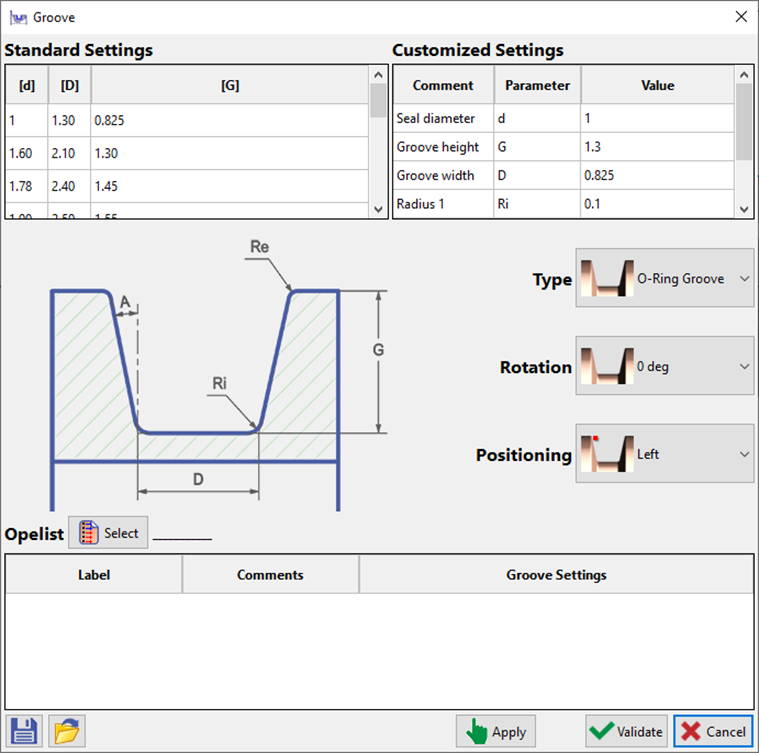
|
|
Durch die Integration dieser Funktionen kann der neue Befehl sowohl standardkonforme Nutgenerierung als auch Flexibilität für kundenspezifische Bearbeitungsanforderungen bieten und so die Produktivität und Effizienz des Benutzers steigern. |
|
Wie arbeitet man mit Opelist?
Hier ist der Workflow zur Definition einer Opelist und deren Verwendung im Nut Feature Befehl
Erstellen der Opelist
Verwenden Sie im Textmenü Opelist > Erstellen um eine leere Opelist zu erstellen. Benennen Sie sie um und fügen Sie per Rechtsklick eine direkte Nutoperation hinzu ( Hinzufügen > Drehen > Einstechen > Direkt )
Siehe Opelisten-Manager für weitere Details zur Opelist-Erstellung
Opelist-Parameter einstellen
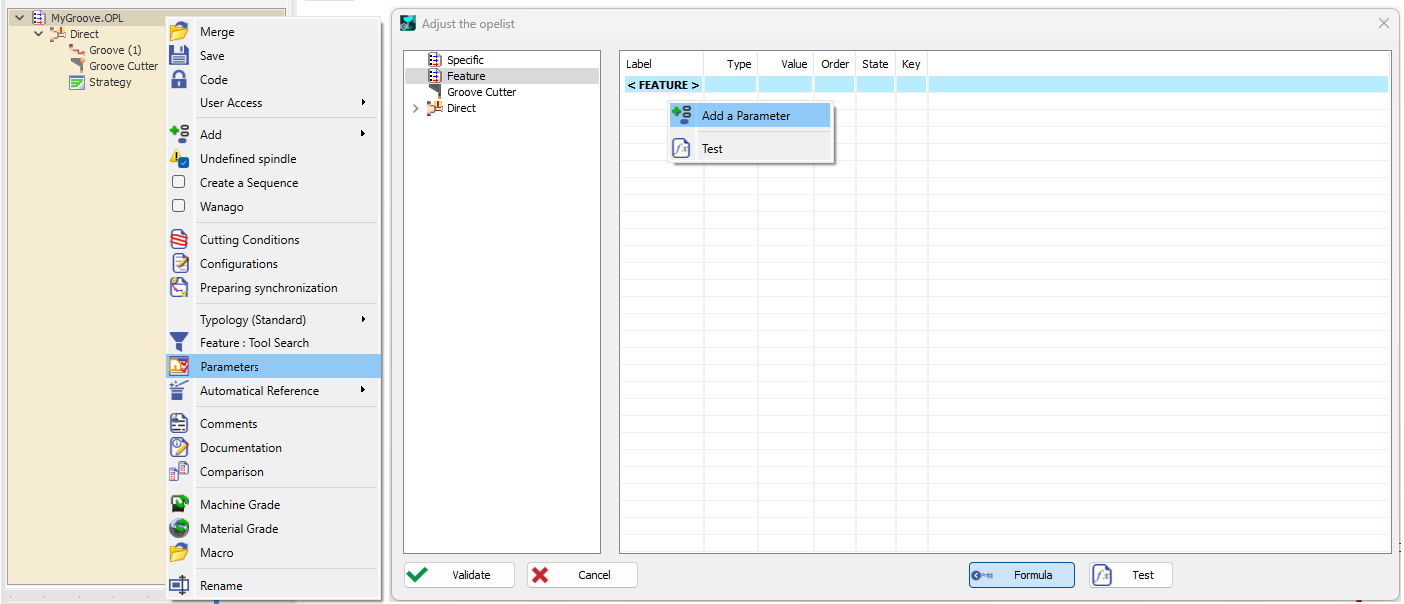
Klicken Sie mit der rechten Maustaste auf den Opelist-Namen, um auf die Opelist-Parameter zuzugreifen.
Klicken Sie auf die Schaltfläche Formel, um erweiterte Parameter anzuzeigen
Klicken Sie auf Feature, um die Feature-Parameter anzuzeigen, und klicken Sie mit der rechten Maustaste auf die Parameterliste, um einen Parameter hinzuzufügen
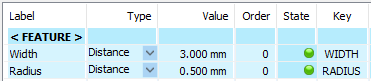
Fügen Sie dann zwei Distanzparameter, Breite und Radius, hinzu und setzen Sie deren KEY-Felder auf BREITE und RADIUS
Verknüpfen Sie schließlich im Nutfräser-Parameter die Werkzeugbreite und den Wendeplattenradius mit den zuvor erstellten Feature-Parametern
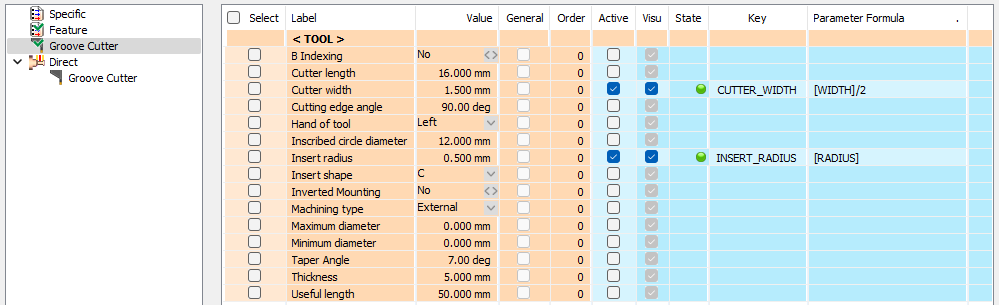
Klicken Sie auf Validieren, um die Parameter zu bestätigen und das Dialogfenster zu schließen.
Klicken Sie dann im Opelist-Manager auf Validieren, um Ihre Opelist zu speichern.
Verwenden Sie die Opelist
Nach der Erstellung ist die Opelist im Nut Feature Befehl sichtbar und kann ausgewählt werden. Nutparameter können nun mit den Opelist-Feature-Parametern BREITE und RADIUS verknüpft werden, um die Werkzeugbreite und den Wendeplattenradius einzustellen.

Bearbeitung
Die Nutbearbeitung kann nun einfach zur Bearbeitungsliste hinzugefügt werden durch die Verwendung von Drehen > Teil > 2D Features