|
|

Präsentation
Die Wellenkonstruktion ist ein spezifischer Befehl zum Zeichnen von Drehteilen in Drahtmodellgeometrie . Sie finden diesen Befehl in einem Menü namens Welle nur im Drehmodul.
Das Wellenmenü ist in 4 Untermenüs unterteilt:

|
Wellenkonstruktion |
Hier finden Sie die Wellenkonstruktion und Befehle zum Hinzufügen von Verrundungen, Fasen und auch spezifischen Aufmaßen. |

|
Erstellung |
Dieses Menü ist ein 'leichtes' Menü von Drahtmodell/Zeichnung. Dort finden Sie die nützlichen Befehle, die mit der automatischen Erstellung von Wellen kombiniert werden können. |

|
Konstruktion Abschluss |
Gleich wie das Menü Drahtmodell/Konstruktion Abschluss. |

|
Import Reinigung |
Nützliche Befehle beim Import von 2D CAD-Dateien (DXF, DWG…) |
Prinzip
|
Das Prinzip der Wellenkonstruktion ist eine verkettete Konstruktion von Längen, Durchmessern und Kegeln, mit automatischer Anzeige von Bemaßungen. Die Konstruktion ist außerdem vollständig parametrisiert .
|

|
|
|
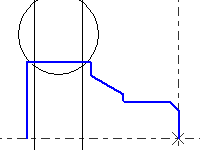
Sie können die Wellenkonstruktion mit Standard-Drahtmodellbefehlen kombinieren, wie im nächsten Beispiel für die Konstruktion der Nut gezeigt. Wir verwenden die Kreis-Erstellung und dann den Zeichenbefehl, um die Form zu vervollständigen.
|
|

|
|
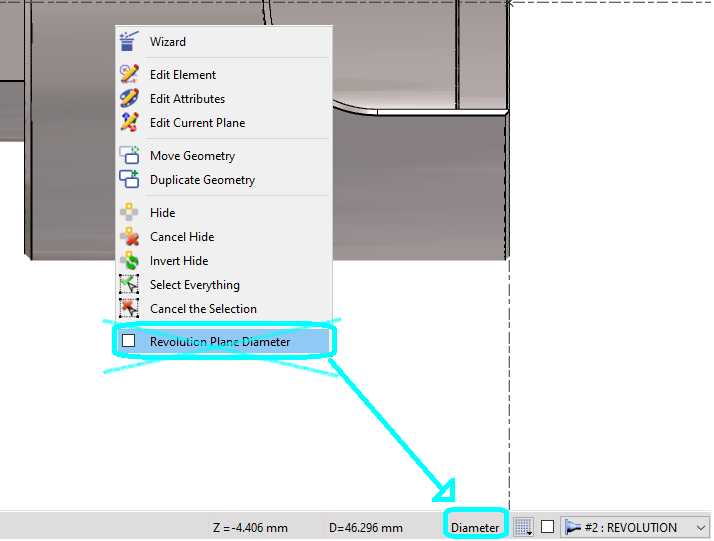
Standardmäßig ist die Konstruktion im Drehen auf Durchmesser definiert. Um auf Radius -Modus umzuschalten, machen Sie einen Rechtsklick auf den Hintergrund und deaktivieren Sie das Kontrollkästchen Rotationsfläche Radius. Sie können hier ein kurzes Video sehen, das diese Funktion zeigt:
|
|
|
Für die Konstruktion im Drehen wurde die Wahl der Durchmesser- oder Radiuskoordinaten vom Popup-Menü in die Statusleiste verschoben. Es ist ein Umschaltknopf. Der aktuelle Modus ist derjenige, der in der Statusleiste sichtbar ist, sodass Sie diese Information auf dem Bildschirm haben. |
|
Die Wellenkonstruktion
|
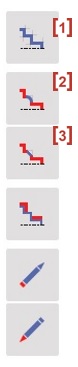
Die Wellenkonstruktion [1] is a powerful and easy design tool. The principle is to draw alternatively diameters and lengths and also the shapes of cones. The fillets and chamfers have to be added later, thanks to dedicated the following commands: Verrundung [2] , Fasen [3]
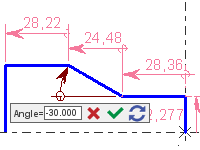
Die Wellenkonstruktion ermöglicht es auch, die Werte ändern und alle Berechnungen zu aktualisieren (einschließlich Bearbeitungsoperationen). Sie kann bei Teilefamilien verwendet werden. Sie können die gesamte Form erstellen, ohne einen Wert einzugeben! In diesem Fall werden die Maße in pink Farbe angezeigt, nur um den Benutzer daran zu erinnern, dass die Maße noch nicht festgelegt sind. |
|
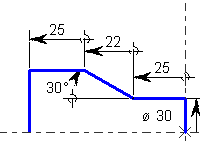
Um die Werte zu ändern, doppelklicken Sie einfach auf das Maß oder das Element, oder wählen Sie Element bearbeiten. Der Wert kann in einem RapidEdit Menü geändert werden, wie unten gezeigt. Das Maß erhält wieder die schwarze Farbe.
Das nächste Beispiel zeigt dasselbe Teil, das 'on-the-fly' gezeichnet und dann in 2 verschiedenen Größen gespeichert wurde.
|

|
|
Verwendung und Funktionen
Starten Sie die Konstruktion, indem Sie einen Punkt auswählen, dann aktiviert sich das Wellenwerkzeug automatisch und abwechselnd Längen (entlang der Z-Achse) [1] und Durchmesser (entlang der X-Achse) [2] .

To design a cone, click icon [3] ,

Wählen Sie dann aus den 3 Erstellungsmodi:

|
Winkel und Länge |

|
Länge und Durchmesser |

|
Winkel und Durchmesser |
Dann können Sie zurückkehren, indem Sie entweder auf den Durchmesser Befehl [4] oder den Länge Befehl [5] .
|
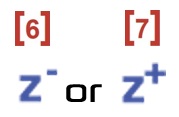
klicken. Wenn Sie positive Werte in die Felder eingeben, werden sie mit der Richtung des Buttons angewendet Z-Minus [6] oder Z-Plus [7] |
|
|
Zusätzlich können Sie ganz einfach Durchmesser kopieren einen vorherigen kopieren, indem Sie auf seine Zeile klicken. Dies hat auch den Vorteil, dass die verschiedenen Liniensegmente miteinander verknüpft werden. Wenn Sie also einen der Durchmesser ändern, ändern sich auch die anderen automatisch. Sie finden rechts ein Video, das diese Manipulation zeigt. |
|
Koordinatensystem
-
Standardmäßig erfolgt die Konstruktion im relativen Modus.
-
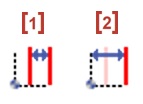
Der Benutzer kann von Relativ [1] zu Absolut [2] and vice versa by selecting the icon

für Relativ und für Absolut Modus wechseln.
Wenn ein Maß in Bezug auf einen Punkt gegeben ist, der nicht der Ursprung der Rotation Ebene ist, können Sie diesen neuen 'Ursprung' mit dem Button [3] and then click the point. All the next elements will be designed according to this new origin.

Raster definieren: Wenn Sie Elemente konstruieren, können Sie die Taste Strg-Taste gedrückt halten, um das Raster mit vordefinierten Schrittwerten aufzurufen.
|
|
Hinweise zur Anzeige von Maßen
Um die Maße zu verschieben
Machen Sie einen Rechtsklick auf das Maß. Hier sind 3 Befehle

|
Verschieben |
Um ein Maß zu verschieben |

|
Textverschiebung |
Um nur den Text eines Maßes zu verschieben |

|
Bemaßungsausrichtung |
Um das Maß an einem Referenzmaß auszurichten |
Um die Maße auszublenden

|
Zugriff auf das Dialogfeld Filter |

|
Im Reiter Elemente , deaktivieren Sie das Symbol, um alle Maße auszublenden (das Symbol wird grau). |