1new_news.png

List of new features and Improvements of GO2cam 2026 , released on 2026 年 3 月 2 日 .

  • 觀看您專屬語言的「主要亮點」影片!點擊此處: 主要新功能影片

  • 修訂版「N」中新增的功能將以以下標記顯示: GO2cam 2026.N

下表使用的圖示

New611.png

新功能

improve5.png

改進

1new_web.png

網路與服務

New611.png

入口網站

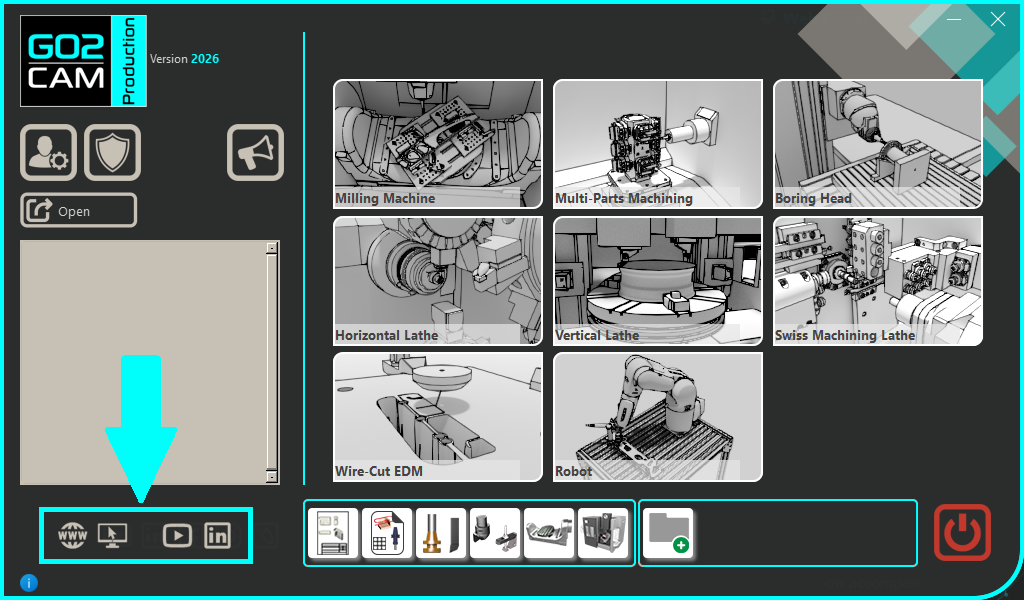
The new integrated Web Portal provides direct access to tutorials, documentation, and the GObot AI assistant without leaving the software. Users can instantly play "Tips & Tricks" videos and download JavaScript scripts to streamline their workflow.

web portal_play-20260220-052339.png

1new_mouse_left_24.png

圖形使用者介面

New611.png

選單與指令

重新組織的選單與指令:

  • 圖示:

    • 首頁、新增、開啟、儲存等基本功能現已作為直接存取的圖示,位於螢幕左上方。

    • Toolbar icons have been enlarged and by consequence, some icons are modified (Point, Helix, wanaGO, etc.),

    • 孔選項的圖示已完全重新設計。

  • 文字選單:

    • The general toolbar is reduced and moved closer to the text menus,

    • 搜尋欄位已移至文字選單附近。

  • 組織結構: 指令的分類更符合直覺;

    • 「隱藏」現已移至「 顯示 」選單,而「 Opelist 」則擁有專屬區塊,

    • 屬性管理已移至狀態列,

    • GObot 已移至頂部,並有新的圖示和名稱。

  • 更新 」指令具有更大的圖示,並且可以直接在加工樹的頂部存取,以提高效率。 頂部

  • 彈出選單快速指令: 彈出選單提供對顏色和屬性設定的快速存取,以及對常用指令的存取。

features of user interface play.png

New611.png

佈景主題

完整黑暗模式: 視覺舒適度已透過黑暗模式得到優化,現在黑暗模式已應用於所有選單和樹狀面板。

New611.png

功能區介面

新功能區架構

  • 現代化導覽: 傳統選單系統已被取代為「 功能區介面 」,具有更大的圖示,可在軟體設定中自訂。

    • 子選單現已成為功能區上的選單(線架構設計、繪圖完成、孔等)。

    • 對於橫向車床模組,設計選單已分成兩個選單:主軸設計和設計(銑削)。

  • 新選單:

    • 控制/生產,由「最佳化/模擬/NC 輸出/文件」四個選單組成,邏輯上取代了「NC 文件」選單。

    • 新的操作選單包含已移位的公差選單和幾何移動指令(移動、複製、變更平面)。

    • 車削:退刀/返工/原點已包含在功能區中,並歸類於「返工」選單。

  • 新工具提示 提供每個指令的資訊。

  • 動態圖示: 對於帶有下拉箭頭的一些子選單,圖示會變更以反映最後使用的指令,以便快速存取。

  • 直接啟動: 某些指令直接從功能區啟動 - 主軸、模擬。

ribbon play.png

New611.png

軟體設定

動態選單縮放: 您可以將功能區大小從小型調整為大型,以符合您的顯示器和偏好。

New611.png

彈出選單

選項現在出現在右鍵點擊的元素彈出選單中。它僅顯示選取的零件、特徵、註解或圖素。停用「 僅查看 」模式,請使用「 僅查看 」選項。 取消隱藏

See Only option play.png

improve5.png

自訂工具列

現在您可以更靈活地管理您的工作區,有兩種不同的工具列選項:

  • 系統範圍工具列: 建立可在同一台 PC 上供所有使用者使用的工具列。

  • 個人化工具列: 設計專為單一使用者獨特需求和偏好量身訂製的工具列。

improve5.png

自訂快速鍵

透過為任何尚未有快速鍵的指令建立您自己的鍵盤快速鍵,來加速您的日常任務。此新功能很容易在「 自訂工具列 」視窗中找到。

Custom shortcut keys_play-20260311-045434.png

improve5.png

自訂工具列

GO2cam 2026.7

我們已將「更新」指令新增至「自訂工具列」。

它能夠建立啟動計算更新的快速鍵。

improve5.png

格點

格點顯示

  • 自適應格點縮放: 格點間距現在會根據您的縮放等級自動調整,在任何比例下都提供更清晰的參考。

  • 視覺強化: 每五條格線現在都已強化(加粗),讓您一眼就能輕鬆測量距離和定位視圖。

grid interaction play.png

improve5.png

對話方塊

  • 幾何連續性: 新的「 」對話方塊,用於快速驗證和管理幾何圖素之間的連接。 孔的指派:

  • 重新設計的介面,使用現代化的「 」對話方塊,可更輕鬆地識別和指派孔。 」對話方塊 .

  • 編輯實體顏色: 此功能已從加工樹移至「 」獨立對話方塊,以實現更直覺的顏色管理。 」對話方塊

improve5.png

選項

工具 > 選項 選單已現代化並重新組織,以協助您更有效率地尋找和管理設定:

  • 搜尋: 已新增新的搜尋欄位,可在您輸入時動態篩選頁面清單,以提供即時結果。

  • 模擬整合: 您現在可以在「 」頁面中宣告外部模擬軟體(例如 NCSimul、Vericut、Eureka 或 Makino),以自動將快速存取圖示新增至您的功能區。 」頁面

  • 增強的佈景主題控制: 「已推出一個專用於「 」的新顏色佈景主題。

    • 風格現在包含「淺色-深色-預設」模式,以實現更好的視覺自訂。

  • 介面設定:

    • 功能區大小 」的新選項,以及「 」中的新圖示。 .

    • 一個新的切換按鈕可「 顯示錯誤訊息 」現已在「 」頁面中提供。 」頁面中提供。

  • 頁面重新組織:

    • 軟體公差 已移至新位置,並更新了工具提示以提高清晰度。

    • 編輯器名稱與參數 已從「自訂」移至「NC 輸出」。

    • 樣式 設定已從「一般」移至「佈景主題」頁面。

    • 切換「 Opelist 」顯示於選單中的選項已被移除,因為它們現在已合併到專屬選單中。

improve5.png

首頁

已移除 Facebook 和 Industry Arena 的連結/圖示。

Homepage-20251127-105346.png
improve5.png

首頁

入口網站連結已移至左下方,並與外部連結群組在一起。

improve5.png

新增…

GO2cam 2026.6

「新增 GO2cam 文件」指令現在可復原 5 軸專家循環。

但請注意循環對話方塊中定義的軸,在更新計算時可能會改變!

GO_blue-20251105-150026.png

工作流程

New611.png

工作流程

匯入工作流程完全重新設計:

  • 新的功能區介面,具有清晰的步驟順序,因模組而異。

  • 序列因模組和啟動工作流程的條件而異。

  • 直接定義機台、材料和工件夾具。

  • 根據模組定義主軸、返工、退刀操作。

  • 動態功能區允許隨時回溯至先前步驟進行修改。

  • 驗證控制項,用於移至下一步、結束精靈或使用預設值自動完成精靈。

  • 所有設定均已儲存,允許為下一個專案重複使用相同的設定。

workflow turning play.png

此影片是車削工作流程的範例,展示了最完整的一系列操作。

New611.png

工作流程

全自動流程:

您只需匯入和自動驗證工作流程,即可自動獲得加工零件及所有刀具路徑。所有內容均根據預設/先前儲存的值進行處理。

aut wf play.png

New611.png

銑削

銑削工作流程

  • 專用於該模組的專屬圖示

  • 新的按鈕用於在定位期間反轉 Z 軸方向。

  • 輕鬆設定卡盤/虎鉗 - 由軟體自動識別和最佳化。

HELP- Workflow - Milling-20260218-121535.png

New611.png

匯入

工件夾具識別

在匯入工作流程期間,實體現在可以定義為工件夾具。這會在零件定位步驟以及刀具路徑計算期間考慮到。

Vertical Turning_play.png

在垂直車削模組中提供了一個範例。

New611.png

銑削

車削

線切割放電

加工零件的工作流程

檔案選單中提供的新指令允許啟動加工零件的匯入工作流程。系統會識別剩餘素材,並基於此進行計算。

HELP- Workflow - Workflow for Machined Part-20260218-120411.png

New611.png

銑削

車削

線切割放電

設計後的工作流程

新的工作流程不僅專用於 CAD 檔案匯入;您也可以直接在設計環境中繪製和編輯您的零件(使用線架構幾何圖形或實體模型),然後啟動工作流程。

  • 自動模型傳輸: 無縫啟動引導式工作流程;您目前的設計會自動識別為工件。

  • 簡化設定: 透過結構化的序列,快速定義您的機台、材料、素材和工件夾具。

  • 一鍵驗證: 選擇計算個別操作,或選擇「自動驗證」以一次執行整個自動化流程。

workflow designed solid.png

以實體設計為例。

New611.png

線切割加工

線切割加工工作流程

  • 工作流程功能區中的「顏色分析」核取方塊,用於考慮顏色策略。

  • 識別步驟期間的自動螺紋點偵測:偵測直徑範圍內的小圓柱特徵,並將其設定為螺紋點。

  • 根據輪廓的顏色和策略定義期間定義的顏色套用策略。允許對相同類型的圖形進行不同的操作。

HELP- Workflow - Wire-Cut EDM-20260210-111259.png

New611.png

DXF 檔案

匯入 DXF 工作流程

  • 三步驟流程 :使用新的結構化引導式工作流程,無縫匯入、定位和篩選 DXF 檔案。

  • 原點定位 :透過輸入確切座標或單擊選擇原點來放置您的幾何圖形。

  • 篩選 :在篩選步驟期間切換特定圖層、顏色等,以隔離必要的幾何圖形並清理工作區。

workflow dxf_play.png
New611.png

WAG 的建立

新的「 工作流程 」也已實現在工件裝配裝置的建立環境中。

1new_DESIGN.png

幾何一般性

New611.png

手動測量

手動測量 」指令已完全重新檢視,並包含以下內容:

  • 新的對話方塊,具有三種測量狀態:線性、角度和組合,

  • 動態標尺,具有自動調整的刻度,可隨縮放等級縮放,

  • 視覺清晰度改進,以便更容易閱讀,

  • 進階測量選項,具有自動最大/最小值距離偵測,

  • 新增測量網格圖素的能力。

  • 現在可透過「 快速鍵 Ctrl+m 」存取測量(適用於 」版本)。 2026.5 ).

HELP  - Geometry Generalities - Manual Measure-20260106-113534.png
New611.png

實體測量

GO2cam 2026.4

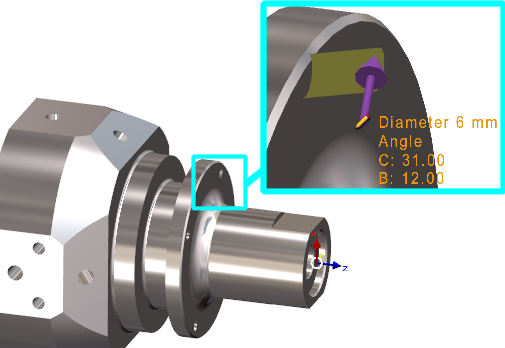
角度孔

智慧車削測量提供關於角度孔的新資訊: 提供 B 和 C 角度值 (在旋轉平面中)。
2026.3-measure angles.png

值也可在資訊對話方塊中存取和複製。

HELP - Geometry Generalities - Angular Holes Measurement-20260402-133448.png

New611.png

銑削排版 & 線切割加工排版

選項現在出現在右鍵點擊的元素彈出選單中。它僅顯示選取的零件、特徵、註解或圖素。停用「 現有素材 核取方塊已新增至「排版」指令對話方塊。

  • 啟用時,目前專案檔案中已定義的素材形狀會自動選取。

  • 這使得透過將零件排版到自訂或預定義的素材幾何圖形上,超越範例庫,從而提高材料使用彈性。

HELP - Geometry Generalities - Nesting on Existing Stock-20251216-062738.png

improve5.png

文字

編輯圖素 指令現在支援一次編輯多個文字圖素。您可以選取多個文字圖素,並且您所做的任何修改將統一應用於整個選取範圍。

Multiple text selection play.png

improve5.png

文字

GO2cam 2026.6

單線字體

當您安裝單線字體時,預設不會將其識別為單線字體。為此,我們在「文字指令」中新增了一個選項,其中必須開啟一個核取方塊。

improve5.png

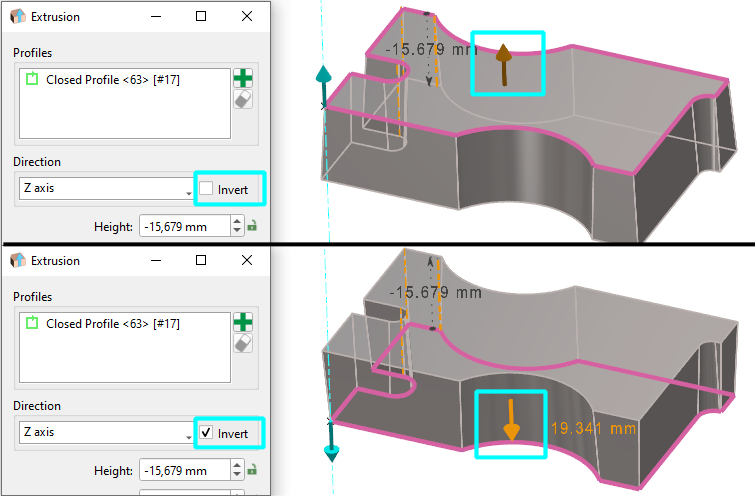
實體擠出

現在可以透過螢幕上的動態箭頭來反轉實體擠出的方向。 透過點擊動態箭頭

這與對話方塊中的「反轉」按鈕是相同的操作。

2026-extrusion.png
improve5.png

線段

GO2cam 2026.7

我們修改了「 串連選項的行為 :

」。從 2026.7 版本開始,線段的串連建立是預設行為。彈出選單隨後允許取消串連,我們可以透過相同的彈出選單返回串連。此外,所選選項現在在返回線段功能時會被保留。

提醒:先前,彈出選單允許取消串連,但無法返回。下次回到線段時,串連選項會設為開啟。

1new_DESIGN.png

CAD 介面

New611.png

PMI

透過「 測量 」功能,可存取新的 PMI 分析樹。

新的 PMI 選項也可用: 啟動 PMI 視圖 ,它會將工件視圖直接與選取的註解對齊。此外,選單選項也已更新。

PMI option play.png

New611.png

SpaceClaim

GO2cam 2026.4

讀取新的 SpaceClaim 格式 scdoc。

此格式比原生格式 scdoc 更新且更壓縮。

improve5.png

CAD 介面清單

某些 CAD 介面版本已更新:

  • Solidworks 2026

  • SolidEdge 2026

  • Inventor 2026

  • Acis 2026

  • Catia 2026

  • 3D Experience 2026

  • JT 10.10

  • NX 2506

improve5.png

CAD 介面清單

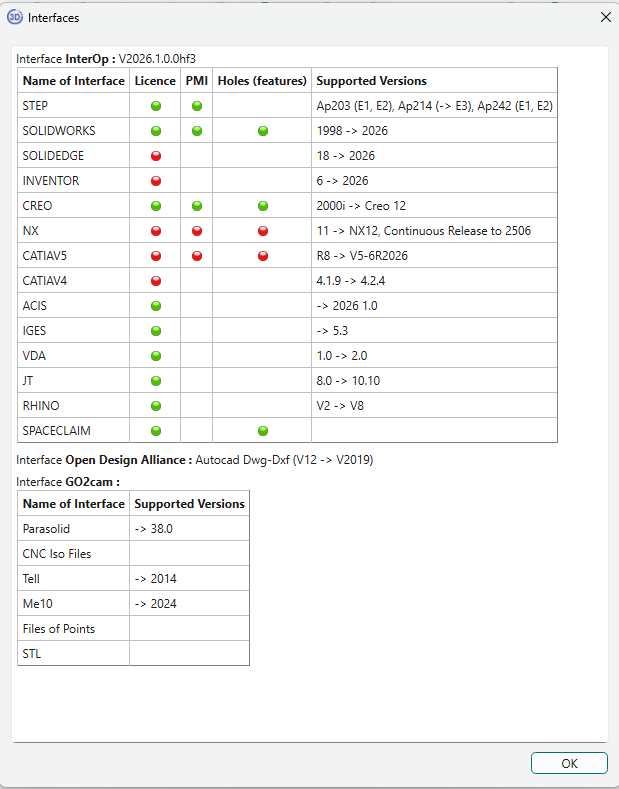
透過「說明」選單然後「關於」可存取的 3D 介面清單對話方塊,已重新組織成表格形式,以獲得更好的視覺效果。

該對話方塊還顯示每個介面可用的功能(PMI、孔)。綠色或紅色氣泡表示功能是否已啟用。

Screenshot 2026-01-23 144155.png
improve5.png

PMI

PMI 匯入效能已改善。檔案讀取和開啟速度更快。

使用 PMI 進行零件操作的流暢度更高,特別是旋轉。

improve5.png

多重匯入

GO2cam 2026.5

我們改進了「 名稱的指派 」在匯入多個檔案或包含多個實體的單一檔案時。

先前,CAD 檔案中定義的實體名稱優先於檔案名稱。現在:

  • 如果實體有名稱,我們顯示:[檔案名稱 (實體名稱)]

  • 如果實體沒有名稱,我們顯示:[檔案名稱]。

此外,檔案名稱僅在匯入多個檔案時出現;如果我們匯入包含多個實體的檔案,則無需為每個實體重複檔案名稱!

layout-20251015-140138.png

版面配置設計

New611.png

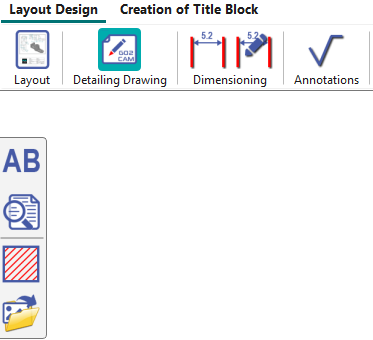
版面配置設計環境

  • 新的功能區,具有新的和修改過的圖示,以匹配新的使用者介面。

  • 操作已新增至「建立標題區塊」選單。

  • 先前選單佈局中的文字、剖面線和影像已合併到單一新選單「 細部圖紙 .

image-20260112-113546.png
1new_tool.png

刀具

New611.png

鉸刀

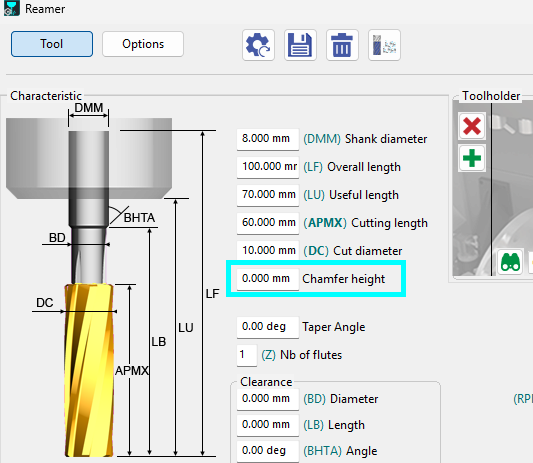
倒角高度 參數已新增至銑削和車削的鉸刀工具。此倒角會考慮在素材計算中。

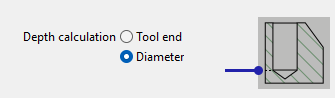
因此,新的策略參數: 深度計算 透過尖端或直徑已為鉸孔操作新增。

Reamer Tool - Chamfer Height parameter-20260226-120713.png
New611.png

插補

插補的新工具類型:1/4 圓銑刀

improve5.png

工具更新

GO2cam 2026.6

工具更新增強

工具頁面中的任何修改(直徑值、冷卻液、特定編號)都會導致使用更新工具的循環的技術頁面發生修改。例如,切削條件會重新計算,冷卻液編號會被指派,依此類推。

30594-20251017-120010.png

孔特徵

New611.png

使用者孔管理

  • 使用者孔的新馬賽克介面

  • 操作清單和參數的編輯是分開的。

  • 可調整大小以獲得更多模型可見性。

  • 從「特徵」或「轉換為孔/孔指派」指令啟動時,馬賽克具有不同的呈現方式。

management and creation user holes play.png
New611.png

使用者孔建立

  • 所有參數都集中在一個對話方塊視窗中。

  • 僅顯示相關參數;不可編輯的參數不再顯示為灰色。

  • 倒角和圓角可直接從右側面板建立。

  • 公式輸入輔助:輸入「[`」會顯示可用參數的下拉清單。

  • 儲存編輯過的模型時,使用者可以透過核取方塊重設操作清單。

  • 使用者孔指令指示器:在使用者孔建立期間,紅色/綠色氣泡指示參數缺失或已完成的階段。

New611.png

使用者孔

使用者孔的搜尋與取代

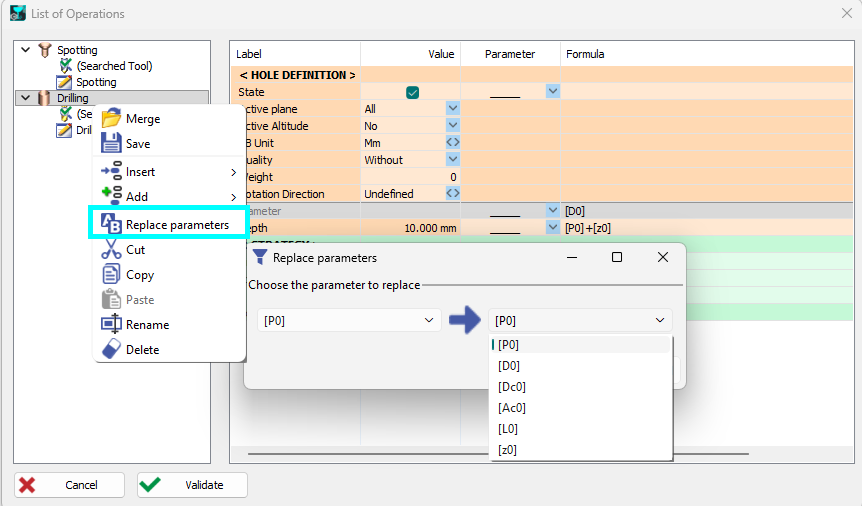
對於操作清單,可在樹狀彈出選單中存取一個新功能,用於取代參數。

Users Holes - List of operations - Replace parameters-20260226-114821.png
improve5.png

幾個與孔相關的對話方塊已完全重寫為 Qt,簡化了內部原始碼;同時它們保留了相同的功能,並提供了調整視窗大小的可能性。

improve5.png

轉換為孔

  • 所有參數都已重新分組在對話方塊中。

  • 幾何篩選器圖示已更新為文字和下拉式清單。

  • 已新增實體選取方塊。

  • 標準孔和使用者孔之間的選擇現在可輕鬆存取。

  • 使用者可以選擇刪除幾何支撐/同心圖素或不刪除。

HELP  - Holes Feature - Transformation into Hole Command-20260225-094231.png

1new_usi.png

加工一般性

New611.png

選擇刀具和加工循環

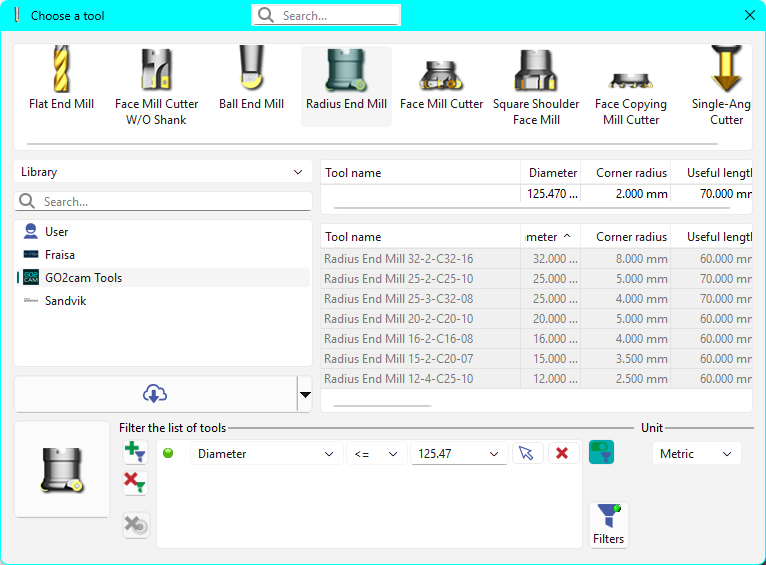
在「選擇刀具」和「選擇加工循環」方塊中新增搜尋欄位,以允許搜尋特定刀具或加工循環。
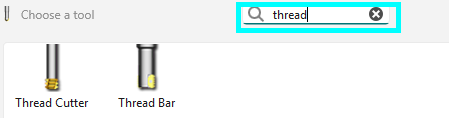
Search.png

Search and diameter play.png
improve5.png

選擇刀具

選項中顯示的刀具清單的預設排序現在是「 按直徑 」,而不是按名稱排序。

New611.png

加工原點

在「 加工原點顯示 :

  • 」篩選器, 」對話方塊篩選器中新增了新的「 ,

  • 」篩選器, 」篩選器, 」篩選器,

  • 選取的循環現在以相同的「 選取顏色 」(預設為紫色)顯示其原點,以獲得更清晰的視覺效果。

Machining origin play.png

New611.png

加工原點

循環選擇

定義的原點可在循環選擇過程中於對話方塊列中存取。

因此,每個循環的原點可以在此點直接定義。

HELP- Machining Generalites - Machinining origins in cycle Selection -20260210-072543.png

New611.png

延伸輪廓 / 變更起點

允許兩種輪廓修改類型的新指令:

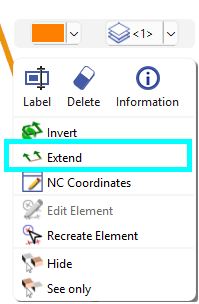
  • 延伸輪廓 :僅適用於開放輪廓,並允許定義自訂導入、導出和角落圓角。觀看此選項的專屬影片。

  • 變更起點 :僅適用於封閉輪廓,並允許修改操作的起點/終點(適用於 」版本)。 2026.2 ).

EXtend Profile-20251204-090319.png

change start point contouring play.png

New611.png

機台與材料等級

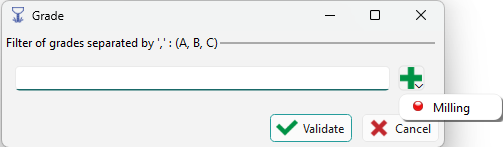
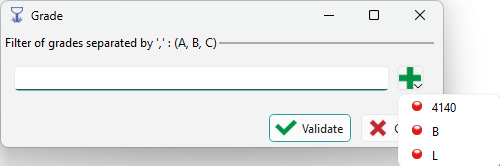
自動掃描您現有的機台和材料,以動態生成並切換整個等級類別於選擇對話方塊中。

現有機台和材料等級的清單可在對話方塊中透過「 加上 」圖示存取。

image-20260227-091427.png image-20260227-091511.png
New611.png

成型刀具/刀具庫

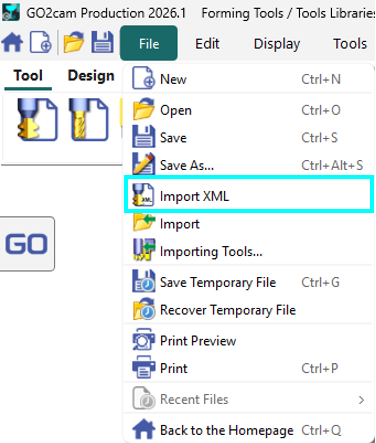
XML 工具匯入: 您現在可以在「成型刀具」和「刀具庫」中開啟和匯入「 」XML 工具檔案,讓您可以直接修改它們。 」XML 工具檔案

image-20260227-053813.png
New611.png

工具

倒角高度 參數已新增至銑削和車削的鉸刀工具。

此倒角會考慮在素材計算中。

因此,新的策略參數: 深度計算 透過尖端或直徑已為鉸孔操作新增。

Reamer Tool - Chamfer Height parameter-20260226-120713.png
New611.png

碰撞管理

與零件的碰撞測試 (加工樹)

此選項已為 2026 版本大幅增強,採用了新的更有效率、更快速的引擎。它允許 以控制所有類型的循環碰撞。 (先前僅檢查了孔加工和快速移動)。

這也意味著計算可能會稍微變長,並且循環會更常被設定為「警告」,因為潛在碰撞會被更有效地偵測到。

為此,我們決定預設關閉此功能。

image-20260707-074045.png

GO2cam 2026.7

在 2026.7 版本中,我們決定「 將預設值移回開啟 .

我們也將此指令重新命名為「 」,以提高清晰度。

improve5.png

安全區域

GO2cam 2026.2

操作之間的複合軸連接

使用「 五軸同步運動 .

」可在兩個使用相同刀具的操作之間實現連接。為此,請定義一個安全區域(在「素材」對話方塊中),並在循環策略中選擇「遵循 5Xs 區域」。
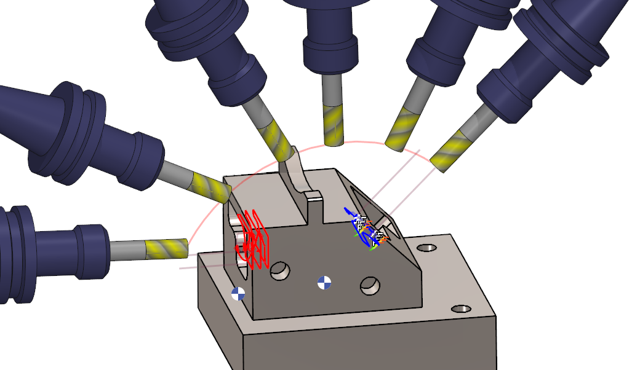
8d4d8bf2-edf4-4368-b9f9-68e8124f4464.png

follow 5Xs area_play-20260409-091927.png

improve5.png

安全區域

GO2cam 2026.5

球體模式不再是完整的球體,而是混合形狀,頂部為半球體,底部為圓柱體。

Safety Area-Machining Axis.png

improve5.png

加工樹

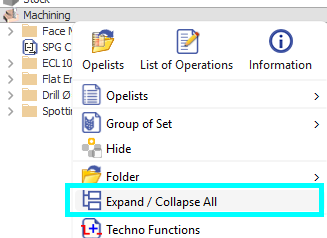
「全部展開/收合」已從資料夾彈出選單移至加工彈出選單。

僅在加工樹中建立了資料夾時才可用。

Folder.png
improve5.png

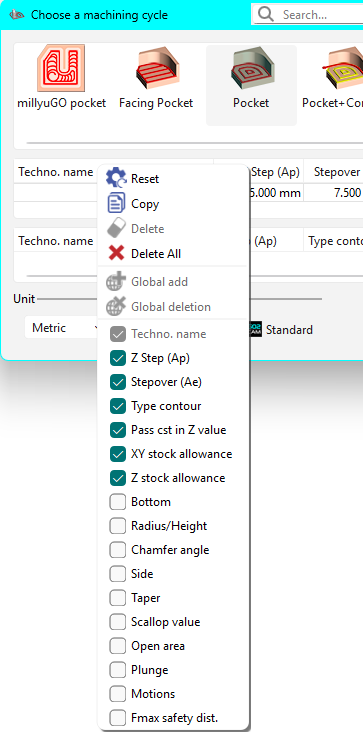
循環庫

所有車削和銑削循環的參數清單更長,可在庫欄位中自訂。

Cycles list.png
improve5.png

刀具庫 & 循環庫

刀具和循環庫的圖素以灰色顯示,背景為較淺的灰色。

image-20260114-125433.png
improve5.png

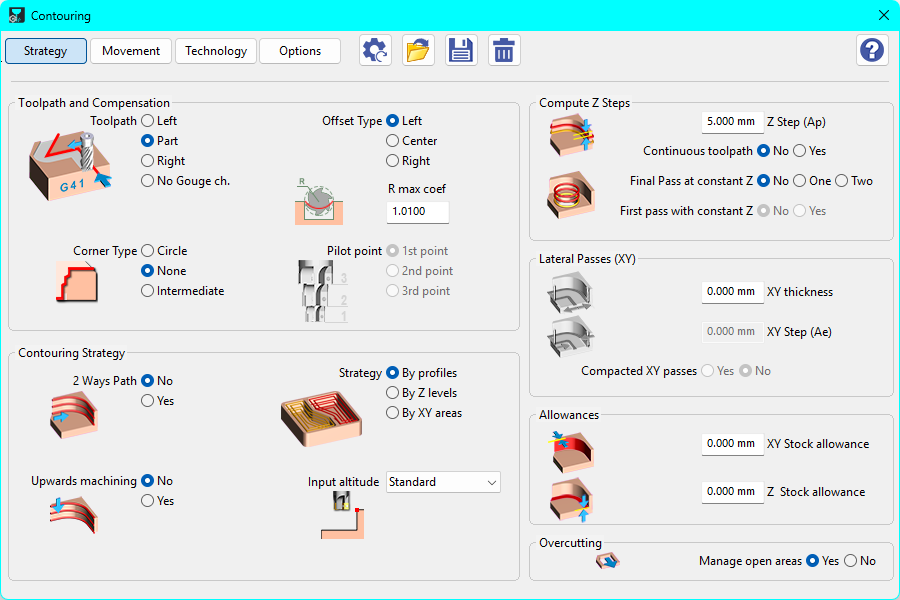
策略

策略對話方塊現在更大,具有更大的字體和圖示/影像,以獲得更好的視覺理解。

image-20260112-120359.png
improve5.png

零件-素材比較

零件/素材比較已透過更好的計算演算法進行了改進。

tab_machining-20251009-070310.png

Opelist/策略

New611.png

Opelist

Opelist 已重新組織到功能區中的專屬選單。

image-20260224-120641.png
New611.png

5 軸 Opelist

透過建立 5 軸專家 Opelist 來建立和標準化複雜的加工策略。 點擊此處可存取 5 軸專家類別並觀看影片。

improve5.png

匯入 GO2cam 文件

GO2cam 2026.2

用於匯入 PCE 文件以將加工操作轉移到 opelist 的指令具有新的行為:
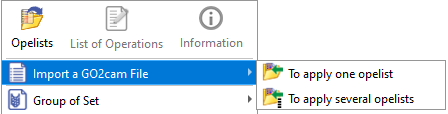
  • 您要麼「 套用單一 opelist 」PCE 文件中編程的操作,

  • 或新的功能「 建立多個 opelist 」一個接一個執行。我們考慮了 PCE 文件中的資料夾、分組循環和套用的 opelist。

2026.2-opelists.png
simulation-20251009-070252.png

模擬

improve5.png

座標視窗

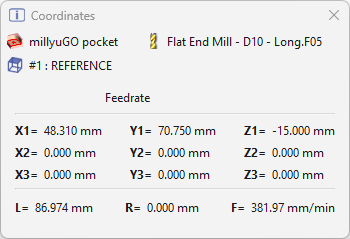
座標對話方塊現在更容易閱讀,具有粗體文字和關鍵詳細資訊的清晰圖示。

  • 改進的可見性 :循環、工具和平面名稱現在會顯示在其各自的圖示中,而不是顯示在橫幅中。

image-20260113-055834.png
improve5.png

模擬

GO2cam 2026.6

成型刀具

我們改進了動態模擬中成型刀具的管理。

improve5.png

模擬

GO2cam 2026.7

偏心操作

我們改進了「 偏心車削循環 」的通用動態模擬效能。請注意,此改進僅在啟用「簡化加工」選項時使用。

1new_MTE.png

機床環境 (MTE)

New611.png

機台檔案

客戶現在可以透過輸入其「 .mcb 」提供的特定 ID,即時下載和載入機台運動鏈( 」)。 .

upload and download machines via web portal_play-20260224-083718.png

New611.png

車削技術功能 & 軸鎖定

技術功能:

  • 在建立技術循環時,您可以存取某些功能的通道編號,允許您輸入介於 0(所有通道)和最大通道數之間的值。

Techno functions - channel-20260227-094249.png
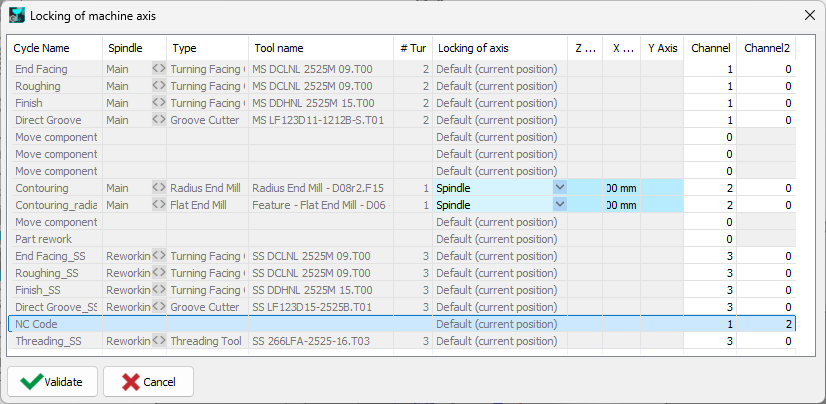
  • 在軸鎖定視窗中,您現在也可以為技術循環指派次要通道,允許技術循環指派給兩個不同的通道。

image-20260227-094649.png

New611.png

刀具選單

您可以透過在樹狀結構或 3D 視窗中右鍵點擊機台,快速存取和設定工件夾具/WAG。

  • 此指令作為彈出選單選項可用,前提是尚未編程任何零件設定。

  • 在「機台」標籤頁中,可透過在樹狀結構或 3D 視窗中右鍵點擊來存取新增組件的設定。

HELP - MTE - Choice of Workholding Devices-20251111-124045.png

New611.png

同步

您現在可以直接從同步甘特圖變更刀具路徑的顏色,提供即時視覺回饋。

  • 如何存取: 在甘特圖中右鍵點擊任何循環,然後選擇「 編輯顏色 」從彈出選單。

  • 即時視覺更新: 選取的顏色會立即在甘特圖和 3D 檢視器中更新。

  • 雙向更新: 顏色變更會傳播回程式樹中的來源循環,確保整個專案的一致性。

HELP  - MTE - Edit Toolpath Color in the Gantt Chart-20251119-055224.png
New611.png

刀具選單

GO2cam 2026.4

無法觸及的角度

多年來,無法觸及的角度在工作平面清單中以紅色顯示:我們已新增「 這些無法觸及角度的警告 .
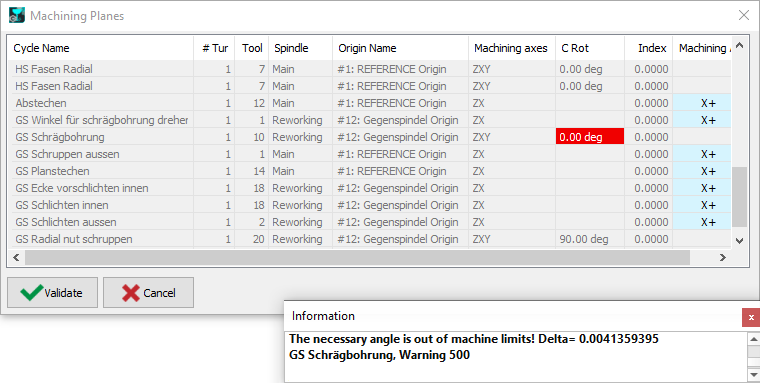
2026.3 MTE warning.png

」。此警告會提供您必須在工具中設定以允許加工的角度差值。值可以複製到對話方塊中,並設定在工具位置設定中。

HELP - MTE - Unreachable Angles-20260409-061408.png

improve5.png

控制選單

碰撞樹

樹狀結構已在 Qt 中重新實施,現在支援搜尋,並正確遵守選取的單位,而不是始終以毫米顯示值。

improve5.png

控制選單

座標視窗

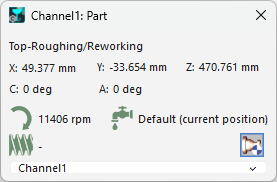
零件和機台原點可配置,圖示和按鈕上有更多工具提示,圖示已更新以支援黑暗模式,旋轉圖示現在清楚顯示是影響素材、工具還是兩者皆無。

image-20260106-074256.png
improve5.png

移動組件

  • 新的下拉式選單可讓您瀏覽和選取已識別的組件。選取組件會立即將其新增至您的 ID 清單,以逗號分隔。

  • 單位現在會根據您的選擇自動更新:

    • 線性軸: 顯示為「 .

    • 旋轉軸: 顯示為「 .

    • 視覺/透明度: 未指派單位。

Move component-20260112-054903.png

improve5.png

銑削自動裝配

機台編號設定中已新增一個新欄位,允許您從指定位置開始自動工具編號。這可讓您保留雜誌中的可用位置。

HELP  - MTE - Choice of 1st Tool automounting position-20260224-105853.png

improve5.png

甘特圖

在車削和瑞士加工中,甘特圖圖形已更新。

它可以移動且可調整大小!

1new_feature.png

加工特徵

improve5.png

加工選項

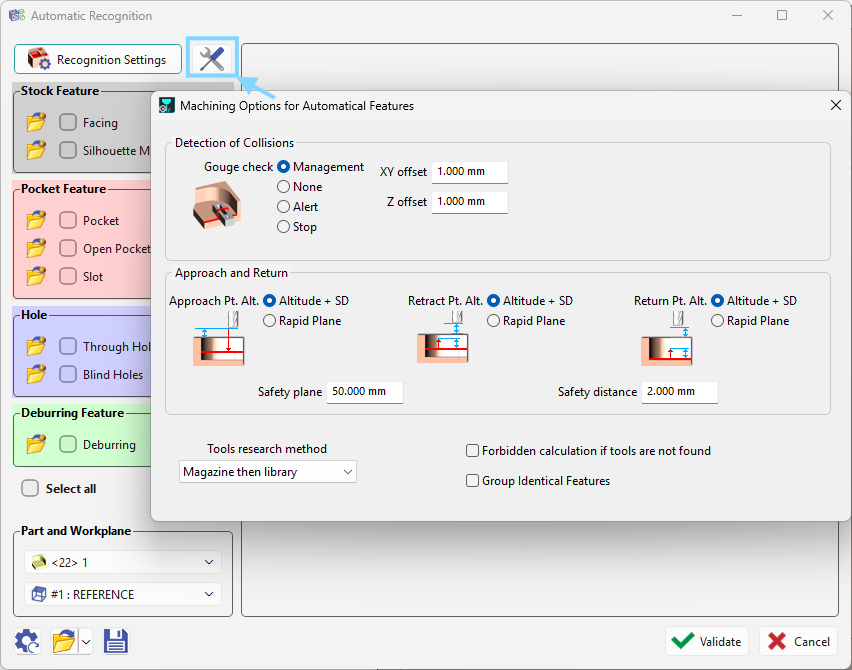
特徵對話方塊 現在包含一個新的專用對話方塊來管理加工選項,從而提供對如何設定和管理特徵設定的更直接控制。

image-20260226-101254.png
UFRA-20251009-070314.png

2 軸銑削與形狀

New611.png

Z 軸間距管理

透過新的易於使用的對話方塊「

Machining Passes Strategy-20251126-044921.png

New611.png

」,可在一個地方存取所有加工間距參數。

第一刀 加工間距 使用者現在可以獨立設定「 」和「 」最後一刀 」Z 軸間距深度,以獲得更大的控制。此更新適用於「 , , 銑削口袋

  • 口袋、口袋+輪廓、口袋返工。 第一刀:

  • 設定初始切削深度以減少衝擊並延長刀具壽命。 最後一刀:

First and Last Pass-20251126-044855.png

improve5.png

設定精加工切削深度以獲得最大的精度和表面品質。

虎鉗與夾具

完全重新設計的虎鉗與夾具介面,使固定零件更快、更直觀。

  • 主要特徵: 自動貼合:

  • 右鍵點擊您的素材,即可從您的庫載入夾具並將其固定到位。 精確定位: 使用三種不同的模式(「 , 」和「 」)完美對齊,或使用滑桿進行視覺微調。 」和「

  • 自動安全: 整合的過切檢查可自動偵測和管理碰撞,確保設定無憂。

  • 參數化縮放: 輕鬆調整夾具尺寸,並可選擇鎖定比例以保持尺寸比例完美。

vice an dclamps_play-20260408-115337.png

New611.png

插補

在「 插補 」中新增了一個鑽孔參數,增加了類似螺紋加工的偏心鑽孔選項。此參數位於「 」下的「 」頁面中,可以在其中輸入值來調整偏心距離。 策略 移動

Milling plunge off center play.png

New611.png

邊緣路徑

標準循環中新增了「邊緣路徑」選擇模式。

這允許選擇邊緣,特別是非線性複雜曲面。

HELP - 2 Axis Milling - Edges Path Selection-20260112-064743.png

New611.png

預鑽孔

使用預鑽孔的口袋功能時,您現在可以直接選取實體邊緣。

pph solid play.png

New611.png

鉸孔

新的深度計算參數,用於工具尖端或直徑,因為我們可以為鉸刀工具設定倒角。

50e80bca-9c3b-49ce-a30e-821091c67dff.png
improve5.png

倒角

倒角循環 已進行改進,以提供更大的工具定位靈活性。導入和導出圓弧不再限於 90 度角。

lilo arc angle play.png

improve5.png

輪廓加工

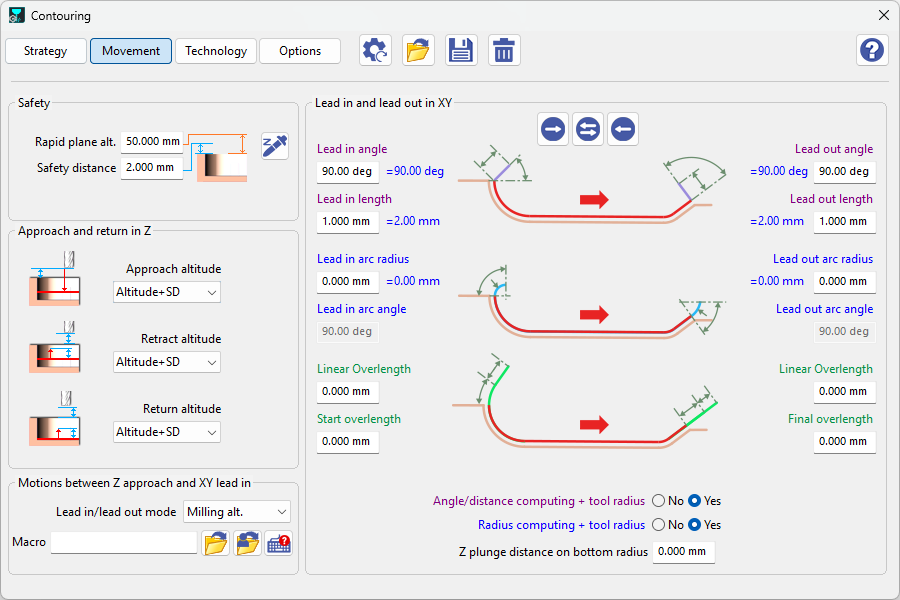
我們已更新「移動」頁面,其中包含「 導入和導出選項的新視覺效果 」,提供工具路徑轉換的更清晰預覽。

Screenshot 2026-02-27 104806-20260227-064807.png
improve5.png

槍鑽

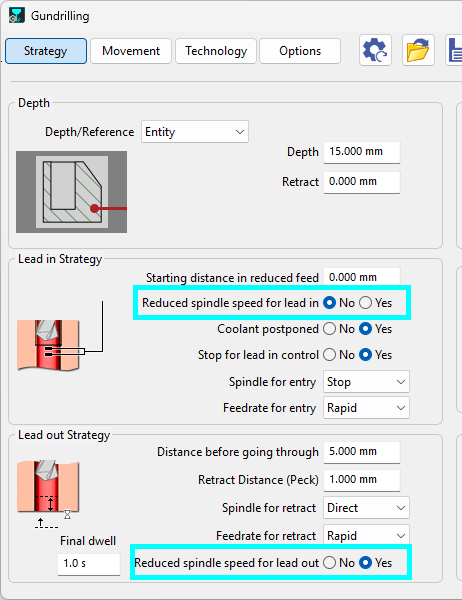
槍鑽循環中的兩個新參數,允許降低主軸轉速:

  • 降低導入主軸轉速

  • 降低導出主軸轉速

Gundrilling-20260227-105555.png
improve5.png

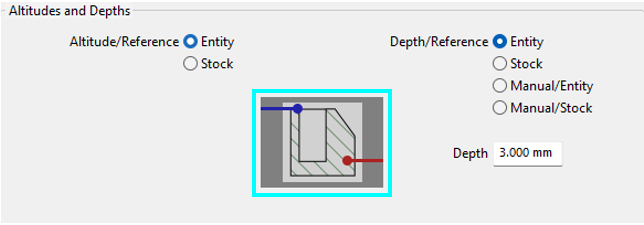
我們已更新「孔」循環中的「高度」和「深度」頁面,並新增了圖示。

image-20260227-095128.png

ufra3d-20251009-070314.png

3 軸銑削

New611.png

3 軸精加工

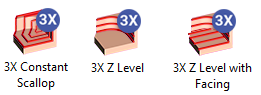
3 軸銑削套件 現在包含「 」三個可選循環。這些新增項目可透過其圖示上的「 」標籤輕鬆識別。 3X"

3X-2026.png
New611.png

3X Z 軸水平

新的多線程「 3X Z 軸水平 」循環顯著縮短了計算時間,同時提供優化的加工和整合的返工。

3X Z Level_Play-20260218-101047.png

New611.png

3X 固定扇形

新的多線程精加工循環,提供極快的計算時間和高效的等距表面加工。

3X Constant Scallop_Play-20260218-121941.png

New611.png

3X Z 軸水平(含面銑)

3X Z-Level(含面銑)是一種混合策略,結合了平行和 Z-Level 循環,可在單一操作中加工平面區域和斜坡。

3x Zlevel with facing_play-20260209-101018.png

improve5.png

精加工返工

對於「 自動 Z 軸水平 , , 自動等距 」)完美對齊,或使用滑桿進行視覺微調。 斜坡 Z 軸水平 斜坡等距 」循環,我們新增了「 」選項。啟用後,此功能可顯著減少空中時間和不必要的刀具移動。
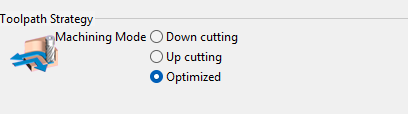
image-20260224-112736.png
improve5.png

優化刀具路徑

GO2cam 2026.2

3X 螺旋

分解刀具路徑的圓弧 刀具路徑計算 ’.

在「選項」頁面中,我們新增了「

milling_5x_expert-20251009-070254.png

」的功能。這將在 NC 檔案中產生 G01 線段,而不是 G02/G03 圓弧。

improve5.png

5 軸 Opelist

5 軸專家

Create and standardize complex machining strategies by creating 5-axis expert Opelist.

5x opelist_play-20260205-065025.png

New611.png

Opelist 現在可以包含 5 軸操作。

polyline 選擇 Opelist 現在可以包含 5 軸操作。 新的「

polyline selection multi axis play.png

improve5.png

」模式為多軸銑削中的幾何管理引入了一種更直觀的方式。

GO2cam 2026.7

5X 專家安全

UTOUR-20251009-070314.png

車削

New611.png

新的安全行為:如果 GO2cam 安全平面低於 5X 循環中定義的安全平面,則在 NC 檔案中不考慮它,這與其他情況通常相同。

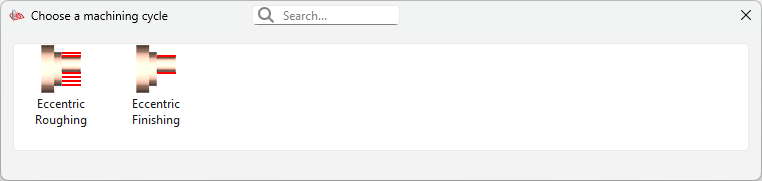
偏心粗加工和偏心精加工。 偏心車削

image-20260130-060434.png

Eccentric Cycle_play.png

New611.png

用於加工偏心零件的兩個新循環:

卡盤設定

選項現在出現在右鍵點擊的元素彈出選單中。它僅顯示選取的零件、特徵、註解或圖素。停用「 新增卡盤到零件時會顯示一個新的對話方塊。 調整

Turning Chuck setiings play.png

New611.png

選項也可透過右鍵點擊素材來存取,打開專用對話方塊。此外,卡盤和夾爪現在可以在使用中進行修改。

分割零件

Slice the part_play.png

New611.png

「分割零件」指令現在可在橫向車床模組中使用。

螺紋加工

GO2cam 2026.2

導引點的選擇 輪廓螺紋加工 在策略中,我們新增了一個新的「

  • 」:左、中或右。

  • 工具游標會根據選擇而改變,

  • 刀具路徑、動態和 MTE 模擬會在 ITN 點顯示移動。

Pilot point_play-20260331-064850.png

New611.png

導引點顯示在 MTE 刀具選單的刀具刀片上。

結束時的退刀距離 之字形溝槽加工 .

現在提供了一個新的策略參數,稱為「

」。它允許從毛坯壁以 45 度快速退刀。使用者必須輸入一個值。刀具路徑將遵循該距離。

zigzag retract option play.png

New611.png

精修溝槽

GO2cam 2026.4

新的參數「 平滑高度 」,透過避免「子口袋」和波浪形刀具路徑來產生更平滑的刀具路徑。

Smoothing groove fininshing groove play.png

New611.png

攻牙

車削中的攻牙循環(軸孔選單)現在提供兩種模式(「 簡單 , 」和「 」),其中「去毛邊」增加了「進刀深度」和「最後一刀深度」參數,並且「停留選項」已重新放置在對話方塊中。

tapping correctly play.png

New611.png

成型精加工

GO2cam 2026.6

我們新增了「 一個新的選項「刀具方向」

」。它可以計算不同的刀具路徑,因為我們可以定義成型刀具的投影方向。它允許存取輪廓的不同區域,例如凹陷區域。

improve5.png

點對點

GO2cam 2026.5

點對點操作的素材現已計算完成。

improve5.png

絞孔

GO2cam 2026.7

絞孔操作現在可使用冷卻液參數。

1new_swiss.png

瑞士加工

New611.png

成型精加工

GO2cam 2026.6

我們新增了「 一個新的選項「刀具方向」

」。它可以計算不同的刀具路徑,因為我們可以定義成型刀具的投影方向。它允許存取輪廓的不同區域,例如凹陷區域。

improve5.png

選項也可透過右鍵點擊素材來存取,打開專用對話方塊。此外,卡盤和夾爪現在可以在使用中進行修改。

選項也可透過右鍵點擊素材來存取,打開專用對話方塊。此外,卡盤和夾爪現在可以在使用中進行修改。 」中的新選項:您現在可以將截面應用於所有肩部。

Section on all shoulders_play.png

1new_UEDM.png

線切割加工

New611.png

螺紋點

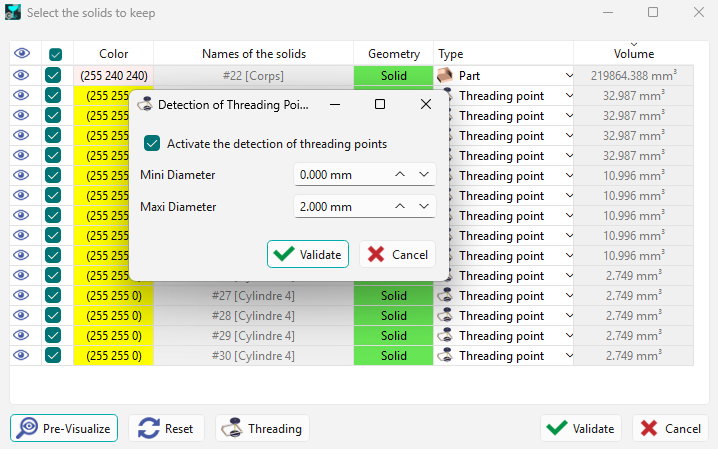
在匯入時,可透過專用對話方塊自動偵測實體圓柱形組件並將其轉換為螺紋點。

可以為偵測演算法定義直徑範圍。

HELP  - Wire-Cut EDM - Solid Cylinders to Threading Points-20260211-072755.png

New611.png

策略

顏色分析

  • 顏色驅動的輪廓產生: 已指派顏色的實體面現在會根據顏色識別自動產生輪廓,並套用相應的群組。

  • 顏色目標加工策略: 現在可以定義策略以針對特定顏色,從而允許對相同類型的輪廓採用不同的加工方法。

  • 策略設定: 新的「 」核取方塊已新增至類型定義,允許精確選擇策略應套用的確切顏色。 顏色分析

HELP - Wire-Cut EDM - Color Analysis-20260216-111121.png

New611.png

延伸輪廓

新的「 延伸輪廓” 」功能,用於自動輪廓選擇,為開放輪廓新增自訂導入、導出和角落圓角。此功能也可在設計選單的輪廓選擇期間,透過右鍵點擊來存取。

點擊此處前往類別,觀看加工一般性中的範例影片。

線程式庫

Extedn Profile-20260227-063105.png
New611.png

下載線條

GO2cam 2026.6

提供 14 個可供下載的程式庫

。這與銑削和車削中的視窗完全相同。 「線程式庫」對話方塊現在可存取 GO2tool 程式庫, 最佳化

improve5.png

輪廓群組最佳化已得到增強。輪廓現在會根據鄰近性自動組織,從最左側的最低輪廓開始。

群組中的輪廓可以透過拖放手動重新組織,以變更切削順序。

HELP - Wire-Cut EDM - Profile Groups Optimization-20260212-111816.png

New611.png

輪廓群組最佳化已得到增強。輪廓現在會根據鄰近性自動組織,從最左側的最低輪廓開始。

STTM

improve5.png

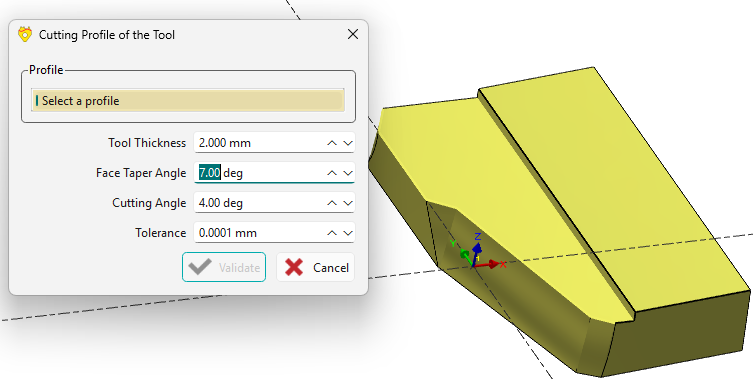
刀具切削輪廓參數已在對話方塊中進行組織。

  • 整個刀具建立對話方塊已得到改進。

  • 只要變更參數,結果就會動態預覽。

  • 實體上的 4 軸

STTM -20260126-111106.png
improve5.png

實體上的 4 軸

」的曲面辨識效能已提高,辨識演算法有所改進,以更好地接受複雜形狀。 使用者工作文件

documentation-20251009-070252.png

使用者工作文件

improve5.png

標準工作文件 & 3D 圖示現在已匯出到工作文件。

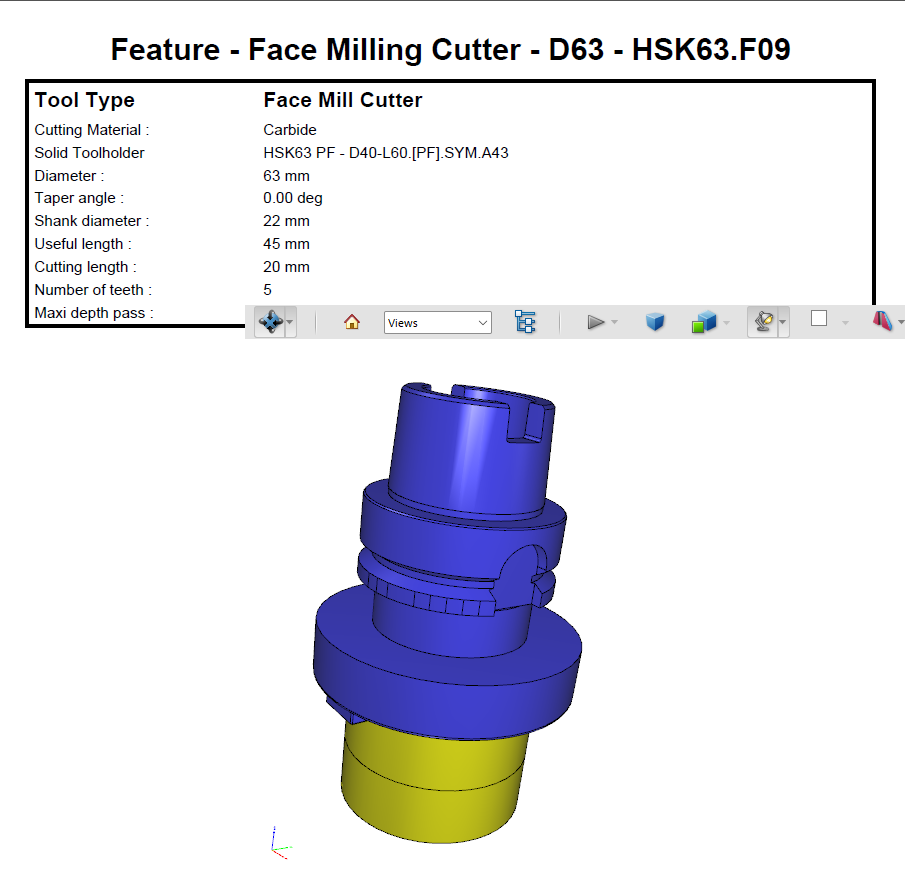
例如,實體刀架現在可以在標準工作文件和 UWD 中顯示的影像中看到。

GO2cam Mecanic

image-20260114-113040.png
mecanic.png

點擊此處可觀看線切割加工類別中提供的範例影片。

New611.png

螺紋點

在匯入時,可透過專用對話方塊自動偵測實體圓柱形組件並將其轉換為螺紋點。

可以為偵測演算法定義直徑範圍。

點擊此處前往加工一般性類別,觀看範例影片。

image-20260211-093643.png
New611.png

策略

顏色分析

  • 顏色驅動的輪廓產生: 已指派顏色的實體面現在會根據顏色識別自動產生輪廓,並套用相應的群組。

  • 顏色目標加工策略: 現在可以定義策略以針對特定顏色,從而允許對相同類型的輪廓採用不同的加工方法。

  • 策略設定: 新的「 」核取方塊已新增至類型定義,允許精確選擇策略應套用的確切顏色。 顏色分析

點擊此處前往加工一般性類別,觀看範例影片。

New611.png

延伸輪廓

新的「 延伸輪廓” 」功能,用於自動輪廓選擇,為開放輪廓新增自訂導入、導出和角落圓角。此功能也可在設計選單的輪廓選擇期間,透過右鍵點擊來存取。

點擊此處前往類別,觀看加工一般性中的範例影片。

多零件加工

Extedn Profile-20260227-063105.png
improve5.png

輪廓群組最佳化已得到增強。輪廓現在會根據鄰近性自動組織,從最左側的最低輪廓開始。

群組中的輪廓可以透過拖放手動重新組織,以變更切削順序。

點擊此處前往加工一般性類別,觀看範例影片。

New611.png

輪廓群組最佳化已得到增強。輪廓現在會根據鄰近性自動組織,從最左側的最低輪廓開始。

STTM

點擊此處前往加工一般性類別,觀看範例影片。

1new_setpart.png

JavaScript

New611.png

MPM 模組

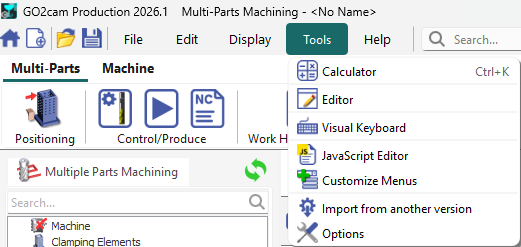
現在支援「 」。此功能可以直接在「 」選單下找到。 」選單 工具 GO2cam for SolidWorks

image-20260226-112730.png
1new_GO2SW.png

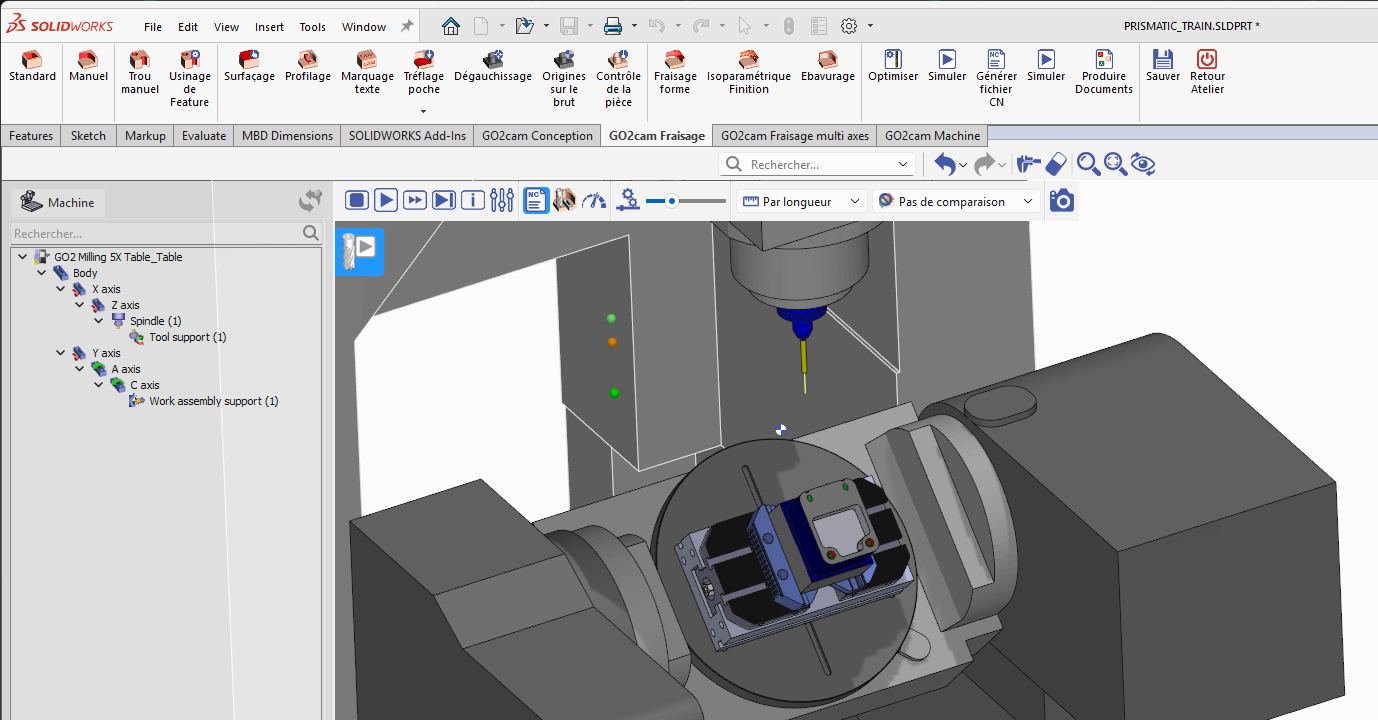
功能區

New611.png

,具有更大的圖示。

現代化導覽: 傳統選單系統已被取代為「 功能區介面 GO2cam Designer

GO2SW2026.png
1new_designer.png

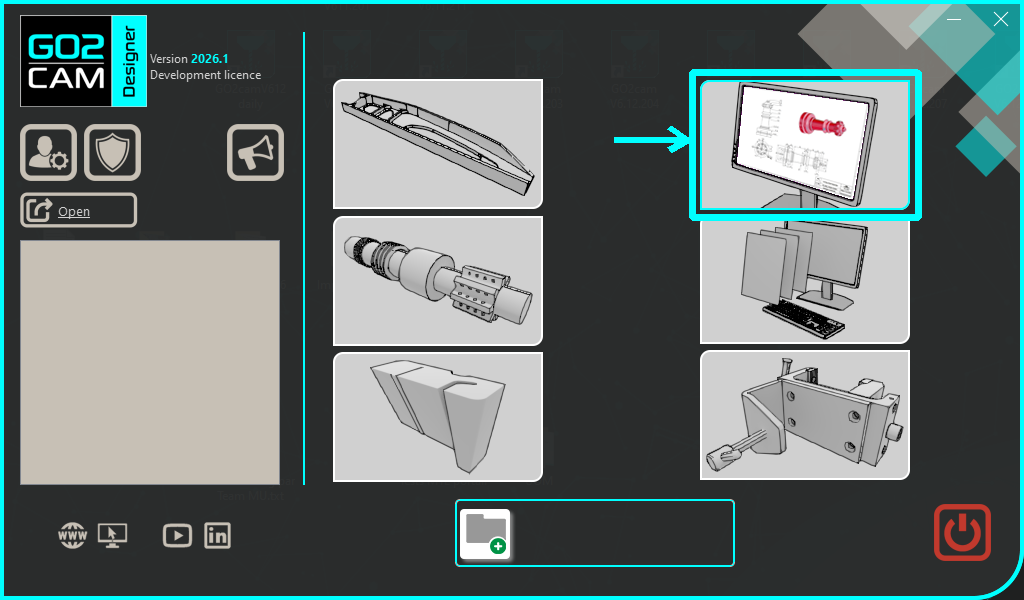
現在可以在首頁存取「版面配置設計」環境。

New611.png

版面配置設計

外部連結

designer 2026-homepage.png
1006.png
New611.png

JS 巨集

」巨集,它允許「 已開發一個專用的「 」與「 」之間進行直接連接。此整合允許您將加工資料(包括循環、工具和 CAD 模型)直接匯出到 Ellistat 3D 平台進行進階分析和檢查。 使用者現在可以獨立設定「 GO2cam Ellistat

New611.png

NC Simul

對於 MPM,現在可以將多個零件匯出到 NC Simul。

improve5.png

NC Simul

NC Simul 匯出現在也包含實體刀架。