簡介
多實體導入功能涉及同時選擇 多個 CAD 文件 或 一個包含多個實體的文件 .
無論是車削、銑削還是線切割加工,此流程均保持一致,並採用相同的方法。
步驟與標準自動導入相同;唯一區別在於增加了一個初始步驟:處理表格中顯示的實體列表。
導入多個實體時,通常會出現兩種主要情況:
-
導入裝配體
-
導入零件及其素材。
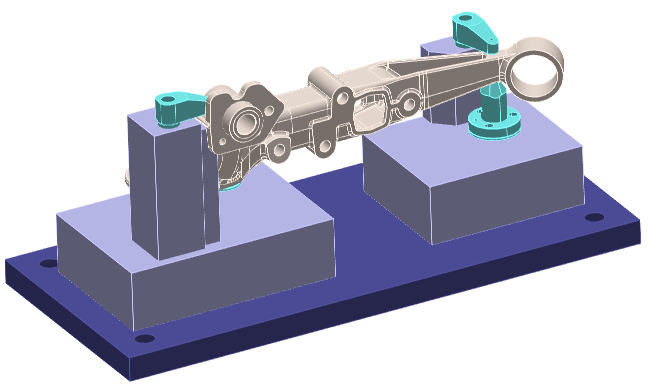
以下範例說明典型的導入裝配體文件。
|
|
|

|
工件夾具識別 在導入工作流程中,實體現在可以定義為工件夾具。這將在零件定位步驟以及刀路計算期間予以考慮。
|
立式車削模組中提供了一個範例。 |
瀏覽表格
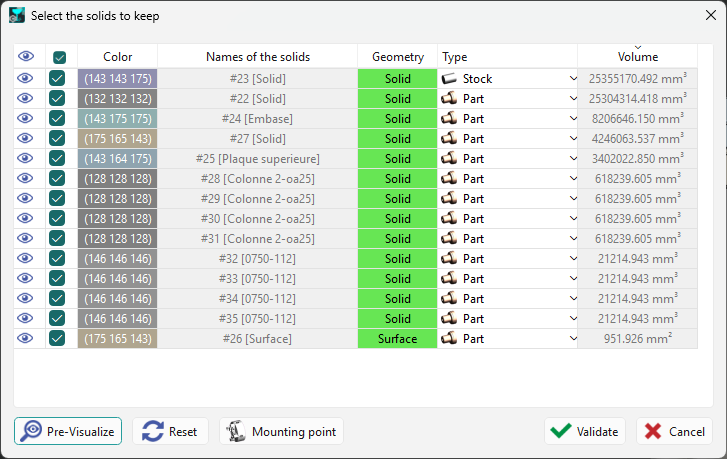
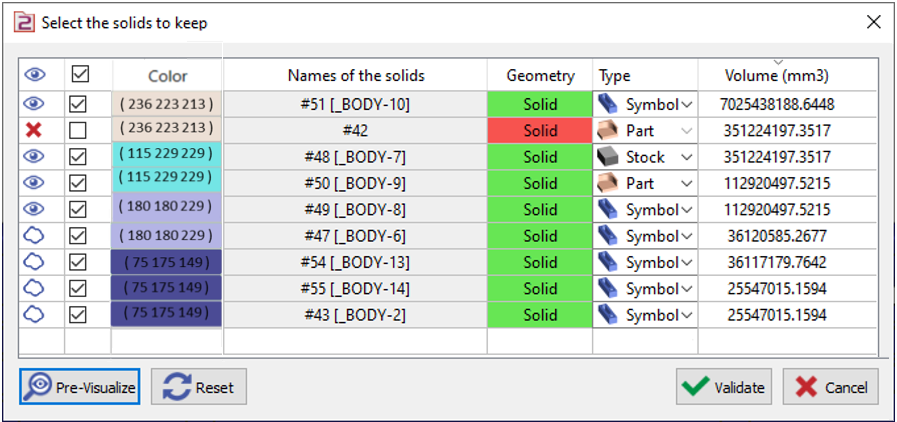
表格中的每一行代表一個實體。這些實體按體積從大到小排列,最後一欄顯示體積(立方毫米 mm³)。在螢幕上選擇一個實體將自動在表格中高亮顯示對應的行。
這些 儲存格 提供多種操作,以協助準備文件:

|
可見性 |
點擊此圖示可切換實體的可見性。即使隱藏,如果在此點執行驗證步驟,該實體仍會被選取以進行導入。 |
||

|
用於導入的選擇 |
核取方塊預設為選取狀態,表示所有實體在驗證後都將排隊導入。如果您取消選取某個實體,它將被排除在導入之外。
紅叉 圖示出現在可見性欄中,表示該實體已從導入過程中移除。 |
||
|
|
實體顏色 |
導入多個文件時,現在新增的「顏色」欄會顯示每個實體的顏色。這對於區分要保留的實體特別有用,並且也會顯示顏色代碼。 |
||
|
|
實體名稱 |
|
以前實體名稱優先於文件名;現在不再是這樣。 這是新的行為:
其他變更:文件名僅在導入多個文件時出現。如果我們導入單個文件但其中包含多個實體,則不會顯示文件名;無需為每個實體重複文件名。 |
|
|
|
幾何圖形 |
此欄顯示幾何類型—實體、線架構或曲面。儲存格背景顏色反映元素的品質:綠色表示元素正確,紅色表示偵測到問題。您可以在導入後修復該元素,或在目前不需要時將其排除。 |
||
|
|
類型 |
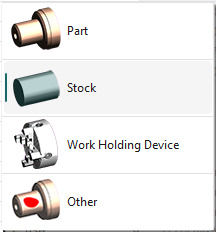
目標是指定此元素稍後在 GO2cam 中將如何使用。 該儲存格提供四個選項: 零件 :將實體定義為要加工的組件。 素材 :自動將選取的實體轉換為加工素材。 工件夾具 :指定用於工件夾持和固定裝置的元素。 其他 :指定不屬於前三個類別之一的實體。創建自動素材時,此元素將從邊界盒計算中排除。例如,原點有時會被建模為實體。 您可以為每個實體單獨選擇類型,這對於零件和素材很常見。也可以一次選取多個實體,然後使用彈出選單為它們指定類型。更多詳細資訊請參閱下一頁。 |
|
|
這些 按鈕 位於表格底部,啟用一般操作:

|
預覽 :反轉隱藏指令,讓您查看將包含在導入中的元素。 |
|

|
重設: 先前執行的所有動作—例如隱藏、選取或變更元素類型—都將被復原並恢復到原始狀態。 |
|
|
|
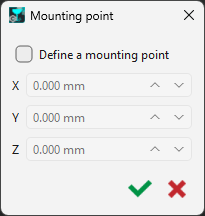
安裝點: 清楚標示您的工件夾具應安裝的精確位置。 |
|

|
驗證: 處理完成後,點擊驗證按鈕進入下一步。 |
|

|
取消: 按下此按鈕將退出自動導入流程。請注意,導入本身不會終止;實體仍會被導入,但它們不會經過任何定位、素材分配或原點創建。 |
|
點擊標題也會觸發多項操作,從左到右列出:
-
同時切換所有元素的顯示或隱藏狀態,
-
一次性取消或確認所有元素的動作,
-
按實體名稱排序元素,
-
按幾何類型排序元素,
-
按元素類型排序元素,
-
按體積排序元素,可按升序或降序排列。
處理範例和影片
|
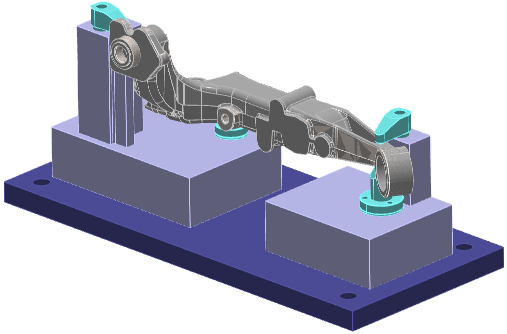
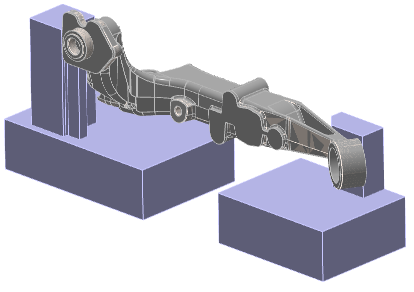
此裝配體包含組件及其鑄件素材和多個夾持機構: 第二個實體,即深藍色板,是不正確且被認為不必要的;因此,已將其從導入中移除。 四個夾持元件目前已隱藏。 每個元素都已分類為適當的類型:「零件」、「素材」或「符號」。 零件及其安裝裝置現已準備好進行加工。 |
|
|
|
|
|

|

彈出選單
|
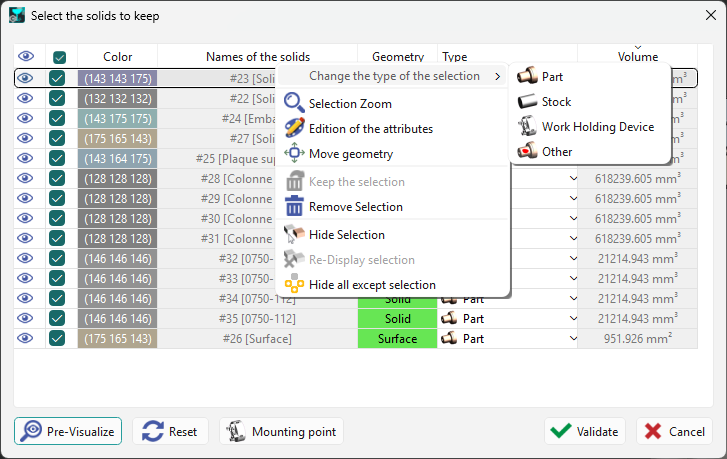
右鍵點擊一行或多行會開啟一個選單,提供多項操作,讓您可以一次管理多個選取項目:
選單還包含刪除和隱藏物件的選項。 |
|
|
|