|
建立自訂工具列,包含您隨時需要顯示的功能。 |
請注意,每個技術(銑削、車削、線切割、工程圖等)都可以建立一個工具列,但這僅限於 一個工具列 依技術。
自訂工具列檔案位於 ini 目錄下,檔名為「 tbr_product_mill_classic.usr ”.
若要建立您的自訂工具列
|
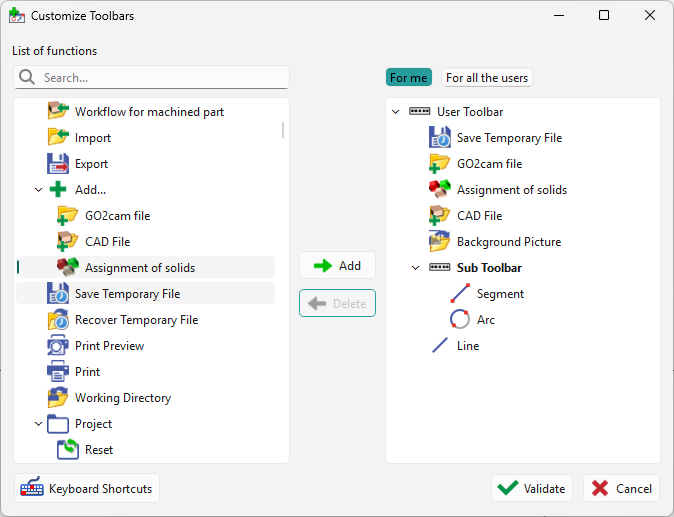
點選 工具 選單,然後點選 自訂工具列 .
|

|
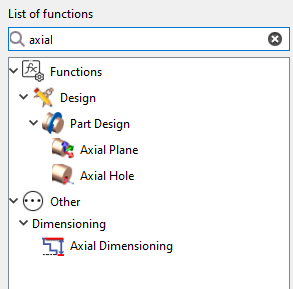
您也可以使用 搜尋 選項,透過名稱快速找到特定功能,讓您更容易尋找和自訂工具列選項。 |
|
|

|
現在您擁有兩種不同的工具列選項,在管理工作空間時更加靈活:
|
|
子工具列
|
|
建立後, 子工具列 將顯示一個黑色箭頭:
|
|

|

工具列位置
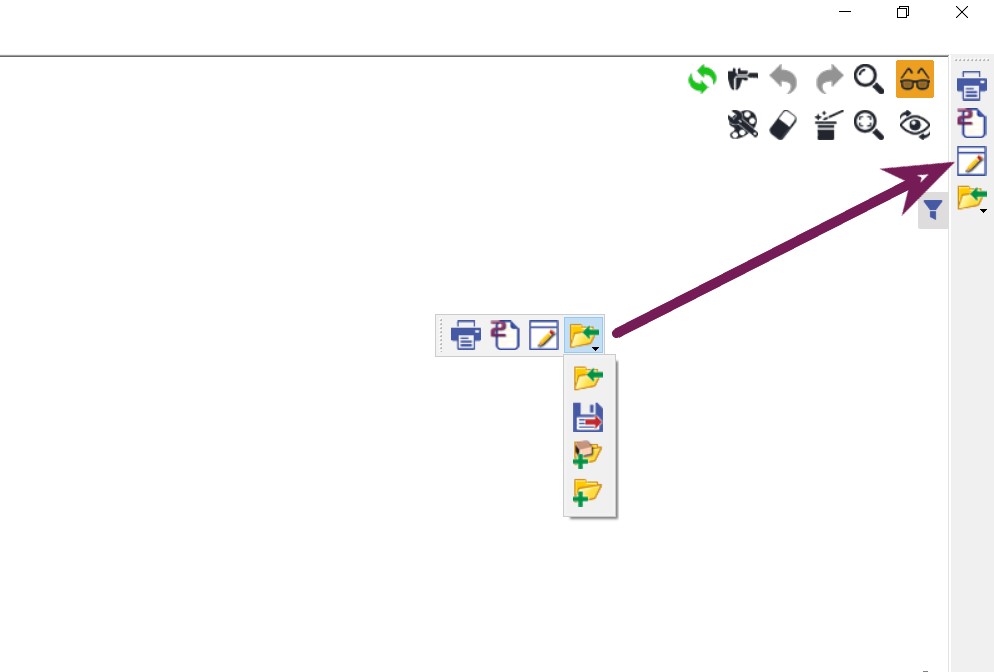
您可以讓工具列自由放置在畫面上。您也可以將工具列放在右側的側邊欄,如圖所示,或任何其他位置(左側、頂部和底部欄)。
To manipulate the bar, on the left side of it with dots, click and hold and then you can move it anywhere and place it on the side if you want. To move it from a bar, it is the same procedure.
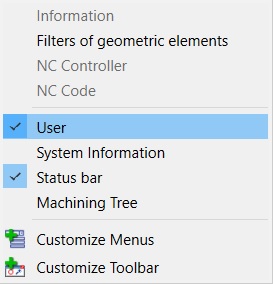
注意: 如果自訂工具列沒有出現,請在 GO2cam 的頂部欄按右鍵:
勾選「 使用者 」前面的方塊,以顯示工具列。
鍵盤捷徑
|
|
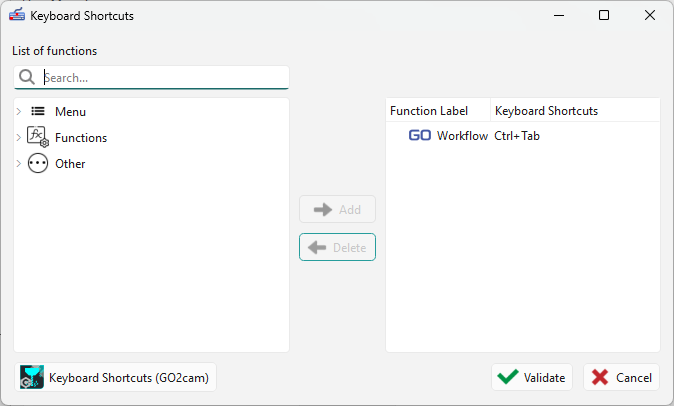
建立自訂捷徑鍵,以便更快地存取您偏好的功能。此更新包含一個專用的介面,類似於工具列自訂選單,旨在讓定義新的按鍵組合變得直觀。 |
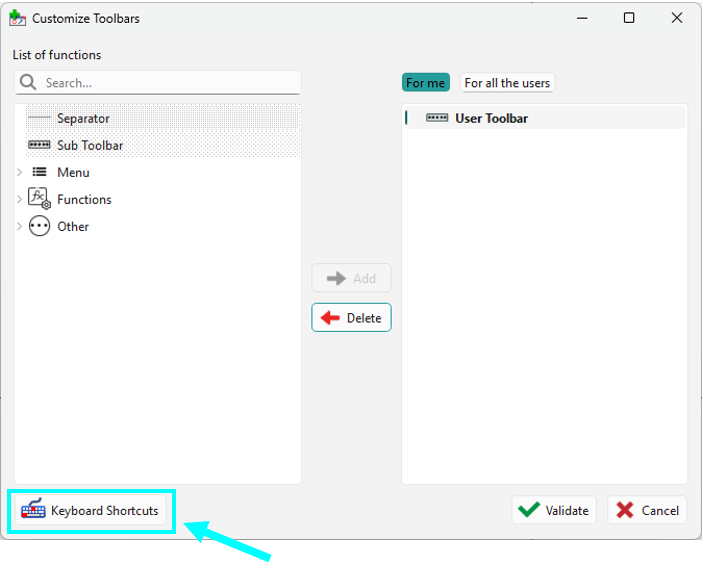
如何存取若要開始設定您的個人捷徑,請前往 工具 選單,然後選擇 自訂工具列 。在出現的對話方塊底部,點選標示為「 鍵盤捷徑 」的專用按鈕,以開啟指派介面。 如何使用
如果您選擇的捷徑已被指派,將會出現一則訊息提示您該捷徑已存在;您也可以點選 鍵盤捷徑(GO2cam) 按鈕以查看所有現有預設捷徑的完整清單。
|
|
|
|
|